James - Redator técnico sênior da Hasleo Technology com mais de 10 anos de experiência em tecnologia Windows e proteção de dados.
Escrito por James
Redator técnico sênior da Hasleo Technology com mais de 10 anos de experiência em tecnologia Windows e proteção de dados.
Atualizado em 5 de junho de 2026 | Hasleo BitLocker Anywhere

Tenho um laptop Dell antigo com Windows 7 instalado. Recentemente usei o BitLocker para criptografar a partição do sistema operacional Windows 7. Depois que a criptografia é concluída, o BitLocker continua pedindo a chave de recuperação toda vez que a máquina inicializa, a menos que eu conecte a chave USB antes de iniciar o computador. Esperava encontrar uma solução para esse problema no Google, mas no final não encontrei nada. Minha pergunta é: como corrigir o problema de o BitLocker pedir a chave de recuperação a cada inicialização do Windows 7?
Quando você criptografa a partição do sistema operacional Windows 7 usando o recurso integrado de Criptografia de Unidade de Disco BitLocker, o BitLocker solicita que você insira uma unidade USB para salvar a chave de inicialização. Depois que a criptografia é concluída, você precisa inserir essa unidade USB toda vez que inicializar o Windows. Se a unidade USB não estiver presente, o Windows 7 solicitará a chave de recuperação BitLocker de 48 dígitos para iniciar o computador. Isso é muito inconveniente para usuários que preferem não carregar uma unidade USB, pois a chave de recuperação é longa e difícil de memorizar. Nesse caso, os usuários enfrentam uma escolha: carregar a chave de inicialização USB ou abrir mão do BitLocker.

Se você já usou o Windows 10 criptografado com BitLocker, vai notar que o Windows 10 permite que os usuários digitem a senha definida pelo usuário em vez da chave de recuperação para iniciar o Windows 10. O Windows 7 criptografado com BitLocker permite que os usuários digitem senhas definidas pelo usuário para iniciar o Windows? Não é possível fazer isso usando o programa Criptografia de Unidade de Disco BitLocker integrado ao Windows 7, mas é possível com o Hasleo BitLocker Anywhere. Veremos os passos em mais detalhes abaixo.

Como corrigir o problema de o BitLocker pedir a chave de recuperação a cada inicialização do Windows 7?
1
Baixe e instale o Hasleo BitLocker Anywhere.
Download gratuito
2
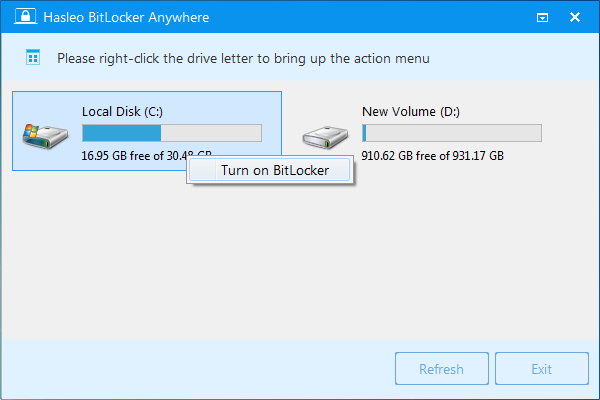
Inicie o Hasleo BitLocker Anywhere, clique com o botão direito na letra da unidade do Windows (geralmente C:) e clique em "Ativar BitLocker". Observe que, se a partição do sistema operacional Windows 7 já estiver criptografada com outro software BitLocker, descriptografe-a primeiro.
selecione a unidade do Windows 7 a criptografar
3
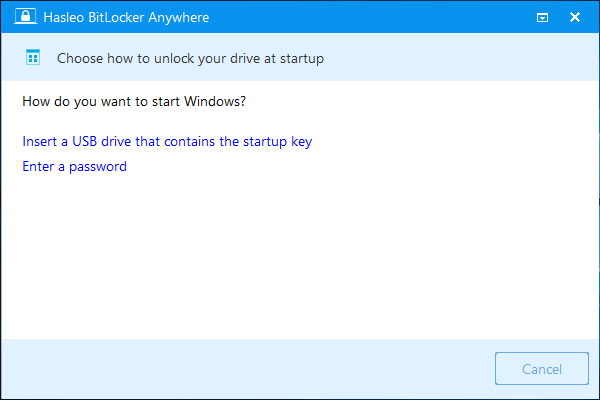
Nesta etapa, você deve escolher como desbloquear a unidade do Windows na inicialização. Selecione "Digite uma senha" para iniciar o computador.
selecione como desbloquear a unidade na inicialização
4
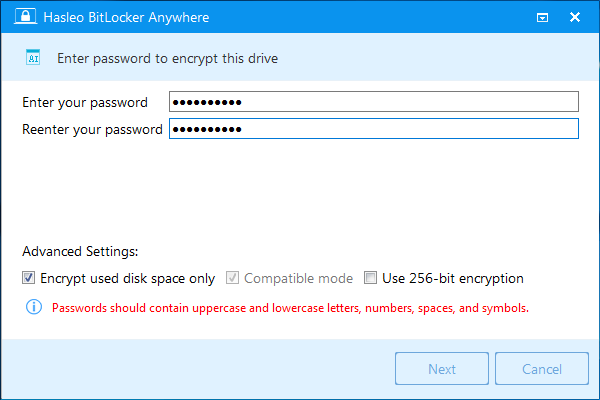
Agora você precisa definir uma senha para criptografar a unidade. Digite a senha e clique em "Avançar". Escolha uma senha que combine letras maiúsculas e minúsculas, números, espaços e símbolos especiais.
digite a senha de criptografia
5
Depois de clicar em "Avançar", você será questionado sobre como deseja fazer backup da chave de recuperação BitLocker. Você pode salvar a chave de recuperação em um arquivo ou imprimir uma cópia e então clicar em "Avançar" para continuar. Observe que qualquer pessoa pode usar a chave de recuperação para acessar a unidade, mesmo sem a senha criada na etapa anterior, por isso não a divulgue a outras pessoas.
faça backup da chave de recuperação do BitLocker
6
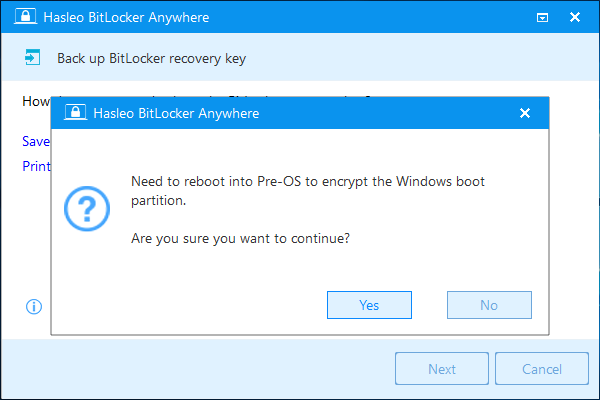
Agora aparecerá uma janela perguntando se você deseja reiniciar no pré-SO para criptografar a partição do Windows. Clique em "Sim" para continuar.
é necessário reiniciar no pré-SO
7
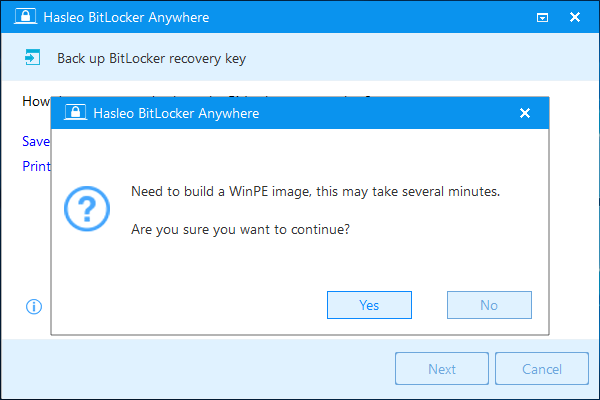
Outra janela aparecerá perguntando se você deseja criar uma imagem WinPE para continuar. Clique em "Sim".
é necessário criar o WinPE
8
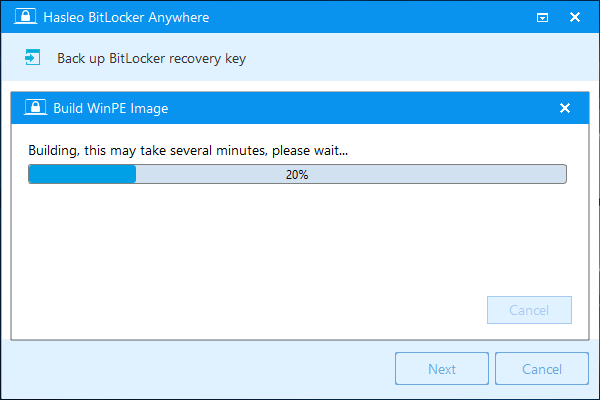
O Hasleo BitLocker Anywhere começa a criar o WinPE. Isso pode levar vários minutos, por isso aguarde com paciência.
criando o WinPE
9
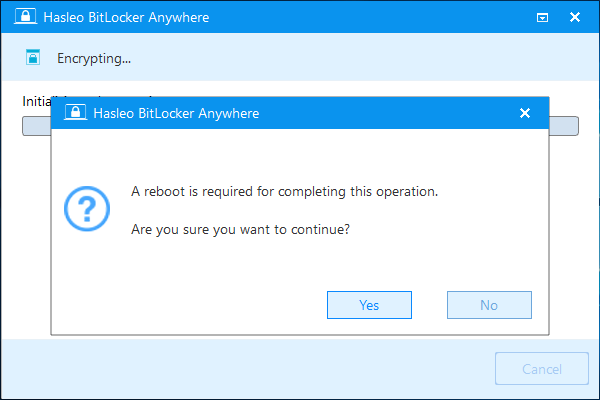
Depois que a imagem WinPE for criada com sucesso, o Hasleo BitLocker Anywhere solicitará que você reinicie o computador. Clique no botão "Sim" para prosseguir com a reinicialização.
é necessário reiniciar o computador
10
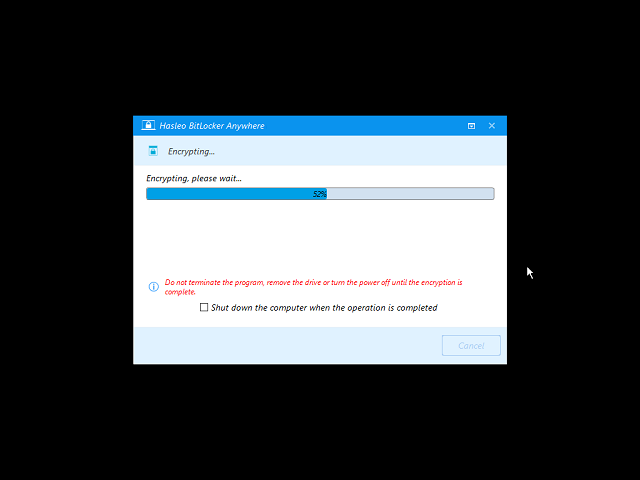
O Hasleo BitLocker Anywhere agora reiniciará e entrará no ambiente pré-SO para criptografar a unidade selecionada usando a Criptografia de Unidade de Disco BitLocker. O processo de criptografia pode demorar bastante dependendo do tamanho da unidade, por isso tenha paciência. Se você preferir não esperar, pode selecionar a opção "Desligar o computador quando a operação estiver concluída". Basta marcar a caixa.
criptografando a unidade com o BitLocker
11
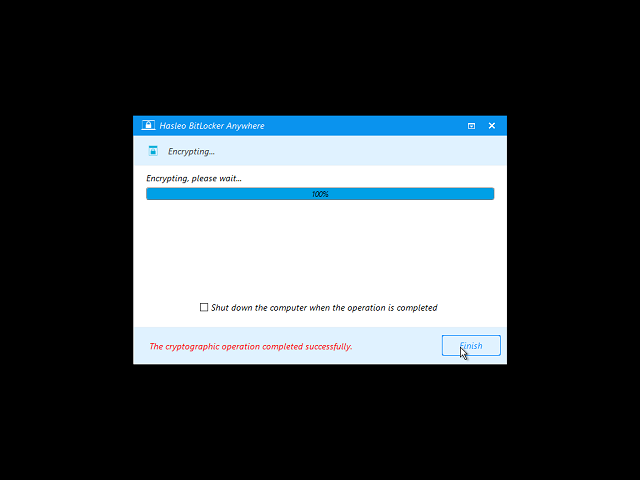
Depois que a criptografia for concluída, clique no botão "Finalizar" para fechar a janela.
a criptografia foi concluída
12
Agora você precisa digitar a senha do BitLocker antes de iniciar o Windows 7.
Digite a senha do BitLocker para inicializar o Windows 7

Como mencionado acima, o Hasleo BitLocker Anywhere pode ajudar você a criptografar a unidade do sistema Windows 7 com uma senha e depois iniciar o Windows usando essa senha. É o único software capaz de corrigir o problema de o BitLocker pedir a chave de recuperação a cada inicialização do Windows 7.

Perguntas frequentes

P: Por que o BitLocker continua pedindo a chave de recuperação a cada inicialização do Windows 7?

A: Porque o BitLocker do Windows 7 exige uma chave de inicialização USB por padrão. Sem a unidade USB inserida, ele solicita a chave de recuperação de 48 dígitos a cada inicialização.

P: Posso usar uma senha em vez da chave de recuperação no Windows 7?

A: Não, o BitLocker nativo do Windows 7 não oferece suporte a autenticação por senha. Você precisa do Hasleo BitLocker Anywhere para usar uma senha.

P: Preciso carregar a unidade USB toda vez?

A: Sim, com o BitLocker nativo do Windows 7, você precisa carregar a chave de inicialização USB ou digitar a chave de recuperação. O Hasleo permite autenticação baseada em senha.

P: Recriptografar com o Hasleo apaga meus dados?

A: Não, a recriptografia preserva seus dados. Certifique-se de descriptografar a criptografia existente antes de recriptografar com o Hasleo.

P: Quanto tempo leva o processo de criptografia?

A: Depende do tamanho da unidade. Quanto maior a unidade, mais tempo leva. O processo é executado no ambiente pré-SO.

P: Ainda posso usar minha chave de recuperação depois de mudar para senha?

A: Sim, a chave de recuperação continua funcionando como backup caso você esqueça a senha. Sempre mantenha-a guardada em segurança.

P: Isso funciona no Windows 10/11?

A: Sim, o Hasleo funciona em todas as versões do Windows, incluindo 10 e 11.