

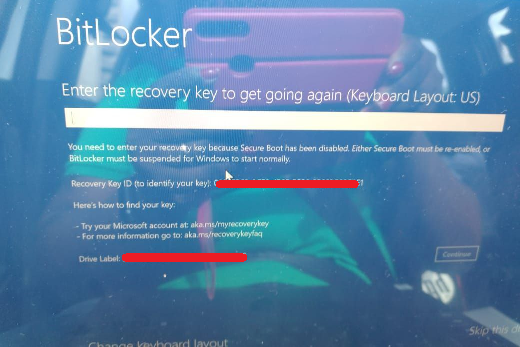
O erro "Digite a chave de recuperação para continuar" é raro, mas frustrante. Ele aparece depois de criptografar a partição do Windows com BitLocker, quando o BitLocker não consegue validar o método de autenticação normal. Este tutorial aborda os fundamentos do BitLocker e oferece quatro métodos comprovados para resolver o problema ou recuperar arquivos perdidos.
Observe que, embora o BitLocker seja muito seguro e confiável, se você perder todas as credenciais de acesso, não haverá como recuperar seus arquivos criptografados. Suas únicas opções são recuperar a senha definida anteriormente ou localizar a chave de recuperação salva durante a criptografia.
O que são o BitLocker e a chave de recuperação BitLocker?
BitLocker significa Criptografia de Unidade de Disco BitLocker. É um recurso de criptografia de volume completo disponível no Windows Vista e em sistemas operacionais posteriores. O BitLocker criptografa os dados da unidade usando algoritmos de criptografia padrão do setor, AES-CBC e XTS-AES, oferecendo forças de criptografia de 128 e 256 bits para atender a diferentes necessidades de segurança. Para mais informações sobre o BitLocker, consulte: O que é o BitLocker?
A chave de recuperação BitLocker é uma chave especial gerada quando uma unidade é criptografada. Ela permite acessar os dados da unidade quando você encontra o erro "Digite a chave de recuperação para continuar". Observe que a chave de recuperação não é a mesma coisa que a senha de criptografia. A senha de criptografia é a que você define ao criptografar a unidade, enquanto a chave de recuperação é gerada automaticamente pelo algoritmo de criptografia BitLocker. O BitLocker solicitará que você salve a chave de recuperação durante o processo de criptografia. Para mais informações, consulte: O que é a chave de recuperação BitLocker?
Por que o erro "Digite a chave de recuperação para continuar" ocorre?
A mensagem "Digite a chave de recuperação para continuar" normalmente aparece quando o BitLocker não consegue desbloquear automaticamente a unidade do sistema usando os mecanismos de proteção padrão (como TPM ou TPM+PIN). Causas comuns incluem:
- O TPM está desativado, foi limpo ou está com defeito; as chaves no TPM não podem ser desbloqueadas.
- Alterações no ambiente de inicialização ou nas métricas PCR (por exemplo, atualizações de BIOS/UEFI, mudanças na configuração do Secure Boot ou modificações na configuração de inicialização).
- Corrupção de NTFS na unidade do sistema causando falhas na inicialização.
- Alterações de hardware, como substituição da placa-mãe ou migração da unidade do sistema.
- Danos ou perda do protetor BitLocker.
Nesses casos, o BitLocker entra no modo de recuperação e exige uma chave de recuperação de 48 dígitos.
Como recuperar a chave de recuperação BitLocker e iniciar o Windows?
Se você encontrar o erro "Digite a chave de recuperação para continuar" e tiver a chave de recuperação BitLocker da unidade, digite-a para iniciar o Windows. Na maioria dos casos, o Windows iniciará normalmente. Se você não tiver a chave de recuperação, tente os seguintes métodos para recuperá-la:
- Verifique os locais salvos: o BitLocker solicita que você salve ou imprima a chave de recuperação durante a criptografia. Localize o arquivo salvo ou a cópia impressa.
- Entre em contato com o administrador: se o computador estiver conectado a um domínio, o administrador do sistema poderá fornecer a chave de recuperação BitLocker.
- Entre na sua conta Microsoft: se você usou uma conta Microsoft ao criptografar a unidade, encontre sua chave de recuperação BitLocker em account.microsoft.com/devices/recoverykey.
- Pergunte a um administrador local: outro usuário com privilégios de administrador no mesmo computador pode conseguir desbloqueá-lo usando a própria chave.
Se você recuperou a chave de recuperação com sucesso, mas ainda não consegue inicializar o Windows após digitá-la, isso geralmente indica que a partição do Windows tem um erro de sistema de arquivos ou foi corrompida. Nesse caso, recomendamos tentar os seguintes métodos para corrigir o erro ou, se necessário, recuperar os dados perdidos.
Como mencionado acima, acessar uma unidade criptografada com BitLocker requer a senha ou a chave de recuperação BitLocker. Os métodos abaixo pressupõem que você já tenha a senha ou a chave de recuperação, mas ainda não consiga iniciar o Windows com sucesso.
Como corrigir o erro "Digite a chave de recuperação para continuar" reparando erros do sistema de arquivos?
Se você ainda não conseguir iniciar o Windows com sucesso depois de digitar a senha ou a chave de recuperação BitLocker correta, isso geralmente significa que pode haver alguns erros de sistema de arquivos na unidade criptografada com BitLocker, e corrigir esses erros pode simplesmente resolver o problema. Como tentar corrigir erros do sistema de arquivos se o Windows não inicia? Essa pode ser a pergunta em sua mente. A resposta é que podemos criar um Windows portátil, inicializar o Windows a partir da unidade USB e tentar corrigir os erros do sistema de arquivos.
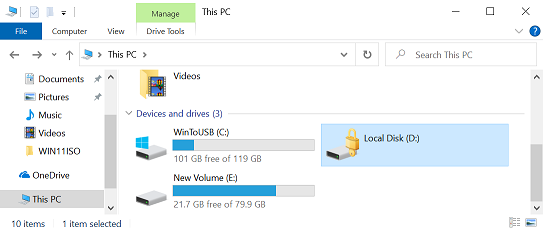
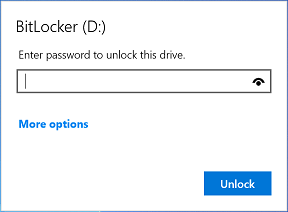
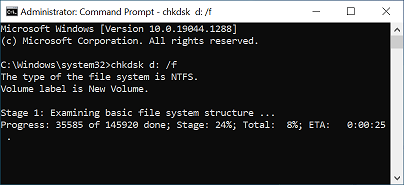
Como corrigir o erro "Digite a chave de recuperação para continuar" descriptografando a unidade?
Antes de descriptografar uma unidade, recomendamos fazer backup dela com o Hasleo Backup Suite Free. Os dados da unidade podem estar corrompidos, e a descriptografia pode causar danos adicionais. O backup ajuda a evitar mais perda de dados.
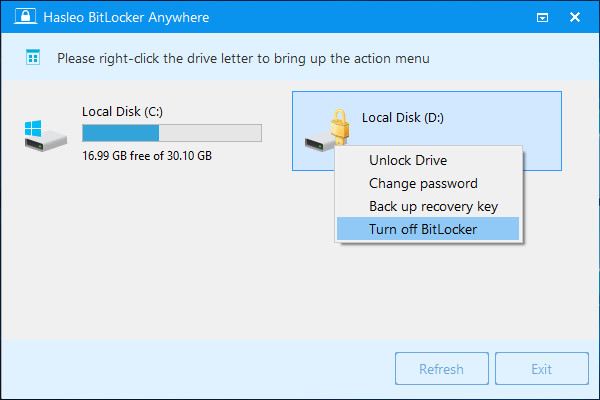
Como recuperar arquivos perdidos usando uma senha ou chave de recuperação BitLocker?
Se os métodos mencionados acima ainda não ajudarem a corrigir o erro "Digite a chave de recuperação para continuar" ou se você não conseguir desbloquear a unidade, então será preciso considerar o uso de um software de recuperação de dados BitLocker para recuperar arquivos perdidos; aqui recomendamos experimentar o Hasleo BitLocker Data Recovery.
Este guia não aborda o processo passo a passo de recuperação de arquivos perdidos com o Hasleo BitLocker Data Recovery. Para instruções detalhadas, consulte: Como recuperar dados após o Windows criptografado com BitLocker travar?
Conclusão
Este tutorial descreve quatro formas comprovadas de resolver o erro "Digite a chave de recuperação para continuar". Seja para recuperar sua chave de recuperação, reparar erros do sistema de arquivos com chkdsk, descriptografar a unidade usando o Hasleo BitLocker Anywhere ou recuperar arquivos perdidos com o Hasleo BitLocker Data Recovery, esses métodos podem ajudar a corrigir o erro e recuperar o acesso aos seus dados.
Perguntas frequentes
A: Esse erro ocorre quando o BitLocker não consegue autenticar usando a senha normal ou a chave de inicialização. Causas comuns incluem: falha na detecção do TPM, alterações na configuração de inicialização, corrupção do sistema de arquivos na unidade criptografada ou alterações de hardware (como substituição da placa-mãe).
A: Não, você precisa ter a senha BitLocker ou a chave de recuperação para acessar a unidade criptografada. Sem qualquer uma das duas, não há como desbloquear a unidade e recuperar seus dados.
A: Você pode encontrar a chave de recuperação nestes locais: 1) arquivo de texto salvo durante a criptografia, 2) cópia impressa, 3) conta Microsoft (account.microsoft.com/devices/recoverykey), 4) administrador do domínio (para computadores corporativos).
A: Se a chave de recuperação estiver correta, mas ainda assim não funcionar, a partição do Windows provavelmente tem erros de sistema de arquivos ou corrupção. Você pode tentar criar um Windows portátil para executar o chkdsk e corrigir os erros do sistema de arquivos.
A: Sim, você pode descriptografar a unidade usando o Hasleo BitLocker Anywhere a partir de um ambiente Windows portátil. No entanto, isso deve ser feito após fazer backup dos dados, se possível, pois a descriptografia pode causar mais perda de dados se houver erros de sistema de arquivos.
A: A senha BitLocker é definida por você durante a criptografia. A chave de recuperação é um código numérico de 48 dígitos gerado automaticamente pelo BitLocker. A senha é usada para o desbloqueio normal, enquanto a chave de recuperação é usada em situações de recuperação de emergência.
A: Sim, você pode usar o Hasleo BitLocker Data Recovery para criar um disco de recuperação inicializável e recuperar seus arquivos usando a senha ou a chave de recuperação BitLocker.