James - Redator técnico sênior da Hasleo Technology com mais de 10 anos de experiência em tecnologia Windows e proteção de dados.
Escrito por James
Redator técnico sênior da Hasleo Technology com mais de 10 anos de experiência em tecnologia Windows e proteção de dados.
Atualizado em 8 de junho de 2026 | Hasleo BitLocker Anywhere

Quando tentamos usar o M3 Bitlocker Loader para criptografar a partição do sistema Windows, o M3 Bitlocker Loader exibe o erro "Cannot encrypt system partition, please choose another partition and try again!". Esse erro significa que o M3 Bitlocker Loader não oferece suporte à criptografia da partição do sistema Windows (unidade C:).
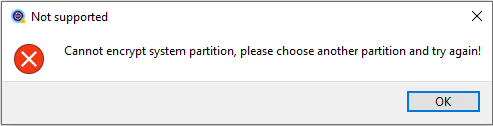
erro do M3: não é possível criptografar a partição do sistema

O Hasleo BitLocker Anywhere For Windows é a primeira solução BitLocker tudo-em-um do mundo para Windows 11/10/8/7 Home e Windows 7 Pro. Ele oferece suporte à criptografia tanto da partição do sistema (unidade C:) quanto das partições de dados. Este tutorial ensinará como corrigir o erro "Cannot encrypt system partition, please choose another partition and try again" do M3 BitLocker Loader usando o Hasleo BitLocker Anywhere.

Como corrigir o erro "Cannot Encrypt System Partition" no M3 BitLocker Loader com o Hasleo BitLocker Anywhere For Windows
1
Baixe e instale o Hasleo BitLocker Anywhere For Windows.
Download gratuito
2
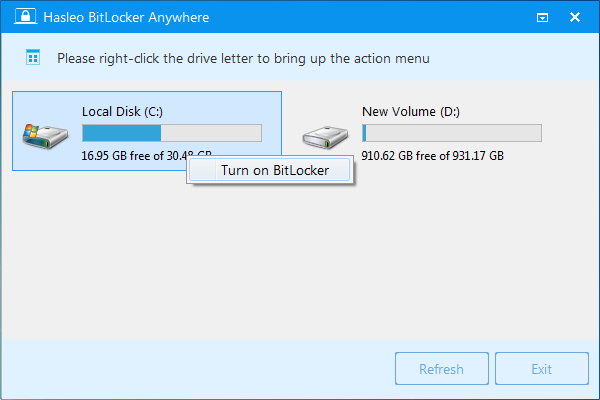
Inicie o Hasleo BitLocker Anywhere For Windows, clique com o botão direito na letra da unidade da partição do sistema Windows (geralmente C:) e clique em "Ativar BitLocker".
selecione a unidade do sistema Windows a criptografar
3
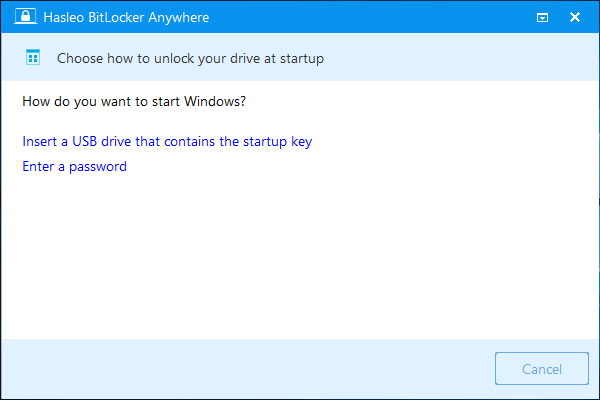
Nesta etapa, você deve escolher como desbloquear a unidade do Windows na inicialização. Selecione Digitar uma senha para iniciar o computador.
selecione como desbloquear a unidade na inicialização
4
Agora você precisa especificar uma senha para criptografar a unidade; digite a senha e clique em "Avançar". Escolha uma senha que combine letras maiúsculas e minúsculas, números, espaços e símbolos especiais.
digite a senha de criptografia
5
Depois de clicar em "Avançar", você será questionado sobre como deseja fazer backup da chave de recuperação BitLocker. Você pode salvar a chave de recuperação em um arquivo ou imprimir uma cópia e depois clicar em "Avançar" para continuar. Observe que qualquer pessoa pode usar a chave de recuperação para obter acesso à unidade, mesmo sem ter a senha criada na etapa anterior, portanto não a divulgue a outras pessoas.
faça backup da chave de recuperação do BitLocker
6
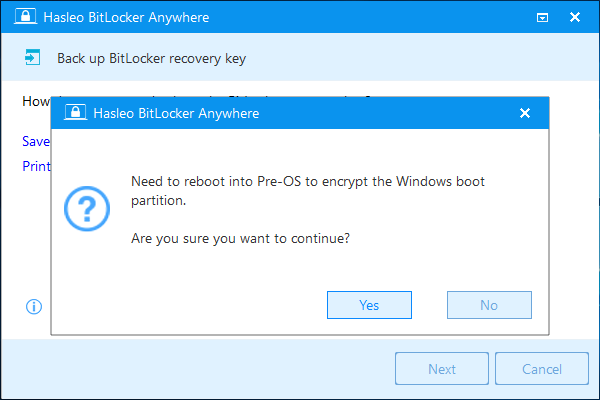
Agora aparecerá uma janela perguntando se você deseja reiniciar no Pré-SO para criptografar a partição do Windows. Clique em "Sim" para continuar.
é necessário reiniciar no pré-SO
7
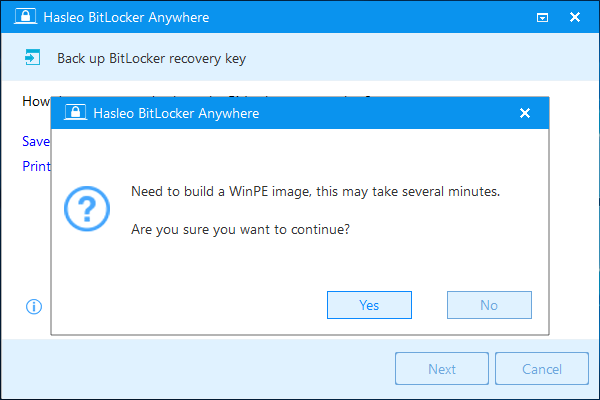
Outra janela aparecerá perguntando se você deseja criar uma imagem WinPE para continuar. Clique em "Sim".
é necessário criar o WinPE
8
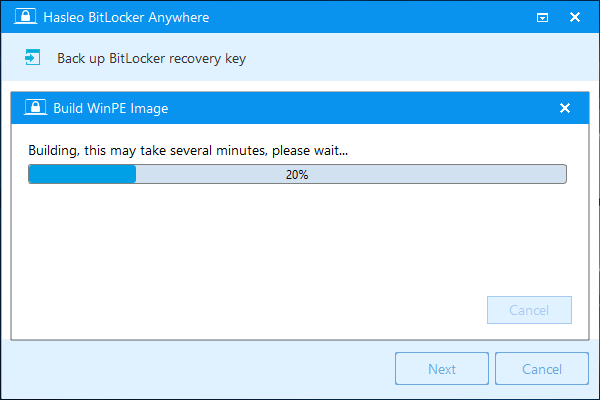
O Hasleo BitLocker Anywhere está criando o ambiente WinPE. Isso pode levar vários minutos, por isso seja paciente.
criando o WinPE
9
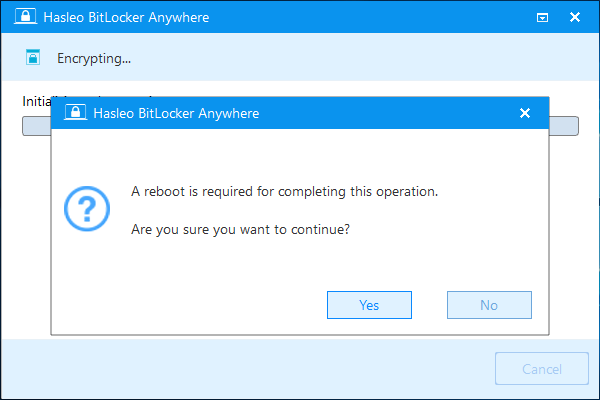
Depois de criar a imagem WinPE com sucesso, o Hasleo BitLocker Anywhere solicitará que você reinicie o computador; clique no botão "Sim" para permitir que o Hasleo BitLocker Anywhere reinicie seu computador.
é necessário reiniciar o computador
10
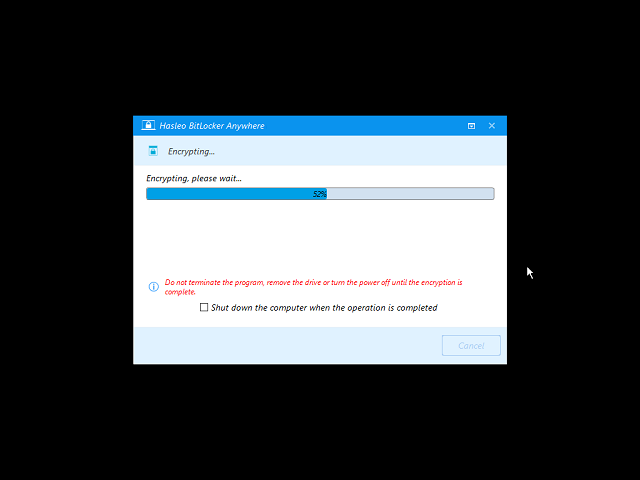
O Hasleo BitLocker Anywhere agora reiniciará e entrará no modo Pré-SO para criptografar a unidade selecionada usando a criptografia de unidade de disco BitLocker. O processo de criptografia pode demorar muito para ser concluído dependendo do tamanho da unidade, por isso seja paciente. Se você preferir não esperar, pode selecionar a opção "Desligar o computador quando a operação estiver concluída" marcando a caixa correspondente.
criptografando a unidade com o BitLocker
11
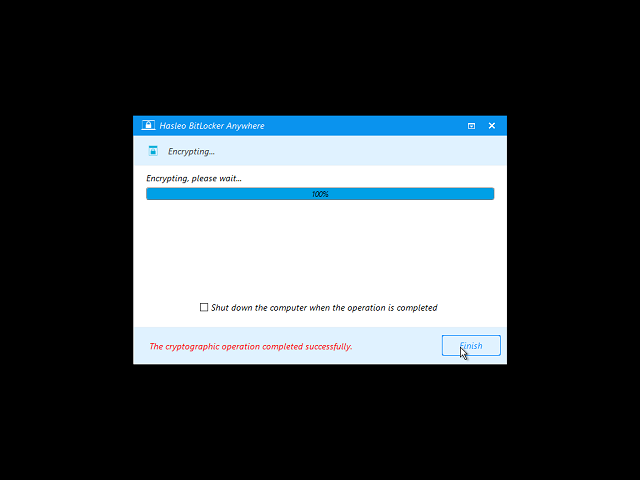
Depois que a criptografia for concluída, clique no botão "Finalizar" para fechar a janela.
a criptografia foi concluída
12
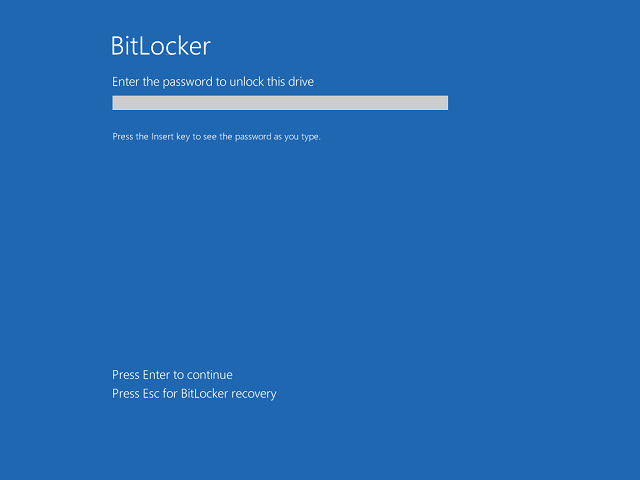
Agora você deve digitar a senha do BitLocker antes de iniciar o Windows.
Digite a senha do BitLocker para inicializar o Windows

Como mencionado acima, o Hasleo BitLocker Anywhere for Windows pode ajudar você a criptografar a partição do sistema Windows (unidade C:). É a melhor solução para corrigir o erro "Cannot encrypt system partition" no M3 BitLocker Loader. Além disso, ele oferece suporte à descriptografia de partições BitLocker e à alteração de senhas de partições criptografadas com BitLocker — recursos não suportados pelo M3 BitLocker Loader. Isso torna o Hasleo BitLocker Anywhere a melhor solução BitLocker para Windows Home Edition.

Perguntas frequentes

Por que o M3 BitLocker Loader mostra o erro 'Cannot encrypt system partition'?

A: O M3 BitLocker Loader não oferece suporte à criptografia da partição do sistema Windows (unidade C:). Ele só pode criptografar partições de dados, não a partição onde o Windows está instalado.

O Hasleo BitLocker Anywhere pode criptografar a partição do sistema?

A: Sim, o Hasleo BitLocker Anywhere oferece suporte à criptografia da partição do sistema Windows (unidade C:). Ele usa um método de criptografia Pré-SO para criptografar a partição de inicialização com segurança.

Criptografar a partição do sistema exige reinicialização?

A: Sim, criptografar a partição do sistema Windows exige reiniciar no modo Pré-SO, porque os arquivos do sistema não podem ser criptografados enquanto o Windows está em execução. O Hasleo BitLocker Anywhere cria um ambiente WinPE para concluir a criptografia.

O que acontece se eu perder a senha da partição do sistema criptografada?

A: Se você esquecer a senha, pode usar a chave de recuperação BitLocker para desbloquear a unidade. Certifique-se de fazer backup da chave de recuperação durante a criptografia e armazená-la em um local seguro.

Posso usar uma chave de inicialização em vez de uma senha para a partição do sistema?

A: Sim, o Hasleo BitLocker Anywhere oferece suporte a protetores de senha e de chave de inicialização. Você pode optar por usar uma unidade flash USB contendo a chave de inicialização para desbloquear a partição do sistema criptografada na inicialização.

O M3 BitLocker Loader ainda é suportado?

A: O M3 BitLocker Loader parece ter sido descontinuado e não é mais mantido ativamente. O Hasleo BitLocker Anywhere é a alternativa recomendada que oferece mais recursos e suporte ativo.

Criptografar a partição do sistema afetará o desempenho do Windows?

A: A criptografia BitLocker tem impacto mínimo no desempenho do sistema. A criptografia é transparente durante a operação normal, e a maioria dos usuários não notará diferença na velocidade.