James - Redator técnico sênior da Hasleo Technology com mais de 10 anos de experiência em tecnologia Windows e proteção de dados.
Escrito por James
Redator técnico sênior da Hasleo Technology com mais de 10 anos de experiência em tecnologia Windows e proteção de dados.
Atualizado em 8 de junho de 2026 | Hasleo BitLocker Anywhere

Ao tentar criptografar uma partição do Windows com BitLocker em um computador sem módulo TPM, você pode encontrar o erro: "Este dispositivo não pode usar um Trusted Platform Module". Este tutorial apresenta dois métodos para resolver esse erro.

Por que ocorre o erro "Este dispositivo não pode usar um Trusted Platform Module"?

Ao usar o recurso de criptografia BitLocker integrado ao Windows para criptografar a unidade do sistema (C:), você pode encontrar o seguinte erro:

Download gratuito

"Este dispositivo não pode usar um Trusted Platform Module. Seu administrador deve selecionar a opção 'Permitir BitLocker sem um TPM compatível' na política 'Exigir autenticação adicional na inicialização' para volumes do sistema operacional."

Esse erro ocorre porque seu computador não tem um chip TPM (Trusted Platform Module). O TPM é usado principalmente para armazenar senhas, certificados e chaves de criptografia, além de fornecer autenticação baseada em hardware e detecção de violação. O BitLocker depende do chip TPM para gerar e armazenar as chaves de criptografia reais, bem como para verificar a identidade e detectar violações, impedindo assim o acesso não autorizado aos dados. Se você encontrou esse problema e procura uma solução, este guia mostrará como resolver a falha de criptografia do BitLocker na unidade C:.

Solução 1: usar o Editor de Política de Grupo Local integrado ao Windows para corrigir o problema "O BitLocker falhou ao criptografar a unidade C:".
1
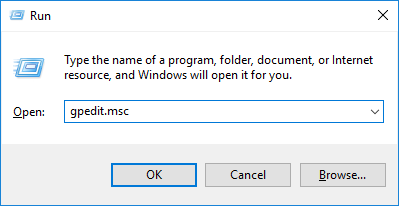
Pressione "Windows + R", digite "gpedit.msc" na caixa de diálogo Executar e pressione "Enter" para abrir o Editor de Política de Grupo Local.
executar gpedit.msc
2
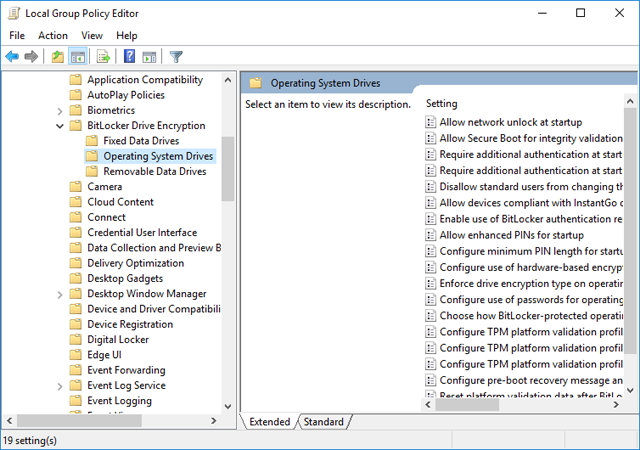
No painel esquerdo, navegue até: "Política do Computador Local" > "Configuração do Computador" > "Modelos Administrativos" > "Componentes do Windows" > "Criptografia de Unidade de Disco BitLocker" > "Unidades do Sistema Operacional".
política de Criptografia de Unidade de Disco BitLocker
3
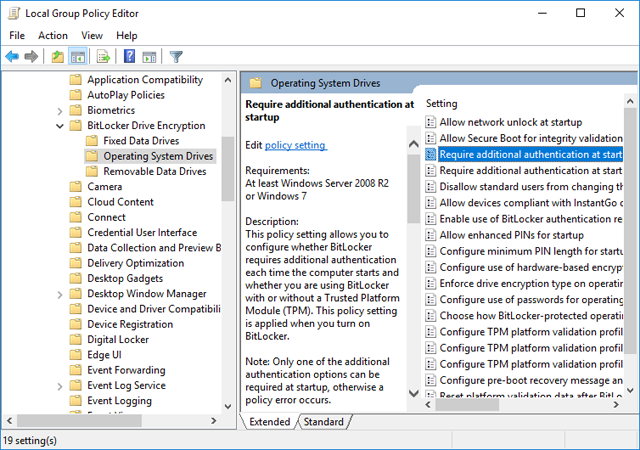
Clique duas vezes na opção "Exigir autenticação adicional na inicialização" no painel direito.
BitLocker exige autenticação adicional na inicialização
4
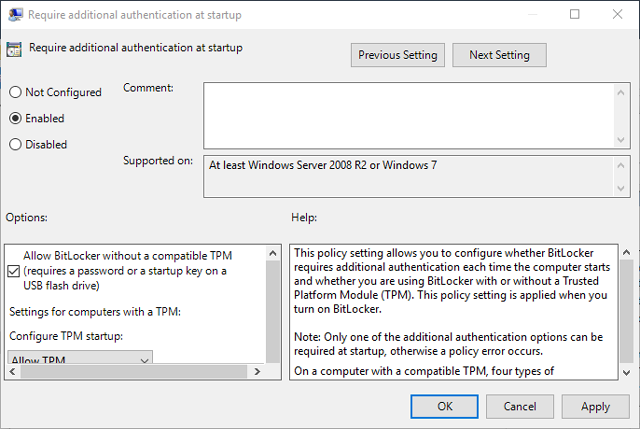
Selecione "Habilitado" na parte superior da janela e verifique se a caixa de seleção "Permitir BitLocker sem um TPM compatível (requer uma senha ou uma chave de inicialização em um pendrive USB)" está marcada.
ativar a autenticação do BitLocker na inicialização
5
Clique em "OK" para salvar as alterações. As alterações entram em vigor imediatamente — não é necessário reiniciar o computador.

Depois de executar as etapas acima, você pode usar o recurso BitLocker integrado ao Windows para criptografar a partição do sistema sem receber a mensagem de erro "Este dispositivo não pode usar um Trusted Platform Module...".

Solução 2: corrigir o problema "O BitLocker falhou ao criptografar a unidade C:" com o Hasleo BitLocker Anywhere

1
Baixe e instale o Hasleo BitLocker Anywhere.
2
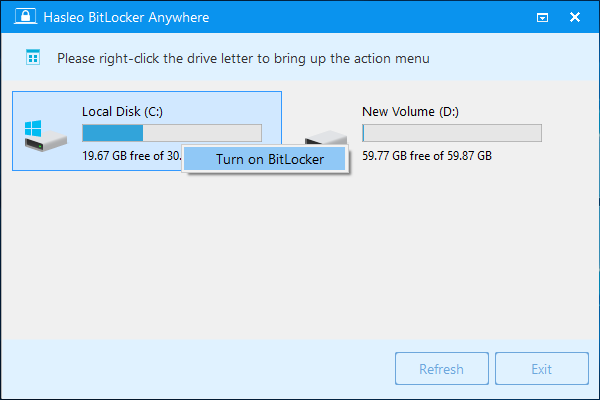
Inicie o Hasleo BitLocker Anywhere, clique com o botão direito na letra da unidade do Windows (geralmente C:) e clique em "Ativar BitLocker".
selecione a unidade do Windows a criptografar
3
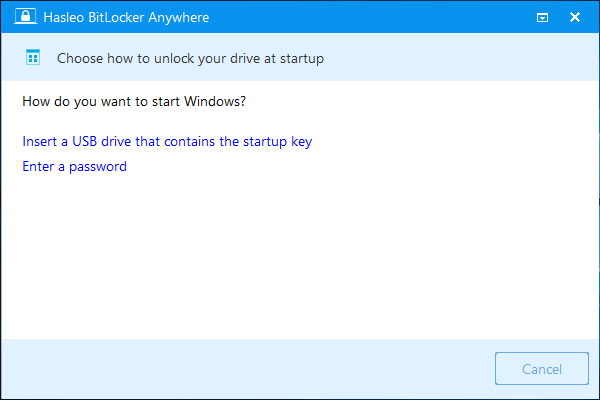
Nesta etapa, você deve escolher como desbloquear a unidade do Windows na inicialização. Você pode optar por digitar uma senha ou inserir um pendrive USB a cada vez que iniciar o PC.
selecione como desbloquear a unidade na inicialização

Se você optar por digitar uma senha na inicialização, precisará definir uma senha para criptografar a unidade. Digite a senha e clique em "Avançar". Escolha uma senha que combine letras maiúsculas e minúsculas, números, espaços e símbolos especiais.

digite a senha de criptografia

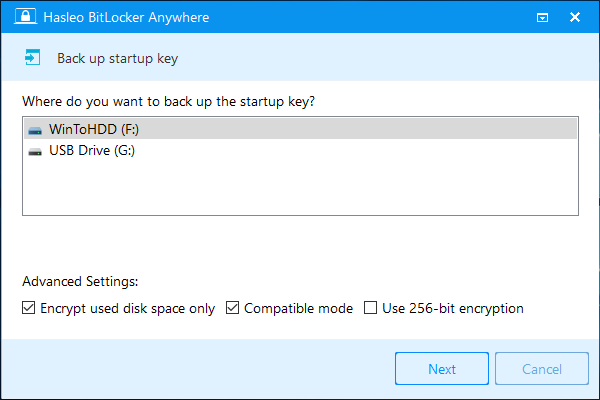
Se você optar por inserir um pendrive USB na inicialização, precisará especificar uma unidade USB para salvar a chave de inicialização. Selecione uma unidade USB e clique em "Avançar".

salvar a chave de inicialização do BitLocker na unidade USB
4
Depois de clicar em "Avançar", você será questionado sobre como deseja fazer backup da chave de recuperação BitLocker. Você pode salvar a chave de recuperação em um arquivo ou imprimir uma cópia e então clicar em "Avançar" para continuar. Observe que qualquer pessoa pode usar a chave de recuperação para acessar a unidade, mesmo sem a chave de inicialização ou a senha criada na etapa anterior, por isso não a divulgue a outras pessoas.
faça backup da chave de recuperação do BitLocker
5
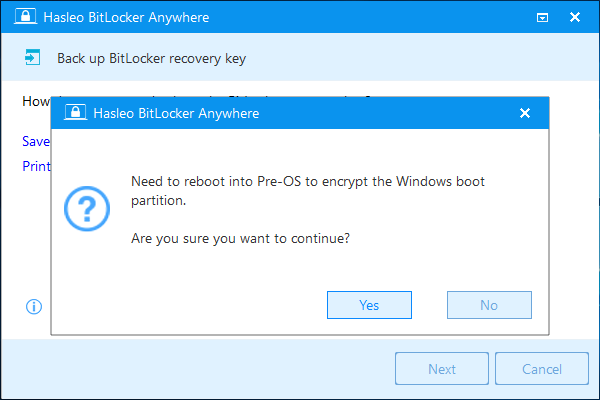
Agora aparecerá uma janela perguntando se você deseja reiniciar no pré-SO para criptografar a partição do Windows. Clique em "Sim" para continuar.
é necessário reiniciar no pré-SO
6
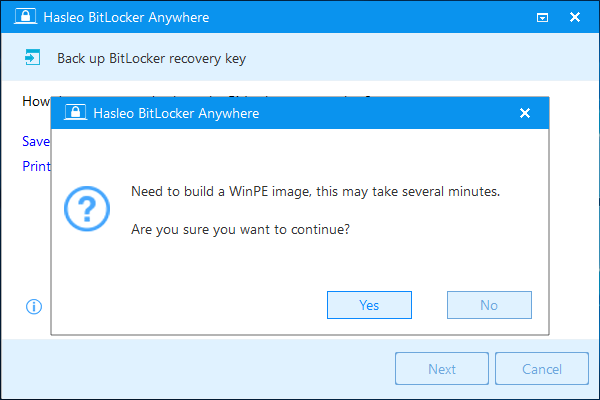
Outra janela aparecerá perguntando se você deseja criar uma imagem WinPE para continuar. Clique em "Sim".
é necessário criar o WinPE
7
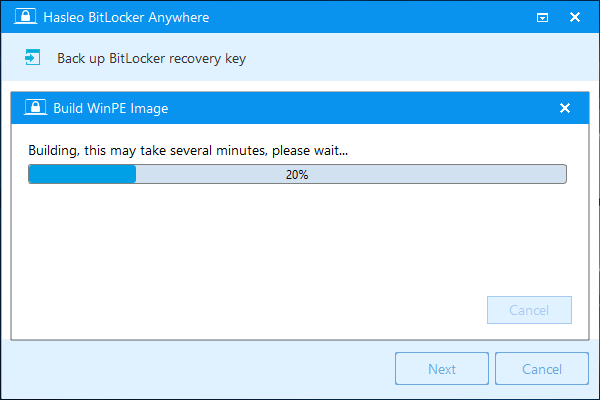
O Hasleo BitLocker Anywhere começa a criar o WinPE. Isso pode levar vários minutos, por isso aguarde com paciência.
criando o WinPE
8
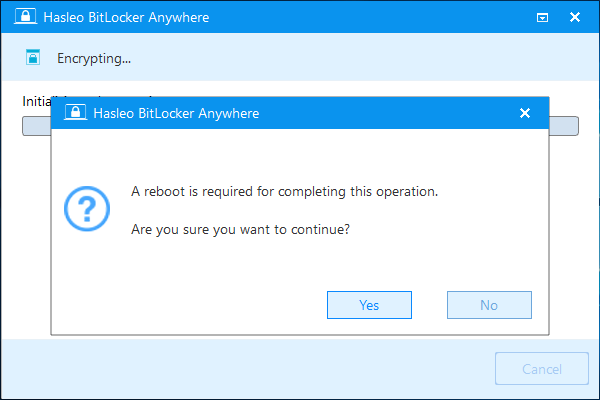
Depois de criar a imagem WinPE com sucesso, o Hasleo BitLocker Anywhere solicitará que você reinicie o computador. Clique no botão "Sim" para reiniciar o sistema.
é necessário reiniciar o computador
9
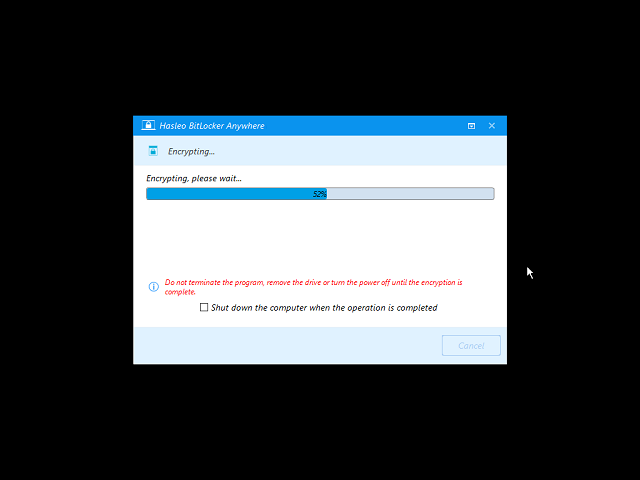
O Hasleo BitLocker Anywhere agora reiniciará e entrará no pré-SO para criptografar o conteúdo da unidade selecionada usando a Criptografia de Unidade de Disco BitLocker. O processo pode demorar bastante para terminar dependendo do tamanho da unidade, por isso aguarde com paciência. Se você não quiser esperar até a operação de criptografia terminar, a opção "Desligar o computador quando a operação estiver concluída" é uma boa ideia. Basta marcá-la.
criptografando a unidade com o BitLocker
10
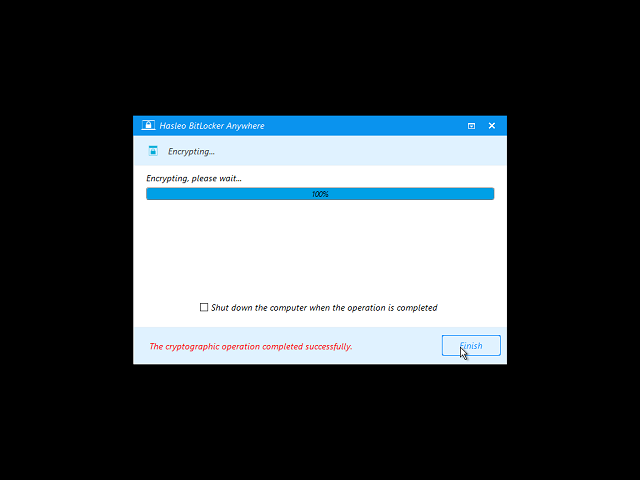
Depois que a criptografia for concluída, clique no botão "Finalizar" para fechar a janela.
a criptografia foi concluída
11
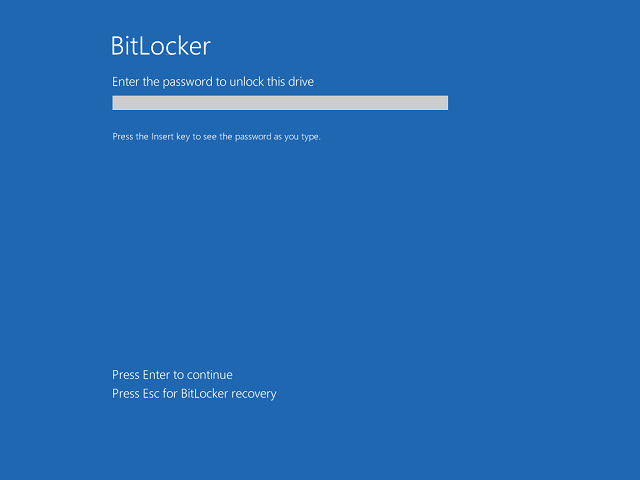
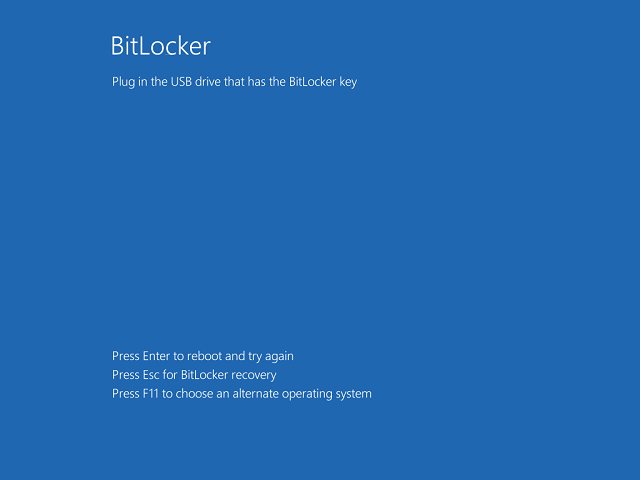
Agora você precisa digitar a senha do BitLocker ou conectar a unidade USB que contém a chave de inicialização antes de iniciar o Windows.
Digite a senha do BitLocker para inicializar
Conecte a unidade USB para inicializar

Conclusão

Acima, apresentamos dois métodos para corrigir o problema "O BitLocker falhou ao criptografar a unidade C:". Ambos ajudam você a criptografar a unidade com sucesso. No entanto, o primeiro método não está disponível nas edições Windows Home, pois elas não incluem o recurso de criptografia BitLocker integrado.
Perguntas frequentes

P: Por que ocorre o erro 'Este dispositivo não pode usar um Trusted Platform Module'?

A: Esse erro ocorre porque seu computador não tem um chip TPM (Trusted Platform Module). O BitLocker depende do chip TPM para gerar e armazenar chaves de criptografia. Sem TPM, o Windows exige uma configuração adicional de autenticação para permitir que o BitLocker funcione sem TPM.

P: Posso usar o BitLocker sem um chip TPM?

A: Sim, você pode habilitar 'Permitir BitLocker sem um TPM compatível' na Política de Grupo ou usar o Hasleo BitLocker Anywhere, que permite criptografar unidades sem TPM usando protetores de senha ou de chave de inicialização.

P: O Windows Home oferece suporte ao BitLocker sem TPM?

A: As edições Windows Home não incluem o recurso de criptografia BitLocker. Você precisa do Hasleo BitLocker Anywhere para criptografar unidades no Windows Home, e ele funciona sem TPM.

P: Qual é a diferença entre protetores de senha e de chave de inicialização?

A: Um protetor de senha exige que você digite uma senha a cada vez que iniciar o computador. Um protetor de chave de inicialização usa um pendrive USB contendo o arquivo de chave para desbloquear a unidade automaticamente na inicialização.

P: Criptografar a unidade C: exige reinicialização?

A: Sim, criptografar a partição do sistema Windows (C:) exige reiniciar no modo pré-SO, porque os arquivos do sistema não podem ser criptografados com o Windows em execução.

P: Criptografar a unidade C: apaga meus dados?

A: Não, criptografar a unidade não apaga seus dados. O processo de criptografia converte os dados no local, sem excluir arquivos.

P: Posso acessar a unidade C: criptografada em outro computador?

A: Sim, você pode acessar a unidade criptografada em qualquer computador com Windows 7 ou posterior digitando a senha ou usando a chave de inicialização. Para acesso multiplataforma, você pode usar o Hasleo BitLocker Anywhere para Mac ou Linux.