

TPM 모듈이 없는 컴퓨터에서 BitLocker로 Windows 파티션을 암호화하려고 하면 "This device can't use a Trusted Platform Module" 오류가 발생할 수 있습니다. 이 튜토리얼에서는 이 오류를 해결하는 두 가지 방법을 소개합니다.
"This device can't use a Trusted Platform Module" 오류가 발생하는 이유는 무엇입니까?
Windows의 기본 제공 BitLocker 암호화 기능을 사용하여 시스템 드라이브(C:)를 암호화하려고 하면 다음과 같은 오류가 발생할 수 있습니다.
"This device can't use a Trusted Platform Module. Your administrator must select the 'Allow BitLocker without a compatible TPM' option in the 'Require additional authentication at startup' policy for OS volumes."
이 오류는 컴퓨터에 TPM(Trusted Platform Module) 칩이 없기 때문에 발생합니다. TPM은 주로 암호, 인증서 및 암호화 키를 저장하는 동시에 하드웨어 기반 인증과 변조 감지를 제공합니다. BitLocker는 TPM 칩에 의존하여 실제 암호화 키를 생성하고 저장하며, 신원을 확인하고 변조를 감지하여 무단 데이터 액세스를 방지합니다. 이 문제가 발생하여 해결 방법을 찾고 있다면, 이 가이드에서 C: 드라이브의 BitLocker 암호화 실패를 해결하는 방법을 안내합니다.
해결 방법 1: Windows에 내장된 로컬 그룹 정책 편집기를 사용하여 "BitLocker failed to encrypt the C: drive" 문제를 해결합니다.
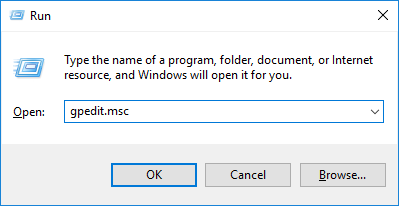
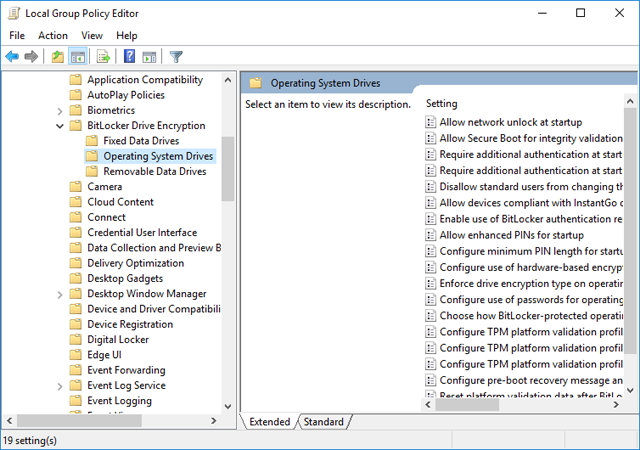
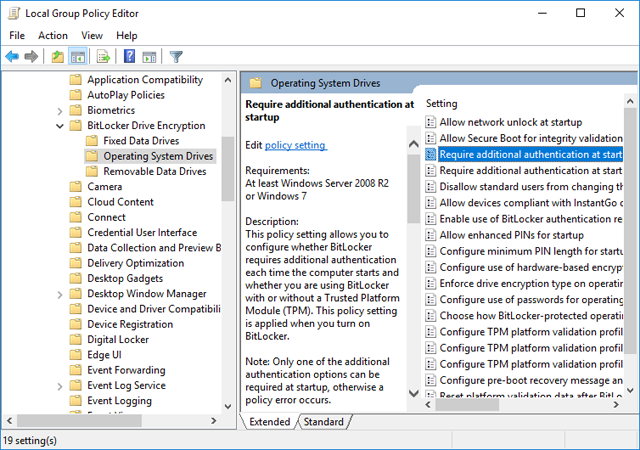
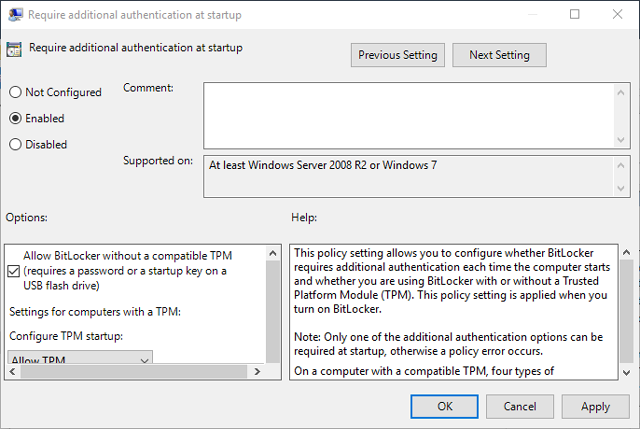
위 단계를 수행한 후에는 "This device can't use a Trusted Platform Module..." 오류 메시지 없이 Windows 기본 제공 BitLocker 기능을 사용하여 시스템 파티션을 암호화할 수 있습니다.
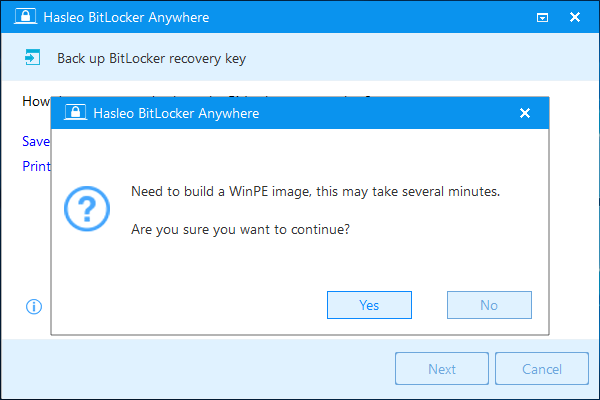
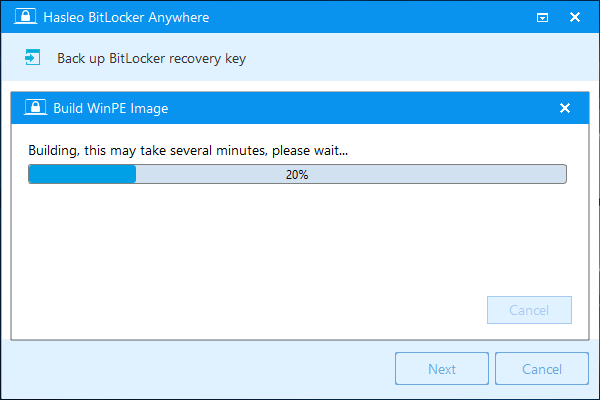
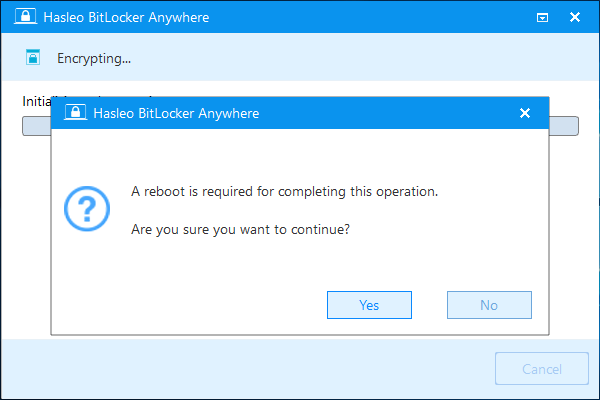
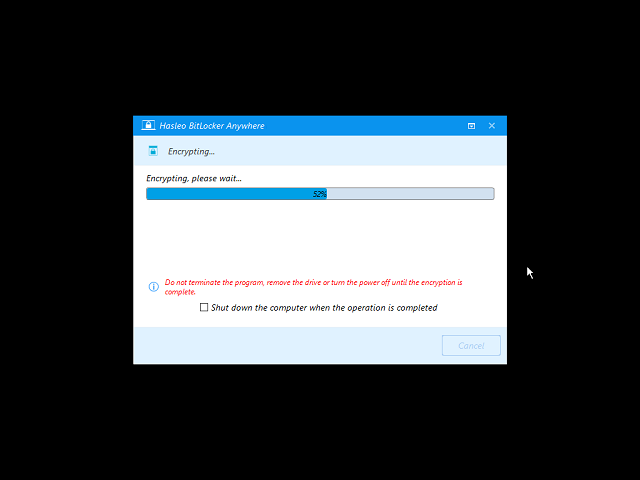
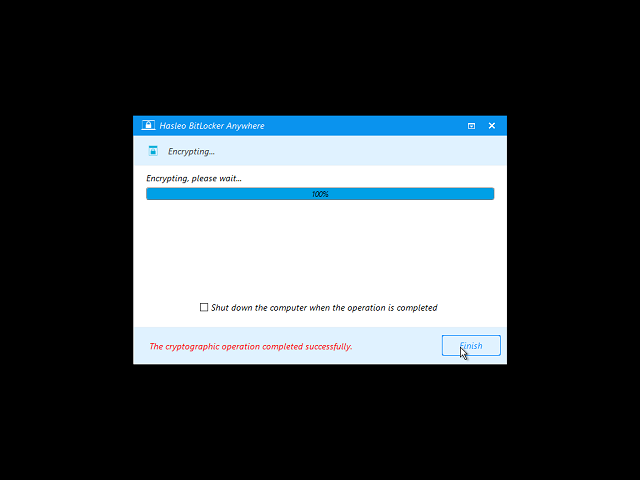
해결 방법 2: Hasleo BitLocker Anywhere로 "BitLocker Failed to Encrypt the C: Drive" 문제를 해결합니다.
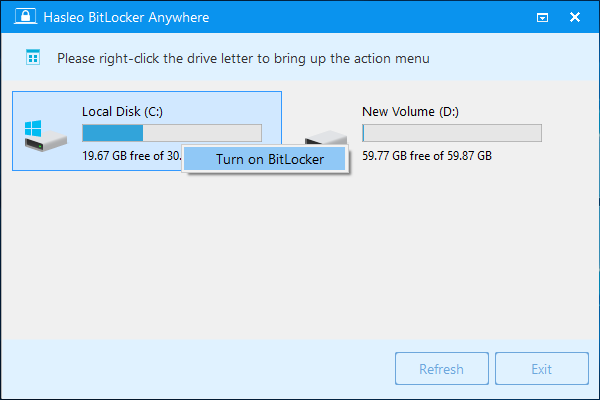
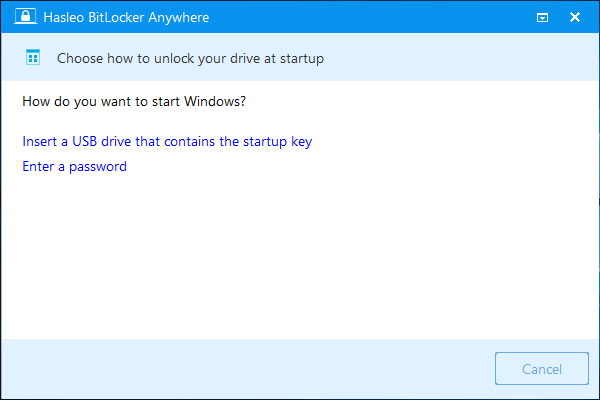
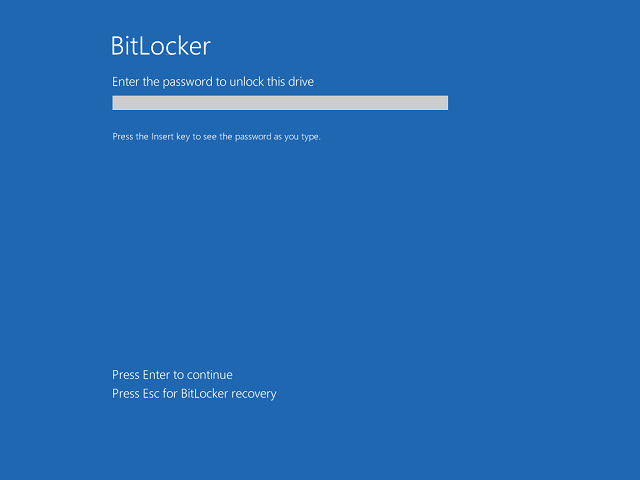
시작 시 암호를 입력하도록 선택하면 드라이브 암호화에 사용할 암호를 지정해야 합니다. 암호를 입력하고 "다음"을 클릭하십시오. 대문자와 소문자, 숫자, 공백 및 특수 기호를 조합한 암호를 선택해야 합니다.

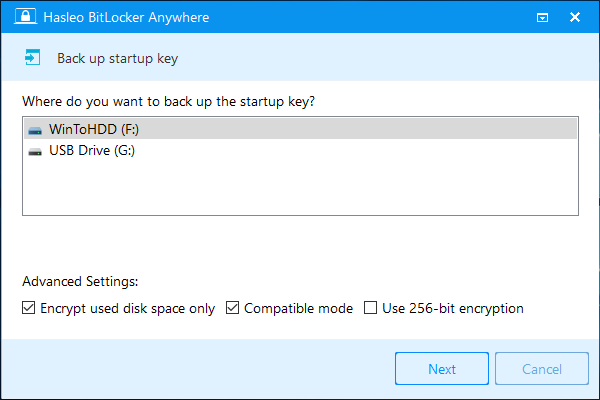
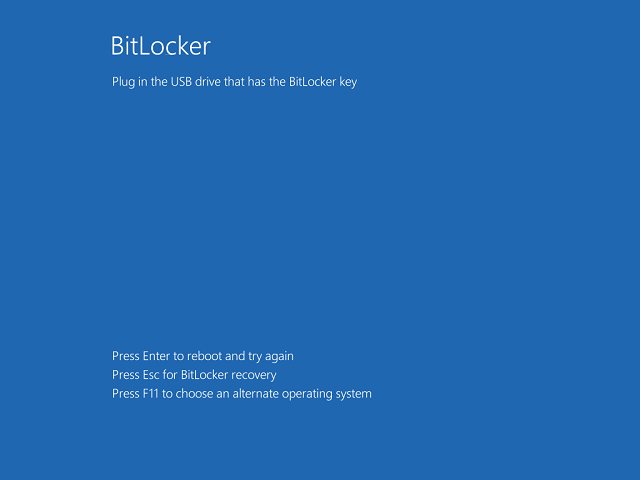
시작 시 USB 플래시 드라이브를 삽입하도록 선택하면 시작 키를 저장할 USB 드라이브를 지정해야 합니다. USB 드라이브를 선택하고 "다음"을 클릭하십시오.

결론
위에서 "BitLocker failed to encrypt the C: drive" 문제를 해결하는 두 가지 방법을 소개했습니다. 두 방법 모두 드라이브 암호화를 성공적으로 수행하는 데 도움이 됩니다. 그러나 첫 번째 방법은 Windows Home 에디션에서 기본 제공 BitLocker 암호화 기능이 포함되어 있지 않으므로 사용할 수 없습니다.
자주 묻는 질문
A: 이 오류는 컴퓨터에 TPM(Trusted Platform Module) 칩이 없기 때문에 발생합니다. BitLocker는 암호화 키를 생성하고 저장하기 위해 TPM 칩에 의존합니다. TPM이 없으면 Windows에서 BitLocker가 TPM 없이 작동하도록 추가 인증 구성을 요구합니다.
A: 예, 그룹 정책에서 'Allow BitLocker without a compatible TPM'을 활성화하거나, 암호 또는 시작 키 보호자를 사용하여 TPM 없이 드라이브 암호화를 지원하는 Hasleo BitLocker Anywhere를 사용할 수 있습니다.
A: Windows Home 에디션에는 BitLocker 암호화 기능이 전혀 포함되어 있지 않습니다. Windows Home에서 드라이브를 암호화하려면 Hasleo BitLocker Anywhere가 필요하며, 이 소프트웨어는 TPM 없이도 작동합니다.
A: 암호 보호자는 컴퓨터를 시작할 때마다 암호를 입력해야 합니다. 시작 키 보호자는 키 파일이 포함된 USB 플래시 드라이브를 사용하여 시작 시 드라이브를 자동으로 잠금 해제합니다.
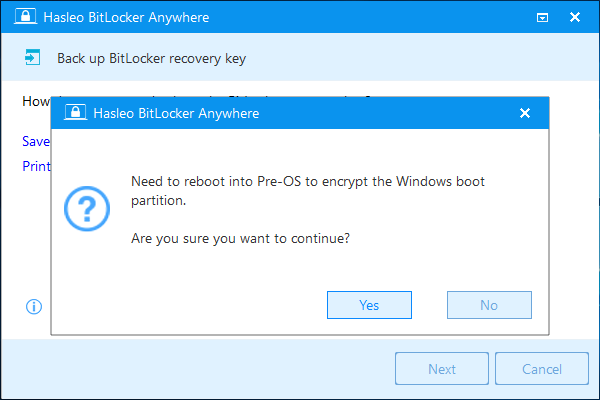
A: 예, Windows 시스템 파티션(C:)을 암호화하려면 pre-OS 모드로 재부팅해야 합니다. Windows가 실행 중일 때는 시스템 파일을 암호화할 수 없기 때문입니다.
A: 아니요, 드라이브를 암호화해도 데이터가 지워지지 않습니다. 암호화 과정은 파일을 삭제하지 않고 데이터를 제자리에서 변환합니다.
A: 예, 암호를 입력하거나 시작 키를 사용하여 Windows 7 이상 컴퓨터에서 암호화된 드라이브에 액세스할 수 있습니다. 크로스 플랫폼 액세스가 필요하면 Hasleo BitLocker Anywhere for Mac 또는 Linux를 사용할 수 있습니다.