

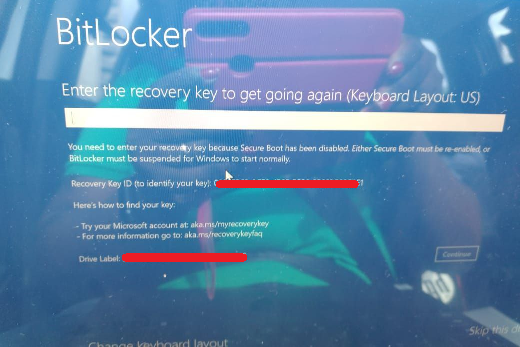
"Enter the recovery key to get going again" 오류는 흔하지 않지만 답답한 문제입니다. 이 오류는 Windows 파티션을 BitLocker로 암호화한 후 BitLocker가 일반 인증 방법을 검증할 수 없을 때 나타납니다. 이 튜토리얼에서는 BitLocker의 기본 사항을 살펴보고 이 문제를 해결하거나 분실한 파일을 복구하는 네 가지 검증된 방법을 제공합니다.
BitLocker는 매우 안전하고 신뢰할 수 있지만, 모든 액세스 자격 증명을 분실하면 암호화된 파일을 복구할 방법이 없다는 점에 유의하십시오. 이전에 설정한 암호를 되찾거나 암호화 중에 저장한 복구 키를 찾는 것 외에는 방법이 없습니다.
BitLocker 및 BitLocker 복구 키란 무엇입니까?
BitLocker는 BitLocker 드라이브 암호화를 의미합니다. Windows Vista 이상 운영 체제에서 사용할 수 있는 전체 볼륨 암호화 기능입니다. BitLocker는 업계 표준 AES-CBC 및 XTS-AES 암호화 알고리즘을 사용하여 드라이브의 데이터를 암호화하며, 128비트 및 256비트 암호화 강도를 모두 제공하여 다양한 보안 요구 사항을 충족합니다. BitLocker에 대한 자세한 내용은 다음을 참조하십시오: BitLocker란 무엇입니까?
BitLocker 복구 키는 드라이브를 암호화할 때 생성되는 특수 키입니다. "Enter the recovery key to get going again" 오류가 발생했을 때 드라이브의 데이터에 액세스할 수 있게 해 줍니다. 복구 키는 암호화 암호와 동일하지 않습니다. 암호화 암호는 드라이브를 암호화할 때 설정한 암호이고, 복구 키는 BitLocker 암호화 알고리즘에 의해 자동으로 생성됩니다. BitLocker는 암호화 과정에서 복구 키를 저장하라는 메시지를 표시합니다. 자세한 내용은 다음을 참조하십시오: BitLocker 복구 키란 무엇입니까?
"Enter the Recovery Key to Get Going Again" 오류가 발생하는 이유는 무엇입니까?
"Enter the Recovery Key to Get Going Again" 프롬프트는 일반적으로 BitLocker가 표준 보호 메커니즘(예: TPM 또는 TPM+PIN)을 사용하여 시스템 드라이브를 자동으로 잠금 해제할 수 없을 때 나타납니다. 일반적인 원인은 다음과 같습니다.
- TPM이 비활성화, 초기화 또는 오작동하여 TPM의 키를 잠금 해제할 수 없습니다.
- 부팅 환경 또는 PCR 측정값의 변경(예: BIOS/UEFI 업데이트, Secure Boot 설정 변경 또는 부팅 구성 수정).
- 시스템 드라이브의 NTFS 손상으로 인한 부팅 실패.
- 메인보드 교체 또는 시스템 드라이브 마이그레이션과 같은 하드웨어 변경.
- BitLocker 보호자의 손상 또는 분실.
이러한 경우 BitLocker는 복구 모드로 전환되어 48자리 복구 키를 요구합니다.
BitLocker 복구 키를 검색하고 Windows를 시작하는 방법은 무엇입니까?
"Enter the recovery key to get going again" 오류가 발생했고 드라이브의 BitLocker 복구 키가 있다면 이를 입력하여 Windows를 시작하십시오. 대부분의 경우 Windows가 정상적으로 시작됩니다. 복구 키가 없다면 다음 방법으로 검색해 보십시오.
- 저장된 위치 확인: BitLocker는 암호화 중에 복구 키를 저장하거나 인쇄하라는 메시지를 표시합니다. 저장한 파일이나 인쇄한 사본을 찾으십시오.
- 관리자에게 문의: 컴퓨터가 도메인에 연결되어 있으면 시스템 관리자가 BitLocker 복구 키를 제공할 수 있습니다.
- Microsoft 계정에 로그인: 드라이브를 암호화할 때 Microsoft 계정을 사용했다면 account.microsoft.com/devices/recoverykey에서 BitLocker 복구 키를 찾을 수 있습니다.
- 로컬 관리자에게 문의: 같은 컴퓨터에 대한 관리자 권한이 있는 다른 사용자가 자신의 키를 사용하여 잠금을 해제할 수 있습니다.
복구 키를 성공적으로 검색했지만 입력한 후에도 Windows로 부팅할 수 없다면, 이는 일반적으로 Windows 파티션에 파일 시스템 오류가 있거나 손상되었음을 의미합니다. 이 경우 다음 방법으로 오류를 수정하거나 필요한 경우 분실한 데이터를 검색해 보십시오.
앞서 언급한 대로 BitLocker 암호화 드라이브에 액세스하려면 BitLocker 암호 또는 복구 키가 필요합니다. 아래 방법은 암호나 복구 키가 있음에도 Windows를 정상적으로 시작할 수 없는 경우를 가정합니다.
파일 시스템 오류를 복구하여 "Enter the Recovery Key to Get Going Again" 오류를 수정하는 방법은 무엇입니까?
올바른 BitLocker 암호나 복구 키를 입력한 후에도 Windows를 정상적으로 시작할 수 없다면, 이는 일반적으로 BitLocker 암호화 드라이브에 파일 시스템 오류가 있을 수 있음을 의미하며, 파일 시스템 오류를 수정하면 문제가 해결될 수 있습니다. Windows가 시작되지 않는 상황에서 파일 시스템 오류를 어떻게 수정할 수 있을지 궁금하실 것입니다. 답은 휴대용 Windows를 만들어 USB 드라이브에서 Windows를 부팅한 후 파일 시스템 오류를 수정하는 것입니다.
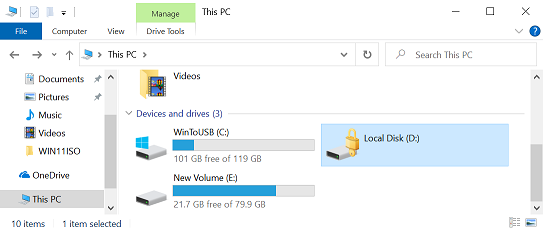
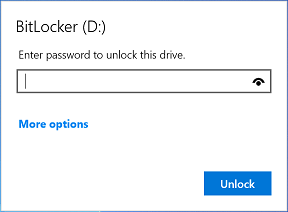
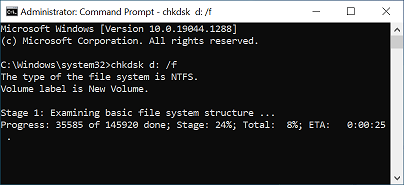
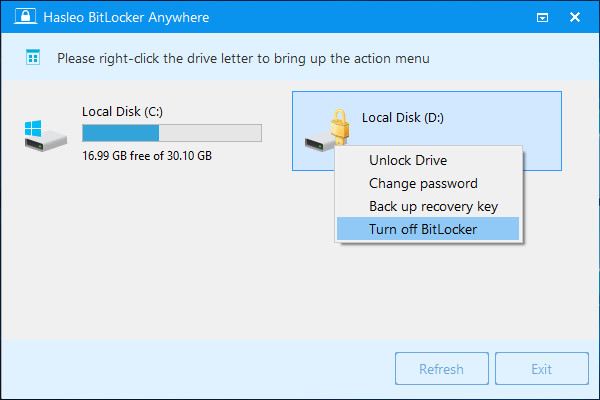
드라이브를 복호화하여 "Enter the Recovery Key to Get Going Again" 오류를 수정하는 방법은 무엇입니까?
드라이브를 복호화하기 전에 Hasleo Backup Suite Free로 백업하는 것이 좋습니다. 드라이브의 데이터가 손상되었을 수 있으며 복호화로 인해 추가 손상이 발생할 수 있습니다. 백업은 추가 데이터 손실을 방지하는 데 도움이 됩니다.
BitLocker 암호 또는 복구 키를 사용하여 분실한 파일을 검색하는 방법은 무엇입니까?
위에 언급한 방법으로도 "Enter the recovery key to get going again" 오류를 해결할 수 없거나 드라이브의 잠금을 해제할 수 없다면, BitLocker 데이터 복구 소프트웨어를 사용하여 분실한 파일을 복구하는 것을 고려해야 합니다. 여기서는 Hasleo BitLocker Data Recovery를 사용해 보시기를 권장합니다.
이 가이드에서는 Hasleo BitLocker Data Recovery로 분실한 파일을 복구하는 단계별 과정을 다루지 않습니다. 자세한 지침은 다음을 참조하십시오: BitLocker로 암호화된 Windows가 충돌한 후 데이터를 복구하는 방법은 무엇입니까?
결론
이 튜토리얼에서는 "Enter the recovery key to get going again" 오류를 해결하는 네 가지 검증된 방법을 설명합니다. 복구 키를 검색하거나, chkdsk로 파일 시스템 오류를 복구하거나, Hasleo BitLocker Anywhere로 드라이브를 복호화하거나, Hasleo BitLocker Data Recovery로 분실한 파일을 복구해야 하는 경우, 이러한 방법을 통해 오류를 수정하고 데이터에 다시 액세스할 수 있습니다.
자주 묻는 질문
A: 이 오류는 BitLocker가 일반 암호나 시작 키로 인증할 수 없을 때 발생합니다. 일반적인 원인으로는 TPM 감지 실패, 부팅 구성 변경, 암호화된 드라이브의 파일 시스템 손상 또는 하드웨어 변경(예: 메인보드 교체)이 있습니다.
A: 아니요, 암호화된 드라이브에 액세스하려면 BitLocker 암호나 복구 키가 있어야 합니다. 둘 중 어느 것도 없으면 드라이브의 잠금을 해제하고 데이터를 복구할 방법이 없습니다.
A: 복구 키는 다음 위치에서 찾을 수 있습니다. 1) 암호화 중에 저장한 텍스트 파일, 2) 인쇄한 사본, 3) Microsoft 계정(account.microsoft.com/devices/recoverykey), 4) 도메인 관리자(회사 컴퓨터의 경우).
A: 복구 키가 올바른데도 작동하지 않는다면 Windows 파티션에 파일 시스템 오류나 손상이 있을 가능성이 높습니다. 휴대용 Windows를 만들어 chkdsk를 실행함으로써 파일 시스템 오류를 수정해 볼 수 있습니다.
A: 예, 휴대용 Windows 환경에서 Hasleo BitLocker Anywhere를 사용하여 드라이브를 복호화할 수 있습니다. 그러나 파일 시스템 오류가 있으면 복호화로 인해 추가 데이터 손실이 발생할 수 있으므로 가능하면 데이터를 백업한 후 수행해야 합니다.
A: BitLocker 암호는 암호화 중에 사용자가 설정합니다. 복구 키는 BitLocker에서 자동으로 생성되는 48자리 숫자 코드입니다. 암호는 일반적인 잠금 해제에 사용되고, 복구 키는 긴급 복구 상황에 사용됩니다.
A: 예, Hasleo BitLocker Data Recovery를 사용하여 부팅 가능한 복구 디스크를 만들고 BitLocker 암호 또는 복구 키로 파일을 복구할 수 있습니다.