

Tenho um computador antigo com o sistema operacional Windows 7 Professional e o uso principalmente para armazenar algumas fotos e documentos importantes. Para evitar o acesso não autorizado a esses dados, usei o TrueCrypt para criptografar as partições em que esses arquivos estão armazenados. Depois que o TrueCrypt foi declarado morto, passei a procurar alternativas ao TrueCrypt, e o BitLocker é uma boa escolha. Infelizmente, parece que não consigo usar o BitLocker no Windows 7 Professional, e nem sequer o encontro na edição Windows 7 Professional. Alguém pode me dizer como ativar o BitLocker no Windows 7 Professional?
O Windows 7 é um excelente sistema operacional, com uma vitalidade tenaz que ainda é usado por um grande número de usuários depois do lançamento do Windows 10. Isso porque o Windows 7 é estável e tem muitos recursos úteis, entre os quais o recurso BitLocker é usado principalmente para ajudar os usuários a proteger os dados. No entanto, o recurso BitLocker só está disponível nas edições Windows 7 Ultimate e Windows 7 Enterprise; ele não está disponível na edição Windows 7 Professional e não pode ser baixado nem instalado. Se procurarmos o BitLocker na edição Windows 7 Professional, não encontraremos nada. Existe alguma forma de ativar o BitLocker na edição Windows 7 Professional? A resposta é usar o Hasleo BitLocker Anywhere, e você encontra os passos detalhados abaixo.
Tutorial para ativar o BitLocker no Windows 7 Professional

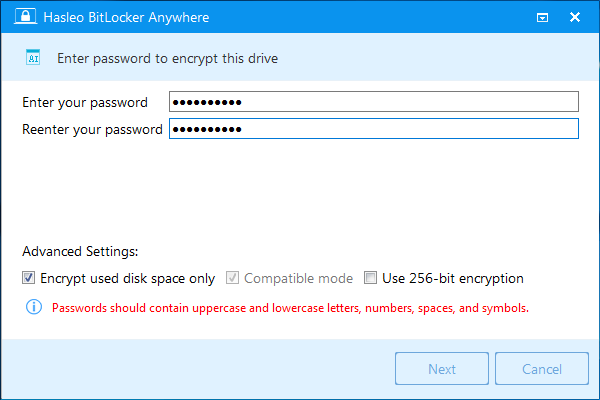



O Hasleo BitLocker Anywhere é a primeira solução BitLocker do mundo para a edição Windows 7 Professional, permitindo ativar o BitLocker no Windows 7 Pro em apenas alguns passos.
Perguntas frequentes
A: Não. O BitLocker só está disponível nas edições Windows 7 Ultimate e Enterprise. O Windows 7 Professional não inclui esse recurso.
A: Use um software de terceiros como o Hasleo BitLocker Anywhere, a primeira solução BitLocker do mundo para o Windows 7 Professional.
A: A Hasleo oferece uma avaliação gratuita para unidades de dados. Para criptografar a unidade do sistema e ter todos os recursos, é necessário adquirir uma licença.
A: Sim. As unidades criptografadas pelo Hasleo usam o padrão BitLocker da Microsoft, portanto podem ser acessadas por qualquer sistema compatível com BitLocker.
A: Sim, o Hasleo pode criptografar a unidade do sistema Windows. Será necessário digitar a senha na inicialização, antes de o SO carregar.
A: Use a chave de recuperação de 48 dígitos para desbloquear a unidade. Sempre faça o backup da chave de recuperação quando ativar a criptografia pela primeira vez.
A: O BitLocker moderno usa aceleração de hardware (AES-NI) quando disponível, minimizando o impacto no desempenho.