

Sou usuário do Windows 7 Home e uso a edição Windows 7 Home há anos. Eu costumava usar o TrueCrypt para criptografar partições de dados importantes e, depois que o TrueCrypt parou de ser desenvolvido, passei a procurar alternativas ao TrueCrypt. O BitLocker parece uma boa escolha, mas não consigo encontrá-lo na edição Windows Home. Alguém sabe como ativar o BitLocker para a edição Windows 7 Home? Qualquer ajuda será muito bem-vinda e agradecida.
Muitos usuários ainda dependem da edição Windows 7 Home. No entanto, se você está entre eles, talvez tenha notado que, embora possa ler partições criptografadas com BitLocker, não pode usar a Criptografia de Unidade de Disco BitLocker para criptografar partições por conta própria. Isso ocorre porque a Criptografia de Unidade de Disco BitLocker está disponível apenas nas edições Windows 7 Ultimate e Enterprise. A Microsoft não incluiu esse recurso na edição Home — uma limitação significativa para usuários com necessidades de proteção de dados. Surge uma pergunta comum: como posso ativar o BitLocker para a edição Windows 7 Home? Antes do Hasleo BitLocker Anywhere, a resposta era simples: não havia como. O Hasleo BitLocker Anywhere é o primeiro gerenciador BitLocker do mundo para a edição Windows 7 Home. Com ele, você pode ativar o BitLocker facilmente no seu sistema. Os passos detalhados são fornecidos abaixo.
Como ativar o BitLocker na edição Windows 7 Home?

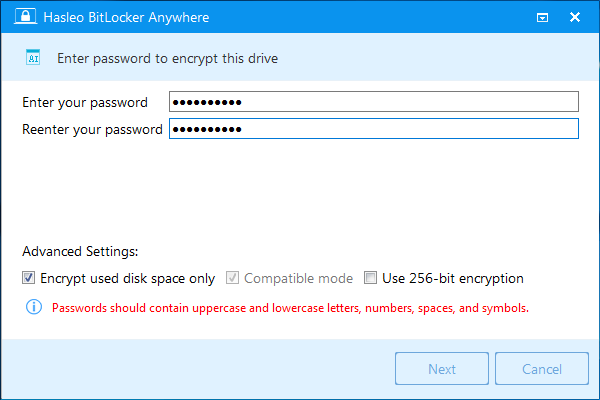



Em resumo, o Hasleo BitLocker Anywhere é um gerenciador BitLocker muito útil para a edição Windows 7 Home. Com ele, você pode ativar o BitLocker na edição Windows 7 Home em apenas alguns passos.
Perguntas frequentes
A: Não, o BitLocker está disponível apenas nas edições Windows 7 Ultimate e Enterprise. O Windows 7 Home não inclui esse recurso.
A: Use um software de terceiros como o Hasleo BitLocker Anywhere, a primeira solução BitLocker do mundo para Windows 7 Home.
A: A Hasleo oferece uma avaliação gratuita para unidades de dados. Para criptografia da unidade do sistema e recursos completos, você precisa comprar uma licença.
A: Você pode criptografar discos rígidos internos, unidades USB externas e dispositivos de armazenamento removíveis.
A: Sim, as unidades criptografadas pela Hasleo usam o padrão BitLocker da Microsoft, portanto podem ser acessadas por qualquer sistema habilitado para BitLocker.
A: Use a chave de recuperação de 48 dígitos para desbloquear a unidade. Sempre faça backup da chave de recuperação quando você ativar a criptografia pela primeira vez.
A: O BitLocker moderno usa aceleração de hardware (AES-NI) quando disponível, minimizando o impacto no desempenho.