

Você está procurando uma solução para descriptografar uma unidade criptografada com BitLocker no Windows? Se você usa as edições Windows 11/10/8/7 Enterprise ou a edição Windows 11/10 Pro, pode usar o Windows PowerShell, o manage-bde.exe ou a ferramenta de descriptografia BitLocker integrada do Windows para descriptografar uma unidade criptografada com BitLocker. No entanto, se você usa as edições Windows 11/10/8/7 Home ou a edição Windows 7 Pro, talvez não consiga usar o Windows PowerShell, o manage-bde.exe nem a ferramenta de descriptografia BitLocker integrada do Windows para descriptografar uma unidade criptografada com BitLocker, porque a Microsoft não oferece o recurso de descriptografia nessas edições do Windows. Nesse caso, você precisa usar o Hasleo BitLocker Anywhere, que pode ajudar a descriptografar as unidades criptografadas com BitLocker em qualquer edição do Windows 11/10/8/7.
Neste guia, mostraremos passo a passo como descriptografar uma unidade criptografada com BitLocker no Windows usando o Hasleo BitLocker Anywhere, a ferramenta de descriptografia BitLocker integrada do Windows, o manage-bde.exe e o Windows PowerShell.
Como descriptografar uma unidade BitLocker com o Hasleo BitLocker Anywhere?
O Hasleo BitLocker Anywhere é a primeira solução BitLocker de terceiros do mundo para Windows que ajuda você a descriptografar unidades criptografadas com BitLocker. Ele também implementa a maioria dos recursos do BitLocker não disponíveis no Windows Home, incluindo criptografar unidades com BitLocker, alterar senhas de unidades criptografadas com BitLocker e desbloquear automaticamente unidades BitLocker.
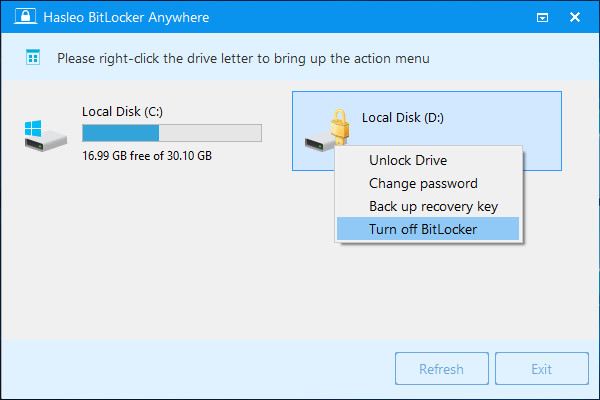
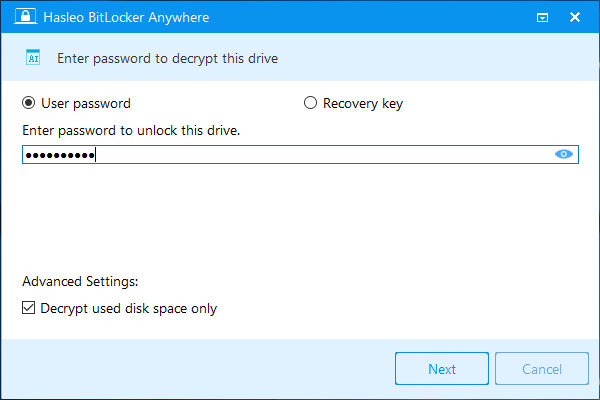
- Descriptografar apenas o espaço usado em disco: permite descriptografar somente o espaço em disco atualmente usado pelo sistema de arquivos, o que pode reduzir significativamente o tempo de descriptografia.
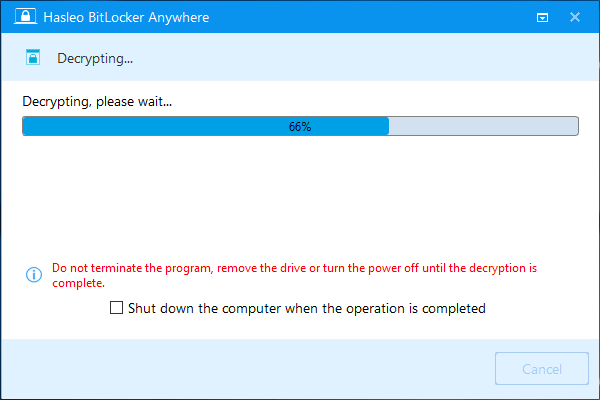
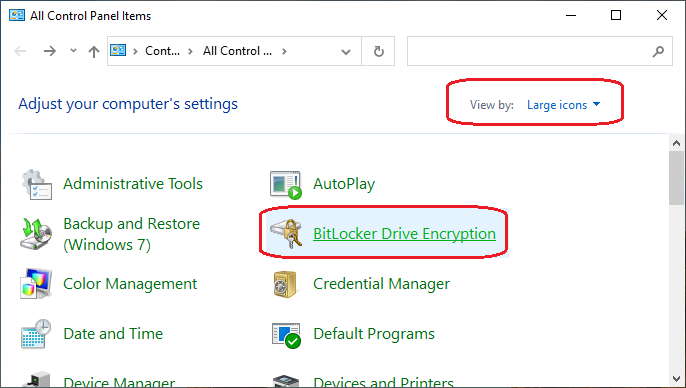
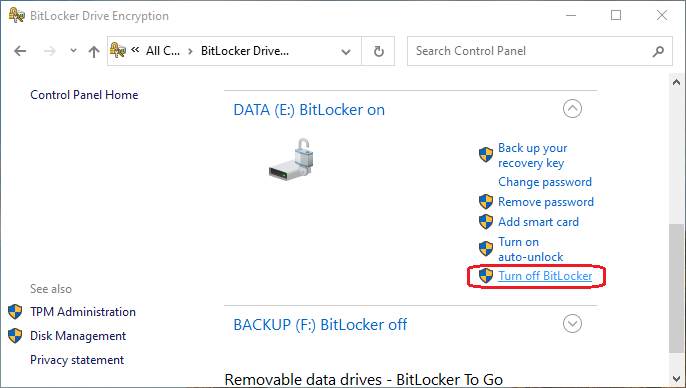
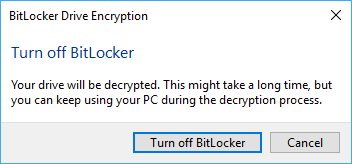
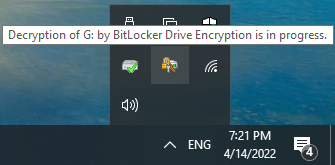
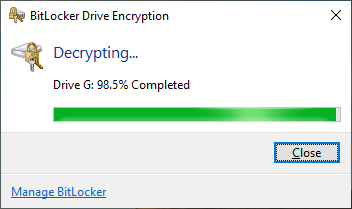
Como descriptografar uma unidade BitLocker usando a ferramenta de descriptografia integrada do Windows?
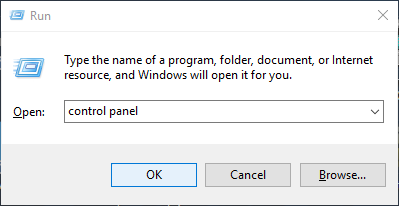
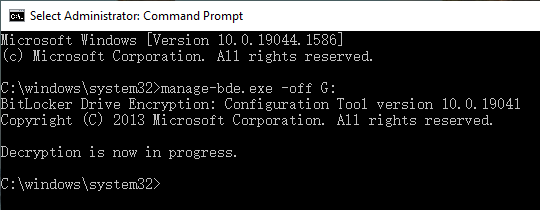
Como descriptografar uma unidade BitLocker usando o manage-bde.exe?
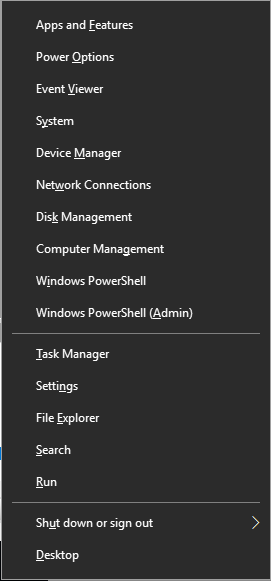
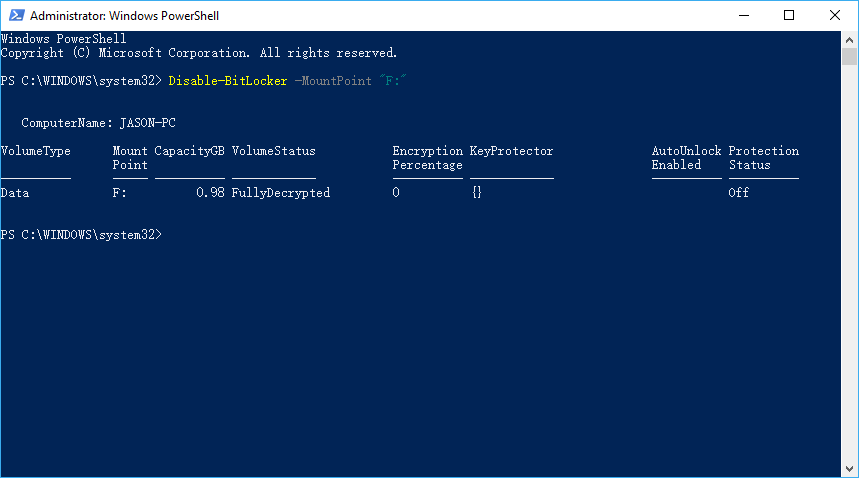
Como descriptografar uma unidade BitLocker usando o Windows PowerShell?
Considerações finais
Este tutorial detalha várias maneiras de descriptografar uma unidade criptografada com BitLocker no Windows. Se você usa a edição Windows Home, recomendamos experimentar o Hasleo BitLocker Anywhere, pois ele oferece a maioria dos recursos do BitLocker não disponíveis na edição Windows Home. Como ferramenta profissional de criptografia de disco, ele permite não apenas descriptografar unidades criptografadas com BitLocker, mas também criptografar unidades com BitLocker, alterar a senha de unidades criptografadas com BitLocker e muito mais.
Se você precisar recuperar arquivos perdidos de uma unidade criptografada com BitLocker, recomendamos experimentar o software profissional de recuperação de dados BitLocker - Hasleo BitLocker Data Recovery.
Perguntas frequentes
A: Não, as edições Windows Home não incluem o recurso de descriptografia BitLocker. Você precisa de um software de terceiros como o Hasleo BitLocker Anywhere para descriptografar unidades criptografadas com BitLocker no Windows Home.
A: Descriptografar uma unidade BitLocker remove a proteção da criptografia, mas mantém todos os seus dados intactos. Seus arquivos continuam acessíveis sem qualquer senha após a descriptografia.
A: O tempo de descriptografia depende do tamanho e da velocidade da unidade. Para unidades grandes, pode levar várias horas. Você pode continuar usando o computador durante o processo de descriptografia.
A: Sim, você precisa da senha do BitLocker ou da chave de recuperação para descriptografar uma unidade criptografada com BitLocker. Sem uma das duas, não é possível descriptografar a unidade.
A: Sim, você pode usar a chave de recuperação BitLocker para descriptografar a unidade caso tenha esquecido a senha. A chave de recuperação é um código numérico de 48 dígitos salvo durante a criptografia.
A: Descriptografar a partição do sistema (unidade C:) exige reiniciar no modo pré-SO para concluir o processo. Após a descriptografia, o Windows inicializará normalmente sem exigir nenhuma senha.
A: Sim, você pode criptografar a unidade novamente a qualquer momento usando o Hasleo BitLocker Anywhere ou o BitLocker integrado do Windows. Será necessário definir uma nova senha durante a nova criptografia.