

Este tutorial fornece um passo a passo detalhado de como criptografar um disco rígido com BitLocker no Windows 11/10.
Por que criptografar discos rígidos?
Criptografamos discos rígidos por um motivo principal: a segurança dos dados. Nos últimos anos, apesar da criação de leis e regulamentos relevantes por governos e organizações no mundo todo, o número de incidentes de vazamento de dados continua aumentando — alguns envolvendo até empresas líderes mundiais. Por isso, proteger dados sensíveis exige toda a nossa atenção. A forma mais eficaz de evitar vazamentos de dados é criptografar os dados importantes, sejam arquivos individuais ou a unidade inteira que os contém. Este tutorial foca em como criptografar discos rígidos.
Como criptografar um disco rígido no Windows 11/10?
Há muitos softwares no mercado que podem ser usados para criptografar discos rígidos no Windows 11/10, como Microsoft BitLocker, Symantec Endpoint Encryption, McAfee Complete Data Protection, VeraCrypt, TrueCrypt etc. Se você é entusiasta de software livre e gratuito, pode usar TrueCrypt ou VeraCrypt. Se você se preocupa muito com o suporte técnico do produto, pode escolher produtos de empresas comerciais como Symantec e McAfee, que geralmente são muito caros. Se você é fã da Microsoft, o Microsoft BitLocker é a sua melhor escolha. Aqui, recomendamos que você use o Microsoft BitLocker, porque a Microsoft é a empresa de software mais famosa do mundo, seus produtos merecem nossa confiança, e o BitLocker é um recurso de criptografia integrado ao Windows 11/10. A única falha é que, embora possamos acessar unidades criptografadas com BitLocker no Windows 11/10 Home, não podemos criptografar e descriptografar unidades. Felizmente, ainda podemos usar o BitLocker Anywhere para criptografar discos rígidos no Windows 10 Home.
Como criptografar um disco rígido no Windows 11/10 Pro/Enterprise usando o BitLocker?
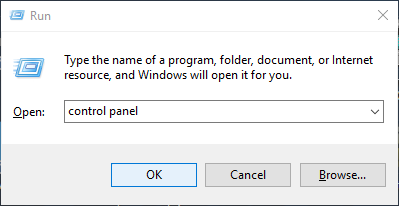
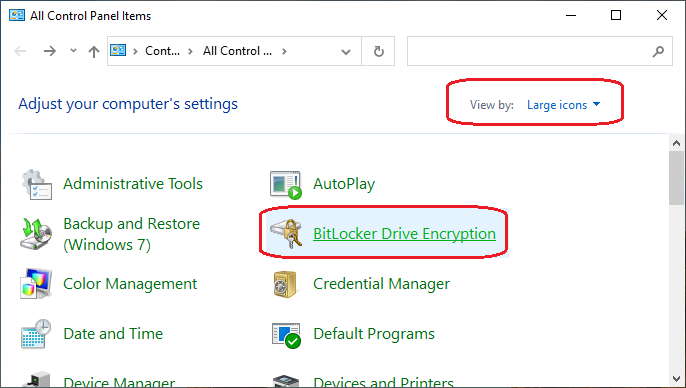
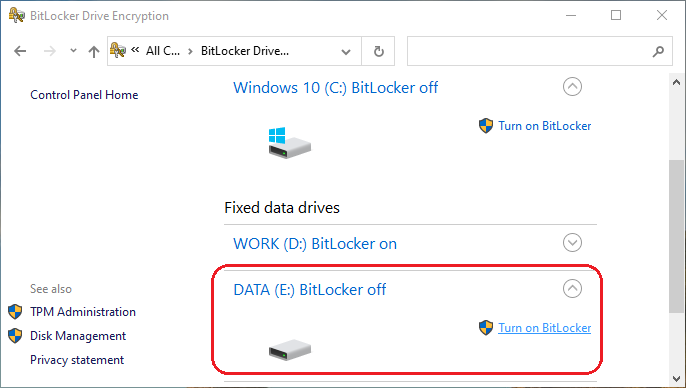
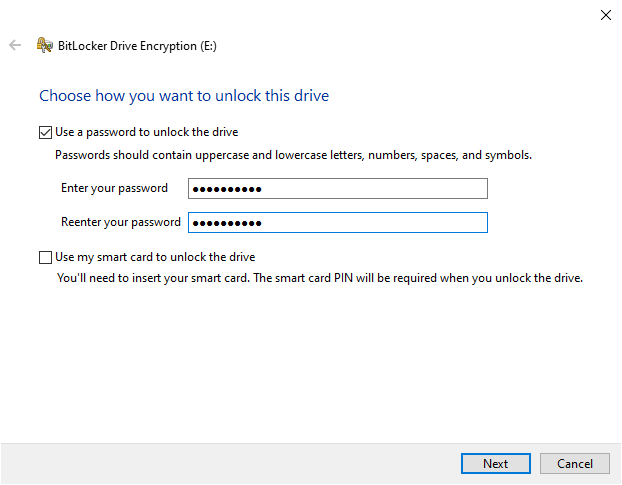
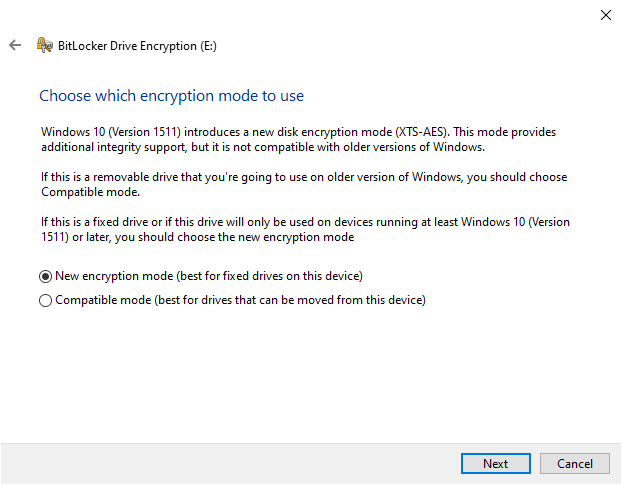
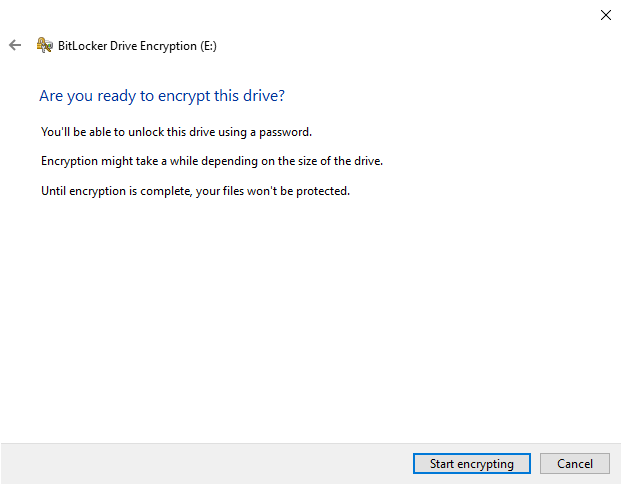
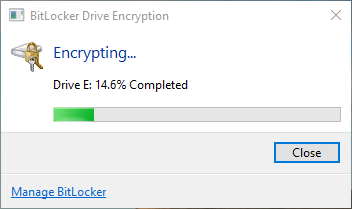
Observe que, com o método acima, você só pode criptografar um disco rígido nas edições Windows 11/10 Professional e Enterprise. Se você usa o Windows 11/10 Home Edition, siga as etapas abaixo para criptografar seu disco rígido.
Como criptografar um disco rígido no Windows 11/10 Home com o Hasleo BitLocker Anywhere?





Conclusão
A criptografia BitLocker integrada ao Windows está disponível apenas nas edições Professional e Enterprise. Com o Hasleo BitLocker Anywhere, você pode não apenas criptografar unidades no Windows 11/10 Home Edition, mas também acessar recursos avançados do BitLocker não suportados pela Home Edition, como descriptografar unidades criptografadas com BitLocker e alterar senhas dessas unidades.
Perguntas frequentes
A: Não, as edições Windows Home não incluem o recurso de criptografia BitLocker. O BitLocker está disponível apenas nas edições Windows Pro, Enterprise e Education. Você precisa de um software de terceiros como o Hasleo BitLocker Anywhere para criptografar unidades no Windows Home.
A: Sim, unidades criptografadas com BitLocker podem ser acessadas em diferentes versões do Windows, desde que você tenha a senha ou a chave de recuperação.
A: O tempo de criptografia depende do tamanho e da velocidade da unidade. Para unidades grandes, pode levar várias horas. Você pode continuar usando o computador durante o processo de criptografia.
A: Se você esquecer a senha, pode usar a chave de recuperação BitLocker para desbloquear a unidade. A chave de recuperação é um código numérico de 48 dígitos que você deve fazer backup durante o processo de criptografia.
A: Não, criptografar um disco rígido não apaga seus dados. O processo de criptografia converte os dados no local, sem excluir arquivos. No entanto, é sempre recomendável fazer backup dos dados importantes antes da criptografia, por precaução.
A: Sim, você pode criptografar discos rígidos internos e externos com BitLocker. Unidades externas podem ser acessadas em outros computadores, enquanto unidades internas protegem os dados no seu computador específico.
A: A criptografia BitLocker tem impacto mínimo no desempenho do disco rígido. A criptografia é realizada de forma transparente durante as operações de leitura/gravação, e a maioria dos usuários não percebe diferença na velocidade.