

O que devemos fazer após perder dados em uma unidade criptografada com BitLocker no Windows 11/10? Este guia mostrará como recuperar dados perdidos de uma unidade criptografada com BitLocker no Windows 11/10.
Por que você precisa de software de recuperação de dados BitLocker?
Eu estava usando o Windows 11. Por algum motivo, tentei instalar o Ubuntu, mas isso apagou todos os meus dados. Recuperei alguns dados. Mas não consegui obter meus dados da unidade que estava criptografada com BitLocker. Então reinstalei o Windows 11, e essa unidade aparece vazia. Usei diferentes softwares de recuperação de dados, mas nada ajudou. O que devo fazer?
A Criptografia de Unidade de Disco BitLocker, um recurso de criptografia de volume total no Windows 11/10, protege os dados criptografando todos os setores usados com algoritmos de criptografia AES-CBC ou XTS-AES. Essa segurança robusta apresenta um desafio único: o software tradicional de recuperação de dados não consegue descriptografar esses setores corretamente, o que o impede de recuperar arquivos perdidos de unidades criptografadas com BitLocker. Então, existe uma maneira de recuperar arquivos perdidos de uma unidade criptografada com BitLocker no Windows 11/10? A resposta é sim — usando software especializado de recuperação de dados BitLocker projetado para lidar com volumes criptografados.
Por que escolher o Hasleo Data Recovery?
Excluiu ou perdeu acidentalmente uma unidade criptografada com BitLocker no Windows? Entendemos essa sensação — especialmente quando os arquivos armazenados nela são insubstituíveis. Mas aqui está a boa notícia: você não precisa entrar em pânico. Com o software profissional de recuperação de dados BitLocker, esses arquivos perdidos muitas vezes podem ser recuperados. A chave é escolher uma ferramenta que realmente entenda o BitLocker de ponta a ponta. É aí que entra o Hasleo Data Recovery.
A Hasleo Software realiza pesquisas aprofundadas sobre os algoritmos de criptografia BitLocker. Desenvolvemos a primeira solução BitLocker de terceiros do mundo para o Windows Home Edition, além de fornecer soluções BitLocker para Mac e Linux — o Hasleo BitLocker Anywhere. Com base nesse conhecimento profundo, criamos o Hasleo Data Recovery — software de recuperação de dados BitLocker para ajudá-lo a recuperar dados perdidos de unidades criptografadas com BitLocker de forma fácil e eficaz. E o melhor: o Hasleo Data Recovery oferece uma versão de avaliação, permitindo que você recupere vários arquivos sem custo — para verificar se funciona antes de assumir qualquer compromisso.
Abaixo, mostraremos como recuperar dados perdidos de uma unidade criptografada com BitLocker no Windows 11/10 usando o Hasleo Data Recovery. Baixe agora e experimente gratuitamente.
Como recuperar arquivos perdidos de uma unidade criptografada com BitLocker no Windows 11/10
Etapa 1: Escolher BitLocker Data Recovery
Baixe, instale e execute o Hasleo Data Recovery. Na interface principal, você verá várias opções de recuperação. Selecione o modo BitLocker Data Recovery para prosseguir.
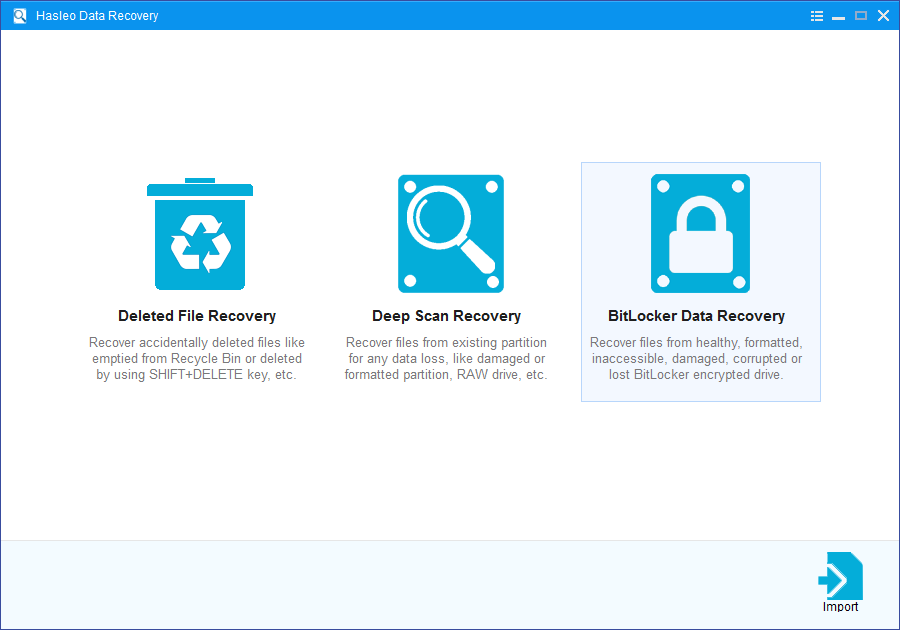
Etapa 2: Selecionar a unidade a verificar
1. Selecione a unidade onde você perdeu ou excluiu arquivos e clique em "Verificar" para encontrar todas as unidades criptografadas com BitLocker no seu sistema.
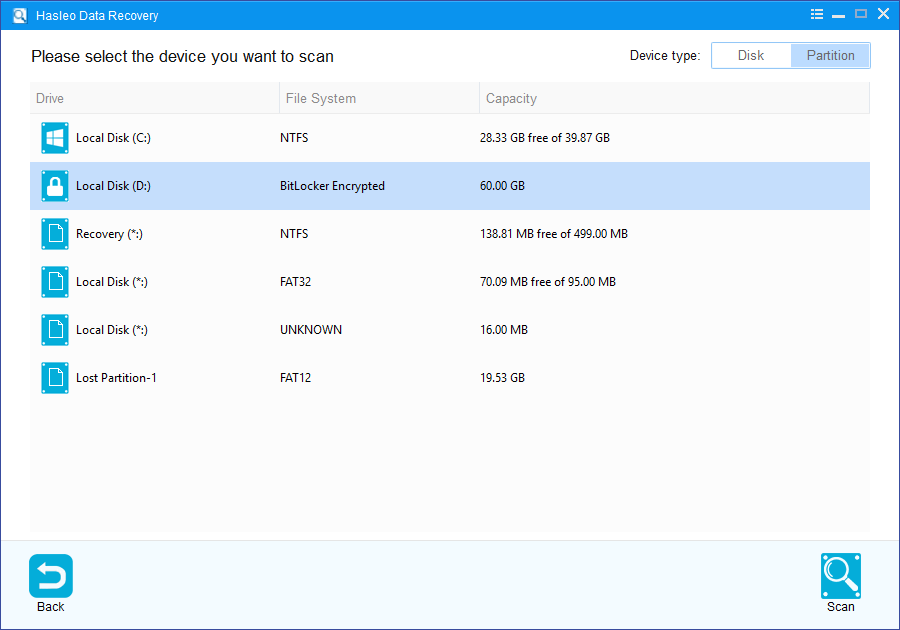
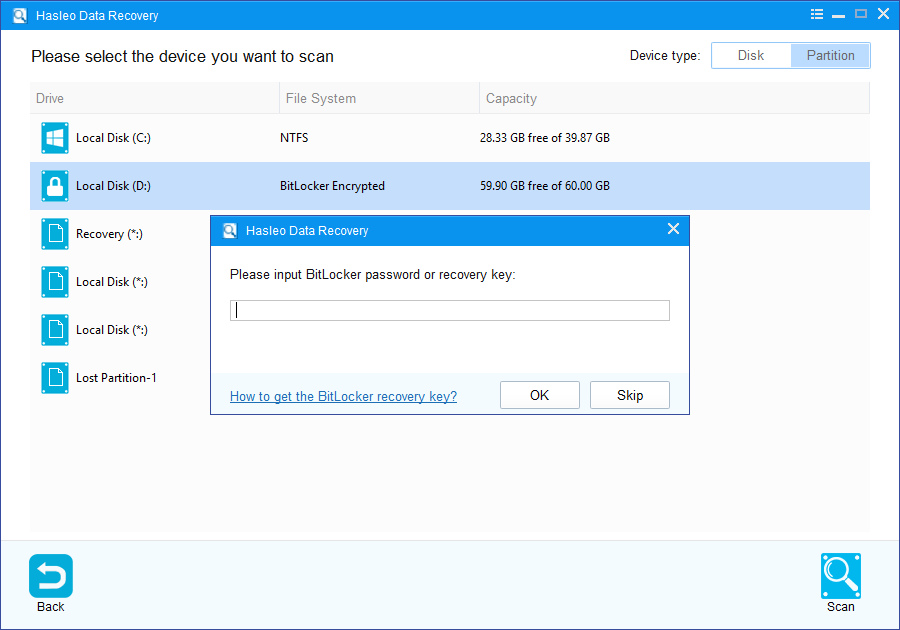
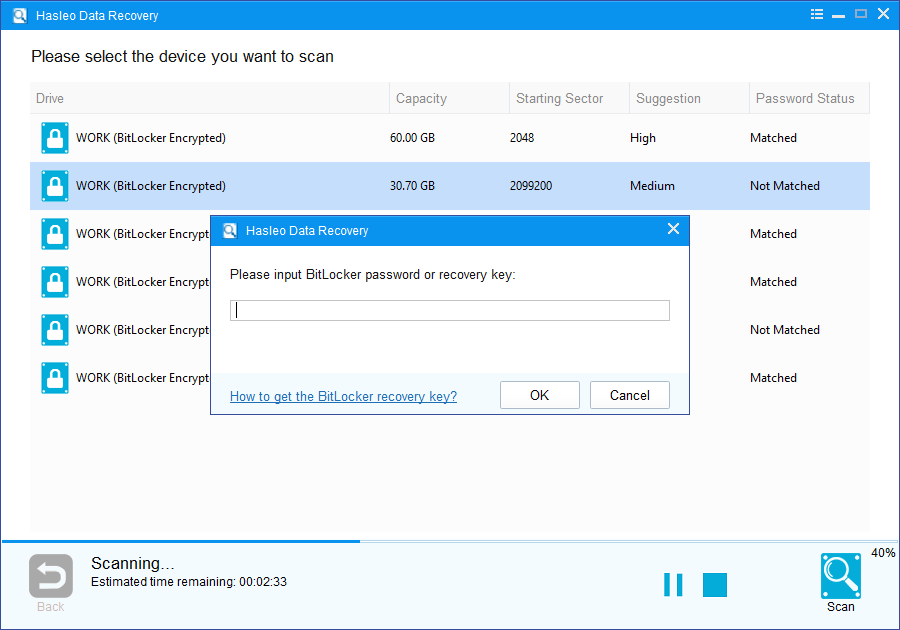
2. Uma janela pop-up aparecerá solicitando que você digite a senha do BitLocker ou a chave de recuperação do BitLocker de 48 dígitos. Se você não quiser digitar a senha ou a chave de recuperação do BitLocker aqui, basta clicar no botão "Ignorar" para pular.
3. O Hasleo Data Recovery exibirá todas as partições criptografadas com BitLocker detectadas no dispositivo de destino. Se você forneceu a senha ou a chave de recuperação do BitLocker na etapa anterior, o status da senha mostrará se ela corresponde à partição.
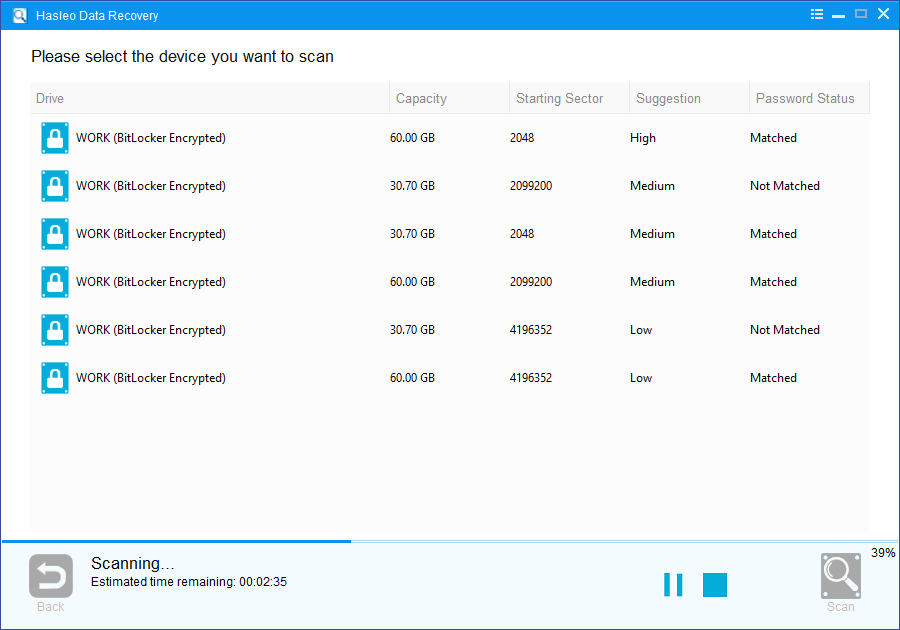
4. Depois que a unidade criptografada com BitLocker excluída ou perdida for encontrada, clique duas vezes nela. Se você já digitou a senha ou a chave de recuperação do BitLocker e ela corresponde, o Hasleo Data Recovery começará a verificar os arquivos perdidos. Caso contrário, aparecerá um aviso solicitando sua senha do BitLocker ou a chave de recuperação de 48 dígitos. Após digitar as credenciais corretas e clicar em "OK", a verificação será iniciada.
Etapa 3: Pré-visualizar e recuperar arquivos excluídos
O software exibirá uma lista de arquivos encontrados. Você pode pré-visualizá-los por caminho ou tipo de arquivo. Selecione os arquivos que deseja recuperar e clique em "Recuperar" para salvá-los. Se alguns arquivos estiverem faltando, clique em "Verificação profunda" para iniciar o processo de recuperação por verificação profunda. Isso leva mais tempo, mas pode recuperar significativamente mais dados perdidos.

Observações importantes:
- Você deve digitar a senha correta do BitLocker ou a chave de recuperação do BitLocker de 48 dígitos para recuperar dados com êxito de uma unidade criptografada com BitLocker.
- Se a área de metadados de uma unidade criptografada com BitLocker estiver gravemente corrompida, a recuperação de dados dessa partição poderá falhar — mesmo com a senha ou a chave de recuperação correta.
- Não salve os arquivos recuperados na partição original onde os dados perdidos estavam armazenados. Isso evita que os dados sejam sobrescritos.
- Você pode exportar ou salvar os resultados da verificação para uso posterior ou sessões de recuperação futuras.
Perguntas frequentes (FAQ)
P: O software comum de recuperação de dados consegue recuperar arquivos de unidades criptografadas com BitLocker?
Não, o software comum de recuperação de dados não consegue recuperar arquivos de unidades criptografadas com BitLocker. O BitLocker usa criptografia AES para proteger todos os dados da unidade e, sem a senha correta ou a chave de recuperação, os dados criptografados permanecem inacessíveis. Você precisa de software especializado de recuperação de dados BitLocker, como o Hasleo Data Recovery, que possa descriptografar a unidade antes de tentar a recuperação.
P: Quais informações preciso para recuperar dados de uma unidade criptografada com BitLocker?
Você precisa da senha correta do BitLocker ou da chave de recuperação de 48 dígitos para desbloquear e recuperar dados de uma unidade criptografada com BitLocker. Sem essas credenciais, a descriptografia não é possível. Se você esqueceu ambas, os serviços profissionais de recuperação de dados ainda podem tentar a recuperação dependendo da gravidade da corrupção dos metadados, mas o sucesso não é garantido.
P: Como recupero dados de uma unidade BitLocker após uma conversão BitLocker com falha?
Quando a criptografia ou descriptografia BitLocker falha no meio do processo, seus dados podem ainda estar parcialmente criptografados. O Hasleo Data Recovery pode verificar a unidade e tentar recuperar os arquivos acessíveis depois que você fornecer a senha correta ou a chave de recuperação. Pare de usar a unidade imediatamente para evitar mais corrupção e execute o software de recuperação o quanto antes.
P: Posso recuperar dados de uma unidade BitLocker se o sistema não inicializar?
Sim, você pode criar um disco inicializável usando o Hasleo Data Recovery para recuperar dados de unidades BitLocker quando o sistema não inicializar. A versão inicializável pode acessar e descriptografar unidades BitLocker independentemente do Windows. Você ainda precisará da senha correta ou da chave de recuperação para desbloquear a partição criptografada antes de verificar os arquivos recuperáveis.
P: O que devo fazer imediatamente após descobrir a perda de dados em uma unidade criptografada com BitLocker?
Primeiro, pare de usar a unidade afetada imediatamente para evitar que os dados sejam sobrescritos. Segundo, não tente reparar nem criptografar novamente a unidade, pois isso pode causar mais perda de dados. Terceiro, baixe e instale o Hasleo Data Recovery em uma unidade diferente e execute-o para verificar a partição criptografada com BitLocker usando sua senha ou chave de recuperação. Quanto mais cedo você agir, maiores serão suas chances de recuperação bem-sucedida.
Conclusão
Agora que você sabe que é possível recuperar dados perdidos de uma unidade criptografada com BitLocker no Windows 11/10, aqui estão duas etapas críticas antes de começar. Primeiro, pare de usar a unidade afetada imediatamente para evitar que os dados sejam sobrescritos. O uso contínuo pode apagar permanentemente os próprios arquivos que você está tentando recuperar. Em seguida, escolha uma ferramenta eficiente de recuperação de dados BitLocker. Recomendamos experimentar o Hasleo Data Recovery. Ele recupera efetivamente dados perdidos de unidades criptografadas com BitLocker e, o melhor de tudo, oferece uma versão de avaliação gratuita — permitindo que você recupere vários arquivos sem custo para verificar sua eficácia.
Como software profissional de recuperação de dados, o Hasleo Data Recovery lida tanto com unidades criptografadas quanto não criptografadas, tornando-o uma solução versátil para todas as suas necessidades de recuperação de dados.