

Embora sejamos muito cuidadosos ao usar nossos computadores, a perda de dados por inúmeros motivos é uma realidade inevitável na era tecnológica digital de hoje. Para recuperar arquivos excluídos/perdidos da criptografia BitLocker do Windows 7, precisamos usar um software profissional de recuperação de dados BitLocker. Na verdade, há muitos softwares de recuperação de dados no mercado que afirmam ser capazes de restaurar arquivos excluídos/perdidos de partições criptografadas com BitLocker. No entanto, a maioria deles falhou nos meus testes. O único que me ajudou a recuperar totalmente os arquivos excluídos/perdidos foi o Hasleo Data Recovery. Aqui você encontra como recuperar arquivos excluídos de uma partição criptografada com BitLocker no Windows 7 com o Hasleo Data Recovery.
Como recuperar arquivos excluídos de uma partição criptografada com BitLocker no Windows 7 com o Hasleo Data Recovery?
Etapa 1: Escolha BitLocker Data Recovery
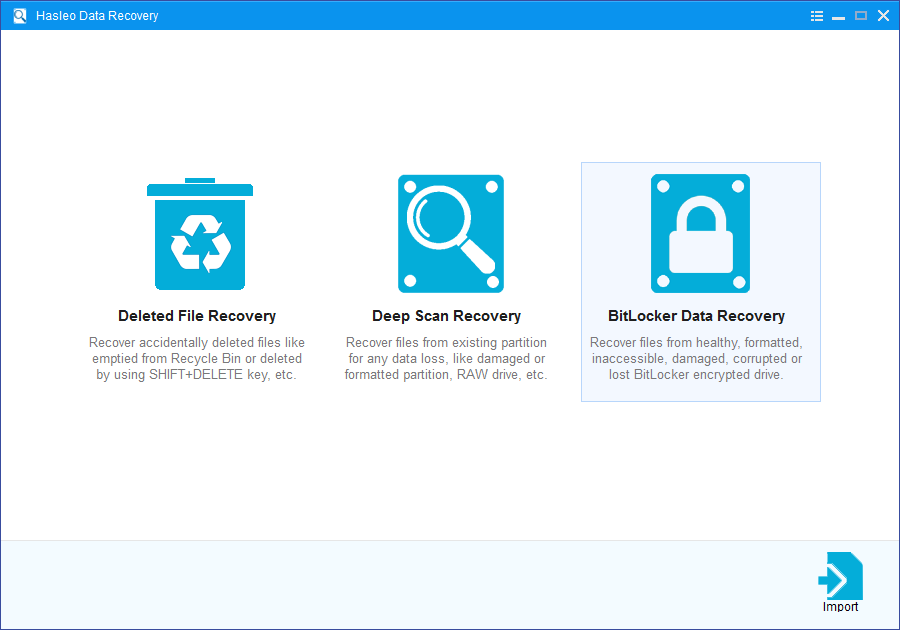
Baixe, instale e execute o Hasleo Data Recovery. Na interface principal, você verá várias opções de recuperação. Selecione o modo BitLocker Data Recovery.
Etapa 2: Selecione a partição para verificar
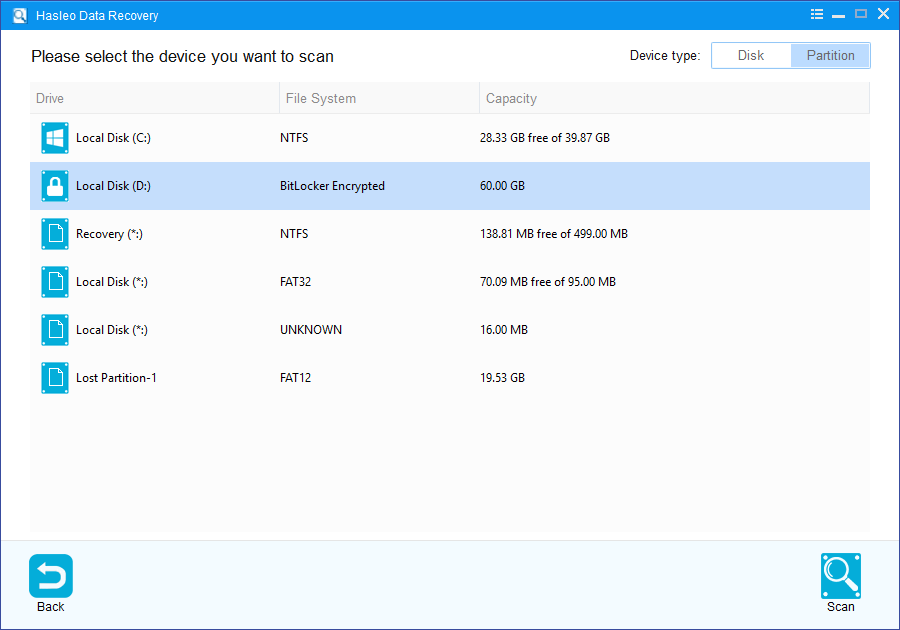
1. Selecione a partição onde você excluiu ou perdeu acidentalmente seus arquivos e clique em "Verificar" para começar a procurar dados recuperáveis.
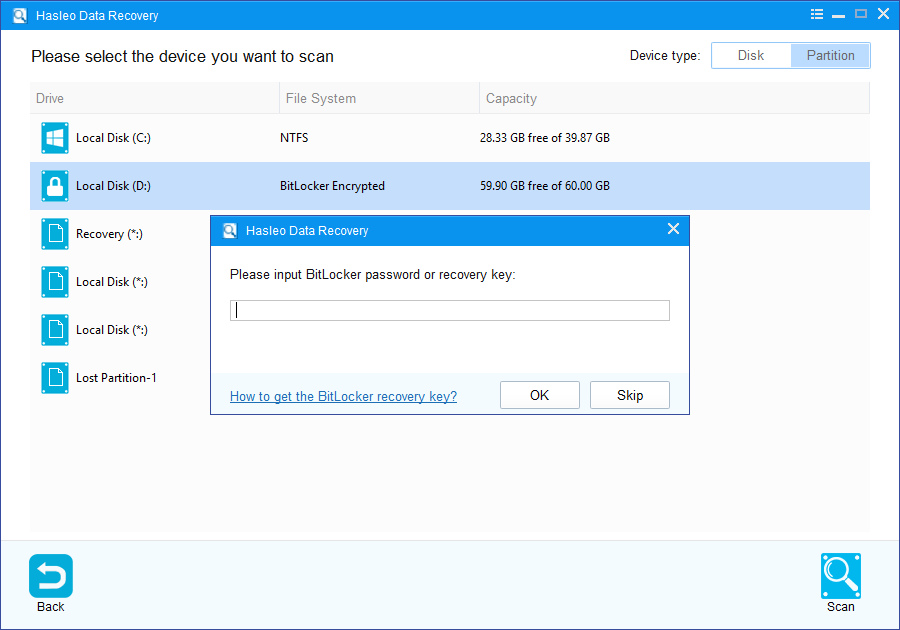
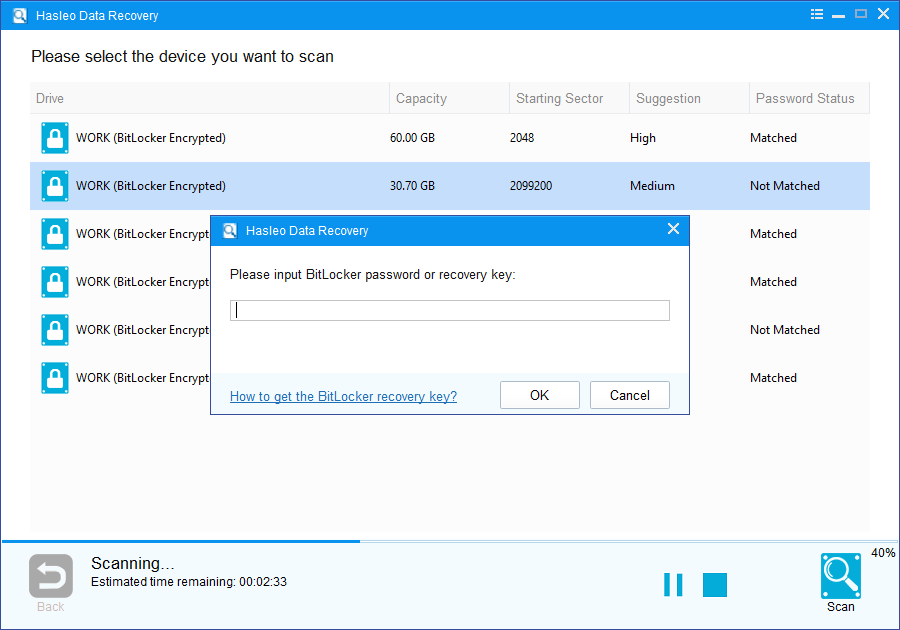
2. Uma janela pop-up aparecerá solicitando a senha do BitLocker ou a chave de recuperação do BitLocker de 48 dígitos. Se você não quiser inserir a senha ou a chave de recuperação do BitLocker aqui, basta clicar no botão "Ignorar" para pular.
3. O Hasleo Data Recovery exibirá todas as partições criptografadas com BitLocker detectadas no dispositivo de destino. Se você forneceu a senha ou a chave de recuperação do BitLocker na etapa anterior, o status da senha mostrará se elas correspondem à partição.
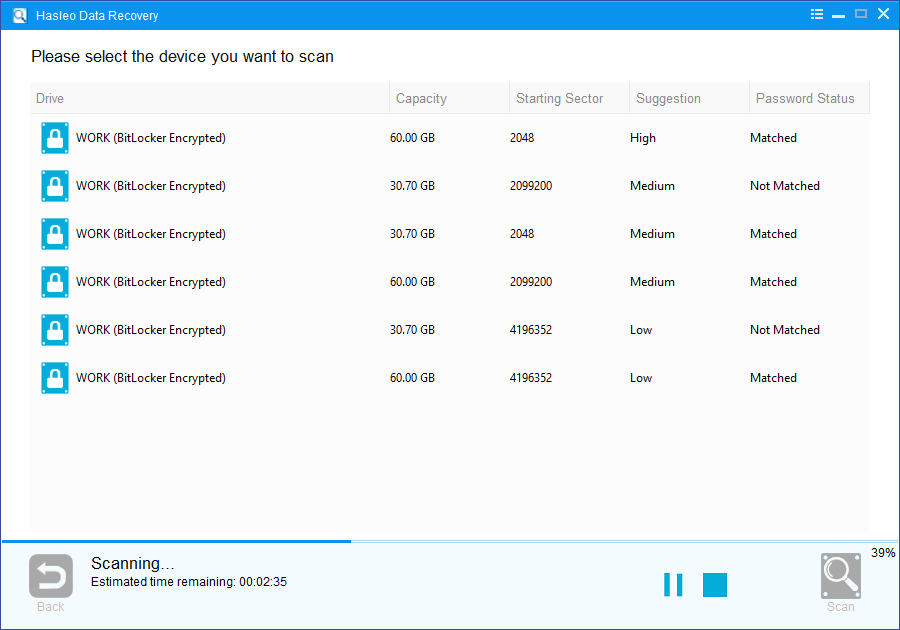
4. Clique duas vezes na partição criptografada com BitLocker da qual deseja recuperar dados. Se você inseriu anteriormente a senha ou a chave de recuperação do BitLocker e ela corresponde, o Hasleo Data Recovery começará a verificar arquivos perdidos imediatamente. Se nenhuma credencial correspondente for encontrada, aparecerá uma janela pop-up solicitando que você insira a senha ou a chave de recuperação. Depois de inseri-la, clique em "OK". O software verificará a chave e iniciará a verificação se ela corresponder.
Etapa 3: Pré-visualize e recupere arquivos excluídos
O Hasleo Data Recovery exibirá uma lista de arquivos encontrados. Você pode pré-visualizá-los por caminho ou tipo de arquivo. Selecione os arquivos que deseja recuperar e clique em "Recuperar" para salvá-los. Se alguns arquivos estiverem faltando, clique em "Verificação profunda" para iniciar o processo de Recuperação por Verificação Profunda. Isso leva mais tempo, mas pode recuperar significativamente mais dados perdidos.

Observações importantes:
- Você deve inserir a senha correta do BitLocker ou a chave de recuperação do BitLocker de 48 dígitos para recuperar com sucesso dados de uma unidade criptografada com BitLocker.
- Se a área de metadados de uma unidade criptografada com BitLocker estiver gravemente corrompida, a recuperação de dados dessa partição pode falhar—mesmo com a senha ou a chave de recuperação corretas.
- Não salve arquivos recuperados na partição original onde os dados perdidos estavam armazenados. Isso evita que os dados sejam sobrescritos.
- Você pode exportar ou salvar os resultados da verificação para uso posterior ou sessões de recuperação futuras.
Como software profissional de recuperação de dados BitLocker, o Hasleo Data Recovery pode não apenas recuperar arquivos excluídos de uma partição criptografada com BitLocker no Windows 7, mas também recuperar dados de uma unidade criptografada com BitLocker no Windows 11/10.
Perguntas frequentes (FAQ)
P: O BitLocker no Windows 7 torna a recuperação de dados mais difícil do que em outras versões do Windows?
A criptografia BitLocker no Windows 7 funciona da mesma forma que em outras versões do Windows—ela criptografa todos os dados com criptografia AES. A dificuldade na recuperação não vem da versão do Windows, mas da própria criptografia. O Hasleo Data Recovery suporta unidades criptografadas com BitLocker em todas as versões do Windows, incluindo o Windows 7, tornando a recuperação de dados possível com a senha ou chave de recuperação correta.
P: Posso recuperar arquivos excluídos de uma partição criptografada com BitLocker no Windows 7 sem a senha?
Não, você não pode recuperar dados de uma partição criptografada com BitLocker sem a senha ou a chave de recuperação de 48 dígitos. O BitLocker usa criptografia forte que impede o acesso não autorizado. As únicas exceções são se os metadados de criptografia estiverem corrompidos (tornando a recuperação incerta) ou se você tiver criado anteriormente um backup da chave de criptografia.
P: Por que a maioria das ferramentas de recuperação afirma suportar BitLocker, mas falha no Windows 7?
A maioria das ferramentas de recuperação afirma suporte ao BitLocker, mas falha porque não consegue descriptografar a unidade corretamente. O BitLocker usa criptografia sofisticada que exige algoritmos específicos para descriptografar. O Hasleo Data Recovery possui tecnologia dedicada de descriptografia BitLocker desenvolvida por meio de pesquisa extensiva da criptografia BitLocker, permitindo a recuperação bem-sucedida de arquivos de partições BitLocker do Windows 7.
P: É seguro executar software de recuperação de dados em uma unidade criptografada com BitLocker no Windows 7?
Sim, é seguro executar software de recuperação de dados em uma unidade criptografada com BitLocker, desde que você use um software especializado de recuperação BitLocker como o Hasleo Data Recovery. O processo de recuperação apenas lê os dados da unidade sem fazer alterações. Lembre-se apenas de salvar os arquivos recuperados em um local diferente para evitar sobrescrever qualquer dado perdido remanescente.
P: Quais são as práticas recomendadas para evitar a perda de dados em unidades criptografadas com BitLocker no Windows 7?
As práticas recomendadas incluem: 1) Sempre faça backup da sua chave de recuperação do BitLocker em vários locais seguros (conta da Microsoft, cópia impressa, armazenamento seguro de arquivos), 2) Ative o BitLocker com o desbloqueio automático desativado para maior segurança, 3) Faça backup regularmente de arquivos importantes em uma unidade externa não criptografada, 4) Use a Lixeira em vez da exclusão permanente quando possível, 5) Teste periodicamente seu backup e sua chave de recuperação para garantir que funcionem.