

Este tutorial mostrará como recuperar dados perdidos de uma unidade criptografada com BitLocker corrompida com o BitLocker Repair Tool e o Hasleo Data Recovery.
Solução 1: Como recuperar dados de uma unidade criptografada com BitLocker corrompida com o BitLocker Repair Tool no Windows 11/10/8/7?
O BitLocker Repair Tool pode ajudá-lo a recuperar dados de volumes de disco corrompidos ou danificados criptografados com BitLocker. Aqui mostraremos como usar o BitLocker Repair Tool para recuperar seus dados de uma unidade criptografada com BitLocker corrompida.
Etapa 1: Baixar o BitLocker Repair Tool (se necessário)
O BitLocker Repair Tool (Repair-bde.exe) é uma ferramenta de linha de comando incluída nativamente no Windows 7, Windows Server 2008 e todas as versões posteriores. Portanto, normalmente ela já está presente no seu sistema e não requer download separado. No entanto, se a ferramenta estiver ausente da sua instalação do Windows, você pode obtê-la usando o link abaixo.
Etapa 2: Reparar uma unidade criptografada com BitLocker corrompida usando o BitLocker Repair Tool
Após baixar e instalar o BitLocker Repair Tool, você pode usá-lo para acessar dados criptografados de um disco rígido gravemente danificado. Esta ferramenta de linha de comando requer que as seguintes condições sejam atendidas:
- O volume foi criptografado usando a Criptografia de Unidade de Disco BitLocker.
- Você tem credenciais administrativas no sistema.
- Você deve ter uma senha do BitLocker, uma chave de recuperação do BitLocker ou uma chave de inicialização do BitLocker.
- Você tem um volume de saída vazio que seja pelo menos tão grande quanto a unidade protegida pelo BitLocker corrompida. Aviso: todos os dados nesta unidade de saída serão completamente sobrescritos.
Agora você pode usar os comandos abaixo para reparar uma unidade criptografada com BitLocker corrompida, dependendo do seu método de recuperação. Nestes comandos: "E:" é a unidade criptografada com BitLocker corrompida e "F:" é a unidade de destino onde os dados extraídos serão salvos.
1. Reparar unidade criptografada com BitLocker corrompida usando a senha do BitLocker:
Abra um prompt de comando elevado (Executar como Administrador). Digite o seguinte comando e pressione "Enter". Quando solicitado, digite a senha do BitLocker para esta unidade criptografada e pressione "Enter".
2. Reparar unidade criptografada com BitLocker corrompida usando a chave de recuperação do BitLocker:
Abra um prompt de comando elevado, digite o seguinte comando e pressione "Enter". Neste comando, "111111-111111-111111-111111-111111-111111-111111-111111" representa sua chave de recuperação do BitLocker de 48 dígitos.
3. Reparar unidade criptografada com BitLocker corrompida usando a chave de inicialização do BitLocker:
Abra um prompt de comando elevado (Executar como Administrador). Digite o seguinte comando e pressione "Enter". Neste comando, "H:\StartupKey.BEK" é o caminho para sua chave de inicialização salva.
Solução 2: Como recuperar dados de uma unidade criptografada com BitLocker corrompida com o Hasleo Data Recovery no Windows 11/10/8/7?
O Hasleo Data Recovery é um software profissional de recuperação de dados BitLocker que pode ajudá-lo a recuperar arquivos excluídos ou perdidos de uma unidade criptografada com BitLocker do Windows saudável, inacessível, formatada, com falha, danificada, corrompida, excluída ou perdida. Se o BitLocker Repair Tool não conseguir ajudá-lo a recuperar os arquivos perdidos, recomendamos que você experimente o Hasleo Data Recovery, e aqui mostraremos como recuperar dados de uma unidade BitLocker corrompida com o Hasleo Data Recovery.
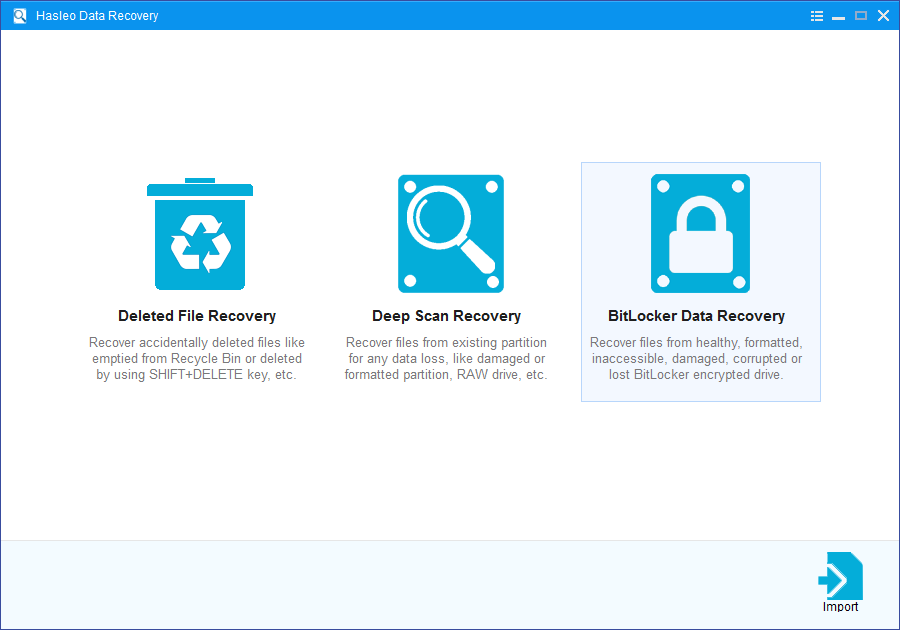
Etapa 1: Escolher BitLocker Data Recovery
Baixe, instale e execute o Hasleo Data Recovery. Na interface principal, você verá várias opções de recuperação. Selecione o modo BitLocker Data Recovery para prosseguir.
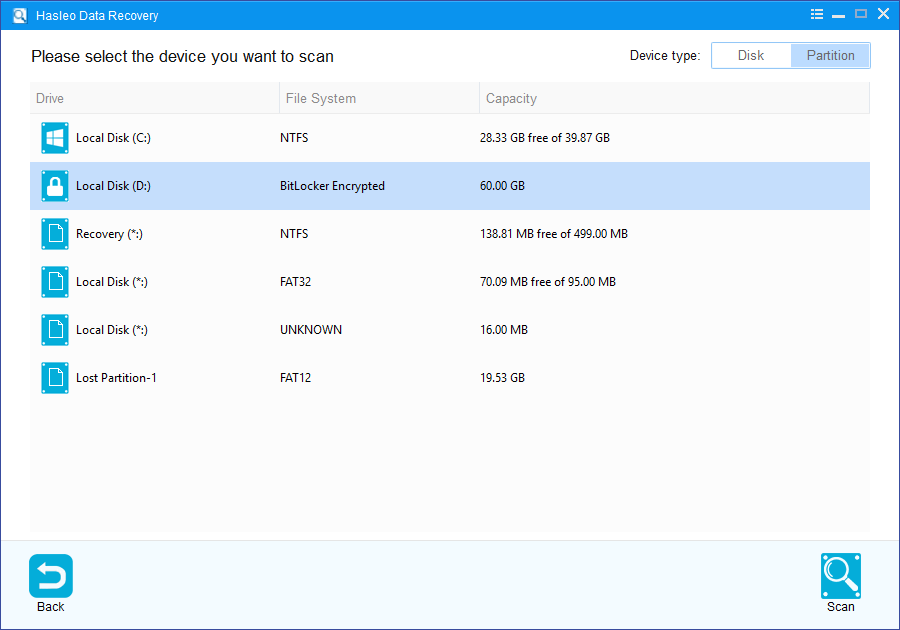
Etapa 2: Selecionar a unidade a verificar
1. Selecione a unidade onde você perdeu arquivos e clique em "Verificar" para encontrar todas as partições criptografadas com BitLocker no dispositivo.
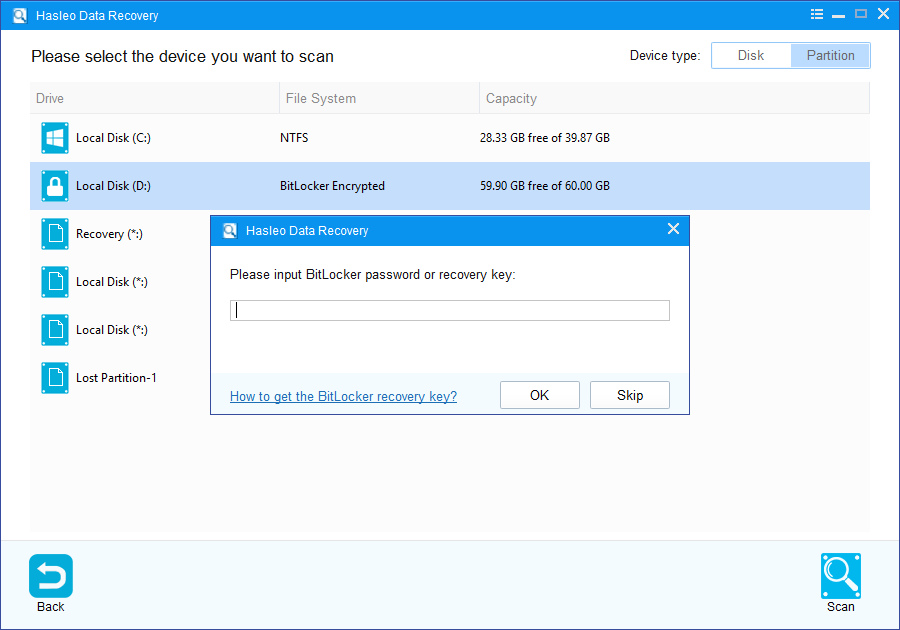
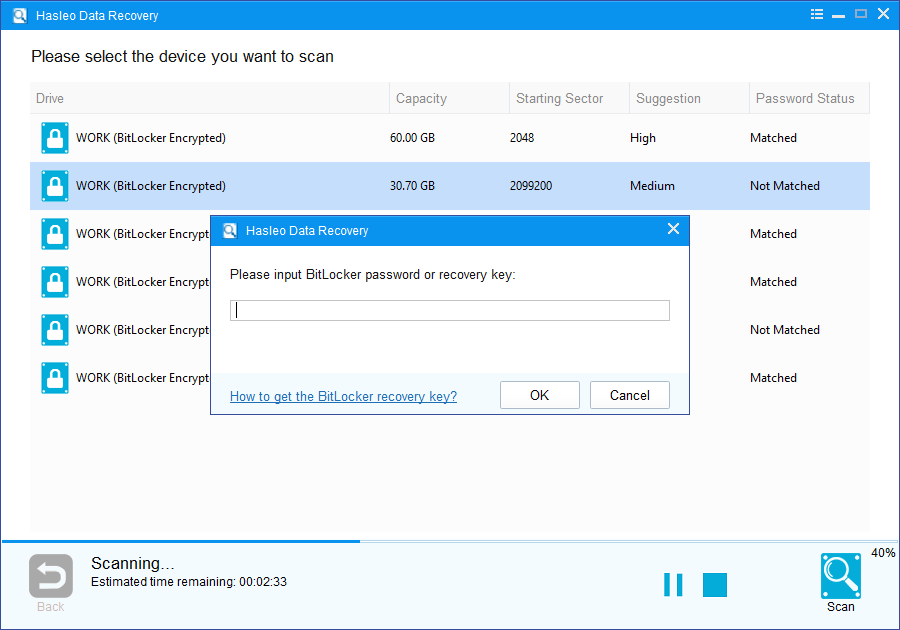
2. Uma janela pop-up aparecerá solicitando que você digite a senha do BitLocker ou a chave de recuperação do BitLocker de 48 dígitos. Se você não quiser digitar a senha ou a chave de recuperação do BitLocker aqui, basta clicar no botão "Ignorar" para pular.
3. O Hasleo Data Recovery exibirá todas as partições criptografadas com BitLocker detectadas no dispositivo de destino. Se você forneceu a senha ou a chave de recuperação do BitLocker na etapa anterior, o status da senha mostrará se ela corresponde à partição.
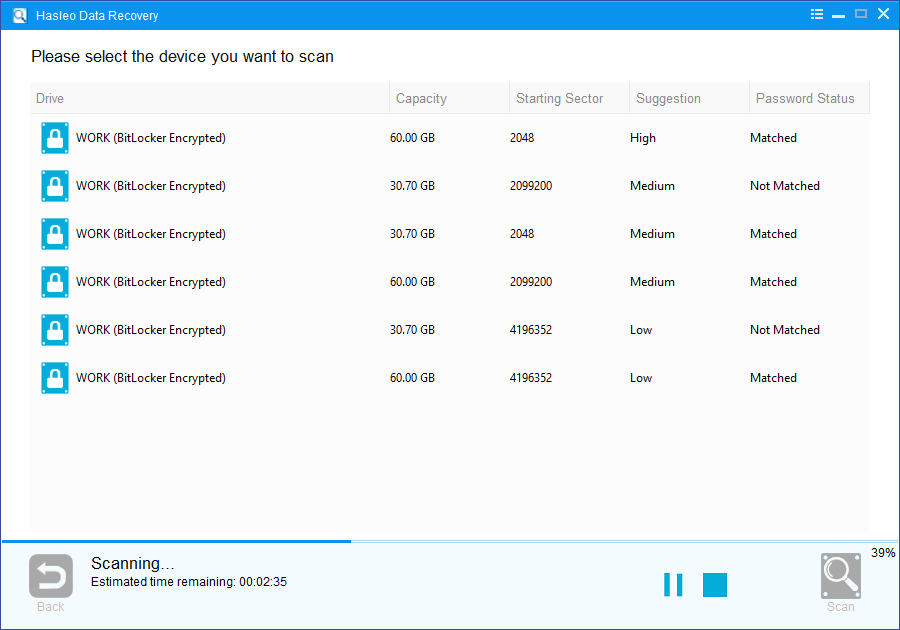
4. Clique duas vezes na partição da qual deseja recuperar dados. Se você já digitou a senha ou a chave de recuperação do BitLocker e ela corresponde, o Hasleo Data Recovery começará a verificar os arquivos perdidos. Caso contrário, aparecerá um aviso solicitando sua senha do BitLocker ou a chave de recuperação de 48 dígitos. Após digitar as credenciais corretas e clicar em "OK", a verificação será iniciada.
Etapa 3: Pré-visualizar e recuperar arquivos excluídos
Após a verificação, o software exibirá uma lista de arquivos encontrados. Você pode pré-visualizá-los navegando por seus caminhos ou tipos. Selecione os arquivos que deseja recuperar e clique no botão "Recuperar" para salvá-los em um destino de sua escolha. Se os arquivos desejados não forem encontrados, clique em "Verificação profunda" para iniciar o processo de recuperação por verificação profunda. Esse processo leva mais tempo, mas pode recuperar muito mais arquivos perdidos.

Observações importantes:
- Você deve digitar a senha correta do BitLocker ou a chave de recuperação do BitLocker de 48 dígitos para recuperar dados com êxito de uma unidade criptografada com BitLocker.
- Se a área de metadados de uma unidade criptografada com BitLocker estiver gravemente corrompida, a recuperação de dados dessa partição poderá falhar — mesmo com a senha ou a chave de recuperação correta.
- Não salve os arquivos recuperados na partição original onde os dados perdidos estavam armazenados. Isso evita que os dados sejam sobrescritos.
- Você pode exportar ou salvar os resultados da verificação para uso posterior ou sessões de recuperação futuras.
Perguntas frequentes (FAQ)
P: O que é o BitLocker Repair Tool e quando devo usá-lo?
O BitLocker Repair Tool (Repair-bde.exe) é uma ferramenta de linha de comando incluída no Windows 7, Windows Server 2008 e versões posteriores. Ele ajuda a recuperar dados de unidades criptografadas com BitLocker corrompidas ou danificadas quando a unidade não pode ser desbloqueada normalmente devido à corrupção de metadados ou outros problemas.
P: Do que preciso para usar o BitLocker Repair Tool?
Você precisa de credenciais administrativas no sistema, da senha do BitLocker, da chave de recuperação ou da chave de inicialização, e de uma unidade de saída vazia que seja pelo menos tão grande quanto a unidade protegida pelo BitLocker corrompida. A ferramenta só funciona com unidades que foram criptografadas usando a Criptografia de Unidade de Disco BitLocker.
P: O BitLocker Repair Tool é gratuito para baixar?
O BitLocker Repair Tool é incluído nativamente no Windows 7, Windows Server 2008 e todas as versões posteriores, portanto, normalmente não requer download separado. Se estiver ausente do seu sistema, você pode baixá-lo no site oficial da Microsoft.
P: O que devo fazer se o BitLocker Repair Tool não conseguir recuperar meus dados?
Se o BitLocker Repair Tool não conseguir recuperar seus dados, você pode tentar o Hasleo Data Recovery. Ele oferece suporte ao modo BitLocker Data Recovery e pode ajudá-lo a recuperar arquivos excluídos ou perdidos de unidades criptografadas com BitLocker corrompidas mesmo quando a ferramenta de reparo falha.
P: Posso recuperar dados de uma unidade criptografada com BitLocker sem a senha ou a chave de recuperação?
Não, você não pode recuperar dados de uma unidade criptografada com BitLocker sem a senha correta ou a chave de recuperação de 48 dígitos. Tanto o BitLocker Repair Tool quanto o Hasleo Data Recovery exigem uma dessas credenciais para desbloquear e acessar os dados criptografados.