

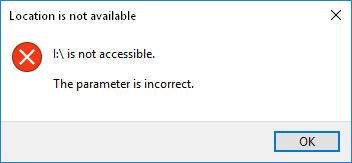
O erro "A unidade não está acessível. O parâmetro está incorreto." geralmente ocorre ao acessar discos rígidos externos, unidades flash USB ou cartões de memória SD. Esse problema costuma ser causado por corrupção do sistema de arquivos, erros de disco ou setores defeituosos. Se você se deparar com isso, primeiro tente conectar a unidade a outro computador. Se o problema persistir, siga as etapas abaixo para corrigir o erro "A unidade não está acessível. O parâmetro está incorreto" em uma unidade BitLocker no Windows 11/10/8/7.
O que causa o erro 'O parâmetro está incorreto' em uma unidade BitLocker?
Entender a causa do erro ajuda você a escolher a correção certa. As principais causas incluem:
- Corrupção do sistema de arquivos ou setores defeituosos: Quando o sistema de arquivos está corrompido ou o disco tem setores defeituosos, o Windows não consegue ler os metadados da unidade e reporta o erro de parâmetro.
- Interrupção inesperada do processo de criptografia/descriptografia: Se a unidade for removida fisicamente, se o sistema falhar ou se ocorrer uma queda de energia repentina durante uma operação de criptografia ou descriptografia do BitLocker, os metadados de criptografia do BitLocker podem facilmente ficar corrompidos.
- Corrupção dos metadados de criptografia do BitLocker: Os metadados do volume que armazenam a configuração de criptografia do BitLocker estão corrompidos, e o Windows não consegue resolver a partição criptografada pelo BitLocker.
- Conflito de letra de unidade ou erro de reconhecimento do disco: Se uma letra de unidade estiver em uso, ausente ou se a assinatura do disco for inválida, o volume BitLocker pode não ser montado corretamente.
Primeiro: recupere dados de uma unidade criptografada com BitLocker inacessível usando o Hasleo Data Recovery
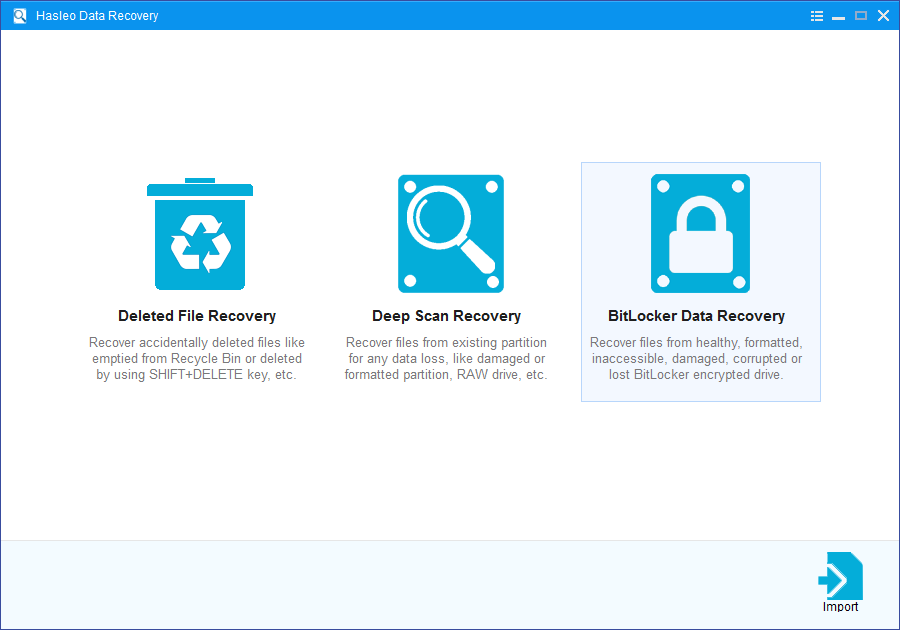
Etapa 1: escolha o BitLocker Data Recovery
Baixe, instale e execute o Hasleo Data Recovery. Na interface principal, você verá várias opções de recuperação. Selecione o modo BitLocker Data Recovery.
Etapa 2: selecione a unidade a verificar
1. Selecione a unidade onde você perdeu os arquivos e clique em "Verificar" para encontrar todas as partições criptografadas com BitLocker no dispositivo.
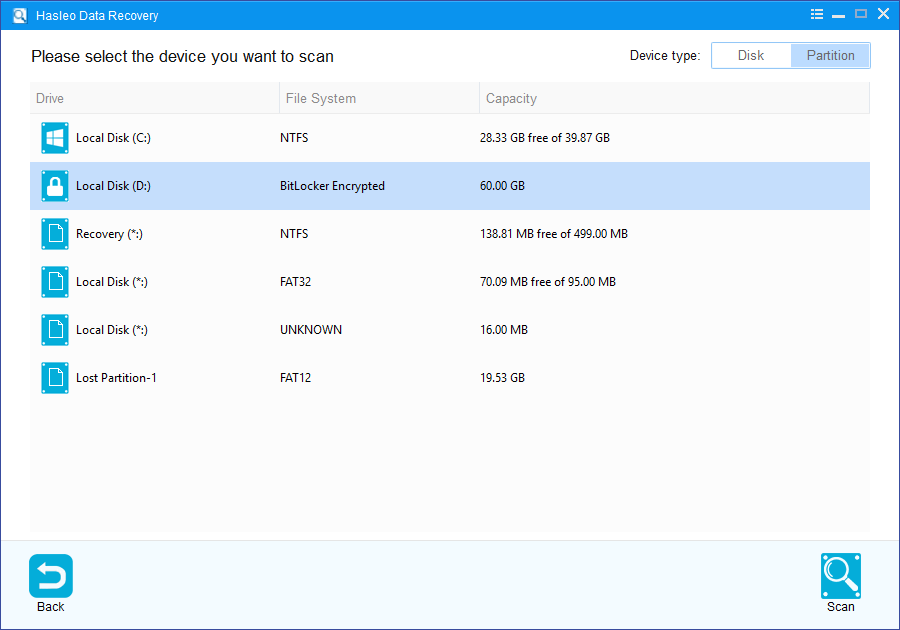
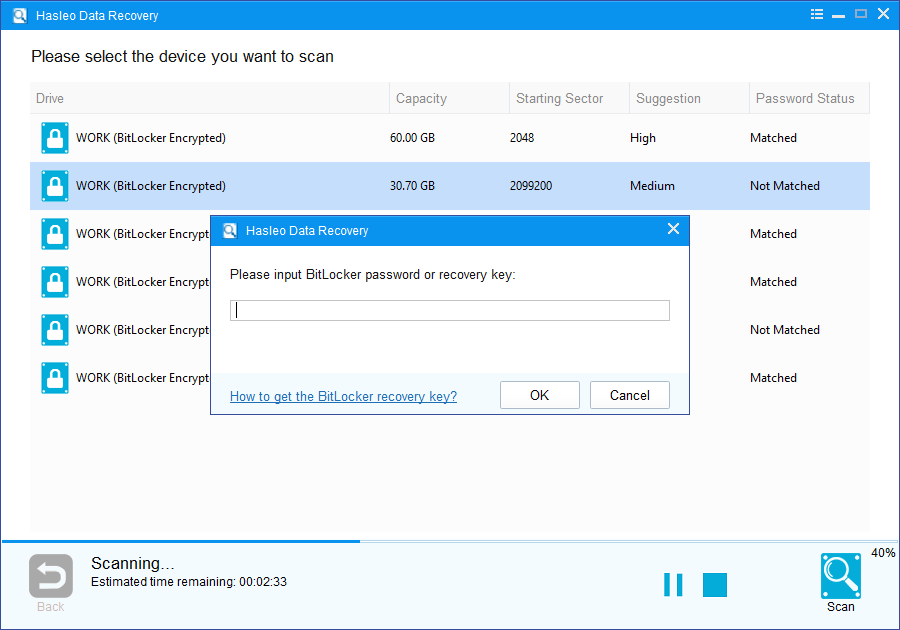
2. Uma janela pop-up aparecerá solicitando que você digite a senha do BitLocker ou a chave de recuperação do BitLocker de 48 dígitos. Se você não quiser digitar a senha ou a chave de recuperação do BitLocker aqui, basta clicar no botão "Pular" para ignorar esta etapa.
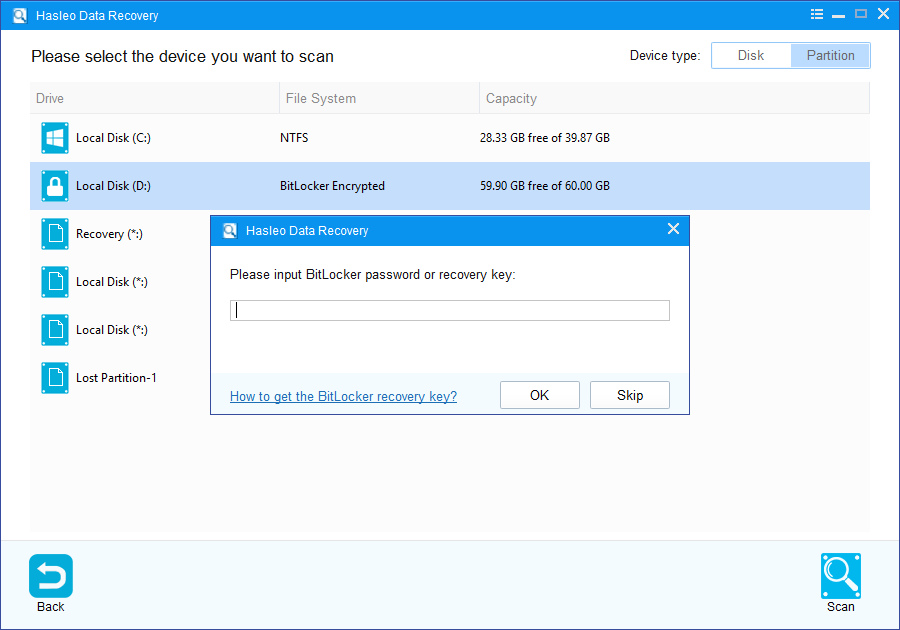
3. O Hasleo Data Recovery exibirá todas as partições criptografadas com BitLocker detectadas no dispositivo de destino. Se você forneceu a senha ou a chave de recuperação do BitLocker na etapa anterior, o status da senha mostrará se elas correspondem à partição.
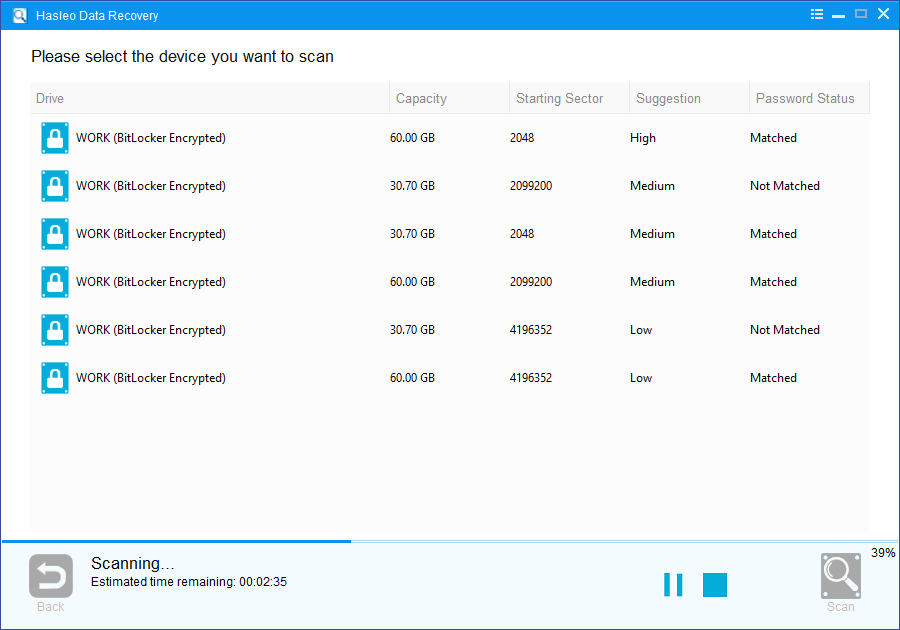
4. Dê um duplo clique na partição da qual deseja recuperar dados. Se você já digitou a senha ou a chave de recuperação do BitLocker e elas correspondem, o Hasleo Data Recovery começará a verificar os arquivos perdidos. Caso contrário, aparecerá uma solicitação pedindo sua senha do BitLocker ou a chave de recuperação de 48 dígitos. Depois de inserir as credenciais corretas e clicar em "OK", a verificação será iniciada.
Etapa 3: pré-visualize e recupere arquivos excluídos
Após a verificação, o software exibirá uma lista de arquivos encontrados. Você pode pré-visualizá-los navegando pelos caminhos ou tipos. Selecione os arquivos que deseja recuperar e clique no botão "Recuperar" para salvá-los no destino de sua escolha. Se os arquivos desejados não forem encontrados, clique em "Verificação profunda" para iniciar o processo Deep Scan Recovery. Esse processo leva mais tempo, mas pode recuperar muito mais arquivos perdidos.

Observações importantes:
- Você deve digitar a senha correta do BitLocker ou a chave de recuperação do BitLocker de 48 dígitos para recuperar dados de uma unidade criptografada com BitLocker.
- Se a área de metadados de uma unidade criptografada com BitLocker estiver gravemente corrompida, a recuperação de dados dessa partição pode falhar — mesmo com a senha ou a chave de recuperação correta.
- Não salve os arquivos recuperados na partição original onde os dados perdidos estavam armazenados. Isso evita que os dados sejam substituídos.
- Você pode exportar ou salvar os resultados da verificação para uso posterior ou para sessões de recuperação futuras.
Segundo: corrija o erro 'A unidade não está acessível. O parâmetro está incorreto' reformatando a unidade criptografada com BitLocker inacessível
Depois de recuperar com sucesso todos os dados perdidos da unidade criptografada com BitLocker inacessível, você pode formatar o dispositivo usando o Gerenciamento de Disco do Windows ou uma ferramenta de particionamento de terceiros. Isso resolverá permanentemente a mensagem de erro "A unidade não está acessível. O parâmetro está incorreto."
Etapa 1: clique com o botão direito na unidade RAW no Explorador de Arquivos ou no Gerenciamento de Disco do Windows.
Etapa 2: selecione "Formatar..." no menu de contexto.
Etapa 3: especifique os parâmetros de formatação da partição e clique no botão Iniciar para formatar a unidade criptografada com BitLocker inacessível.
Perguntas frequentes (FAQ)
P: O que causa o erro 'A unidade não está acessível. O parâmetro está incorreto' em uma unidade BitLocker?
Esse erro geralmente é causado por corrupção do sistema de arquivos, erros de disco ou setores defeituosos no dispositivo de armazenamento. Quando o sistema de arquivos fica corrompido ou danificado, o Windows não consegue ler corretamente os metadados da unidade, resultando nesse erro de parâmetro.
P: Posso recuperar dados de uma unidade criptografada com BitLocker que mostra o erro 'O parâmetro está incorreto'?
Sim, você pode recuperar dados usando o Hasleo Data Recovery. Selecione o modo BitLocker Data Recovery, verifique a unidade inacessível e digite sua senha do BitLocker ou a chave de recuperação de 48 dígitos para acessar e recuperar seus arquivos.
P: Como corrigir o erro 'A unidade não está acessível. O parâmetro está incorreto' em uma unidade BitLocker?
Primeiro, recupere todos os seus dados usando o Hasleo Data Recovery. Depois, formate a unidade criptografada com BitLocker inacessível usando o Gerenciamento de Disco do Windows ou uma ferramenta de particionamento de terceiros para resolver o erro permanentemente.
P: Por que meu disco rígido externo mostra o erro 'O parâmetro está incorreto' após a criptografia BitLocker?
Discos rígidos externos são mais propensos a esse erro pela natureza de serem conectados e desconectados com frequência. Os metadados do BitLocker podem ficar corrompidos durante desconexões abruptas, falhas do sistema ou quedas de energia, fazendo com que a unidade fique inacessível.
P: É possível desbloquear uma unidade BitLocker que exibe 'O parâmetro está incorreto' sem perder dados?
Primeiro, tente conectar a unidade a outro computador. Se o problema persistir, use o Hasleo Data Recovery no modo BitLocker Data Recovery para verificar a unidade e tentar a recuperação com sua senha ou chave de recuperação correta. Se os metadados estiverem gravemente corrompidos, a recuperação pode falhar mesmo com as credenciais corretas.