

O BitLocker é um esquema popular de criptografia de disco completo empregado em todas as versões do Windows (mas não em todas as edições) desde o Windows Vista. Ele pode nos ajudar a proteger a segurança dos dados, mas também pode nos trazer desastres, como perder tanto a senha quanto a chave de recuperação, o que pode nos fazer perder dados para sempre. Devemos evitar isso, mas às vezes não conseguimos desbloquear a unidade BitLocker mesmo tendo a senha ou a chave de recuperação correta, e recebemos os erros "the password entered is incorrect." ou "The Key doesn't match this drive." ao tentar desbloquear o dispositivo. Na verdade, esse problema pode ser causado por um BUG no próprio sistema operacional Windows e, é claro, não podemos descartar outras razões.
Neste tutorial, oferecemos duas soluções para resolver o problema 'Unable to unlock BitLocker drive with correct password or recovery key'.
Solução 1: Desbloqueie a unidade criptografada com BitLocker usando versões diferentes do Windows
1. Conecte a unidade a um computador executando uma versão diferente do Windows. Se você se lembra claramente da versão do Windows usada durante a criptografia, pode reinstalar essa versão diretamente.
2. No Explorador de Arquivos, tente desbloquear a unidade usando a senha ou a chave de recuperação.
Se você ainda não conseguir desbloquear a unidade criptografada com BitLocker com a senha ou a chave de recuperação correta, prossiga para a Solução 2 para desbloquear a unidade e recuperar seus dados.
Solução 2: Desbloqueie a unidade criptografada com BitLocker com o Hasleo Data Recovery
Etapa 1: Escolha Recuperação de dados do BitLocker
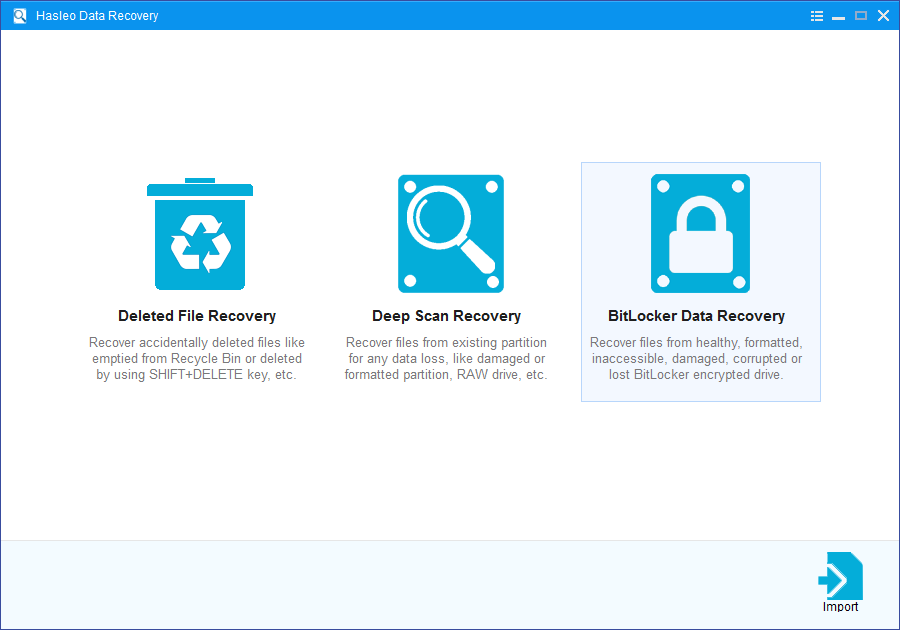
Baixe, instale e execute o Hasleo Data Recovery. Na interface principal, você verá várias opções de recuperação. Selecione o modo Recuperação de dados do BitLocker.
Etapa 2: Selecione a unidade para verificar
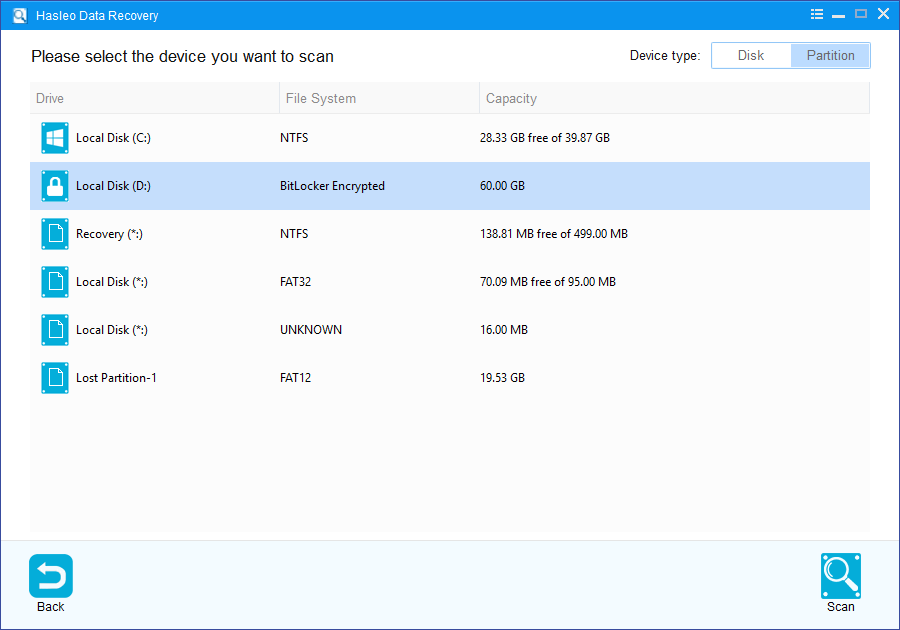
1. Selecione a unidade onde você perdeu os arquivos e clique em "Verificar" para encontrar todas as partições criptografadas com BitLocker no dispositivo.
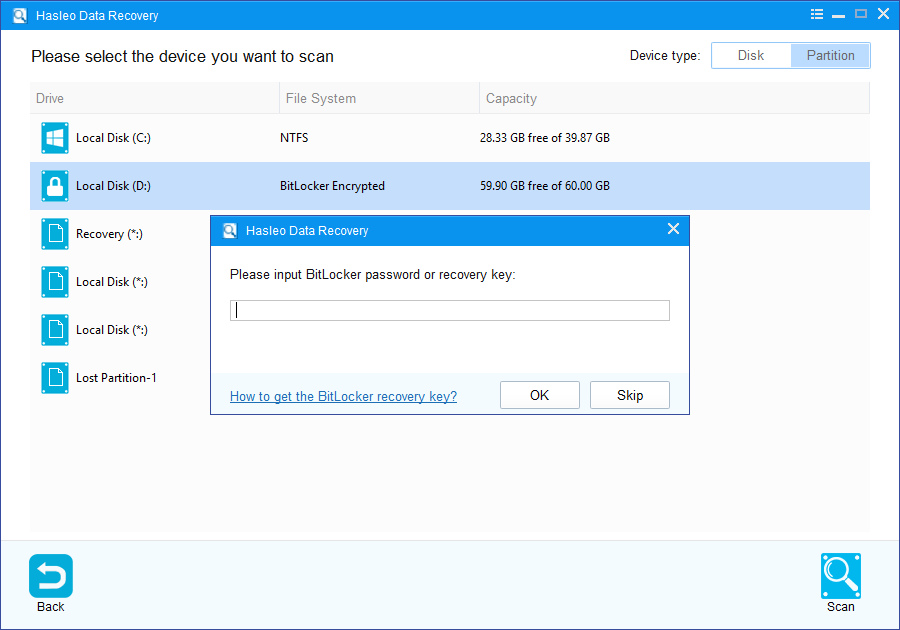
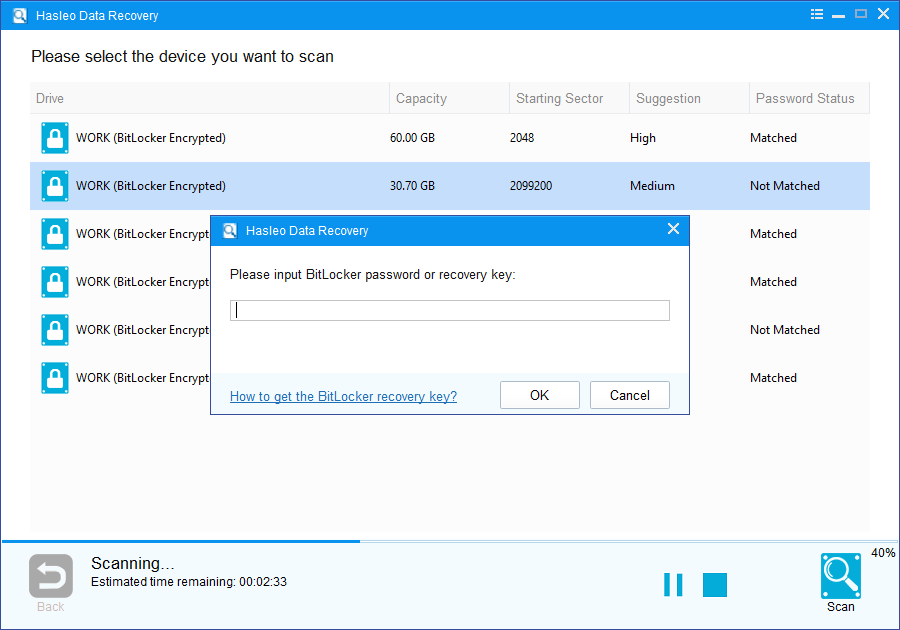
2. Uma janela pop-up aparecerá solicitando que você digite a senha do BitLocker ou a chave de recuperação do BitLocker de 48 dígitos. Se você não quiser digitar a senha ou a chave de recuperação do BitLocker aqui, basta clicar no botão "Ignorar" para pular.
3. O Hasleo Data Recovery exibirá todas as partições criptografadas com BitLocker detectadas no dispositivo de destino. Se você forneceu a senha ou a chave de recuperação do BitLocker na etapa anterior, o status da senha mostrará se ela corresponde à partição.
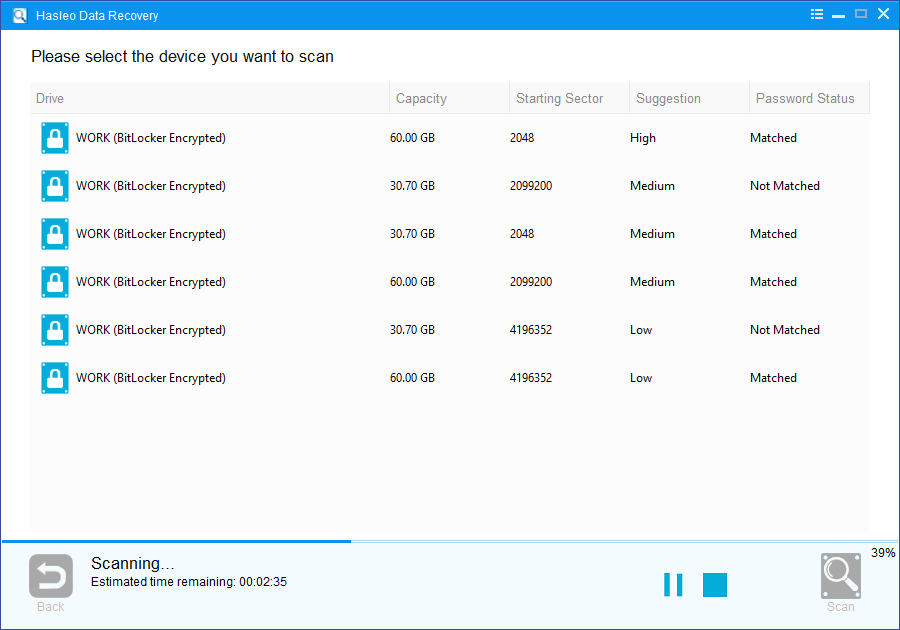
4. Clique duas vezes na partição da qual deseja recuperar dados. Se você já digitou a senha ou a chave de recuperação do BitLocker e elas correspondem, o Hasleo Data Recovery começará a verificar os arquivos perdidos. Caso contrário, aparecerá um aviso solicitando sua senha do BitLocker ou a chave de recuperação de 48 dígitos. Após digitar as credenciais corretas e clicar em "OK", a verificação começará.
Etapa 3: Pré-visualize e recupere os arquivos excluídos
Após a verificação, o software exibirá uma lista de arquivos encontrados. Você pode pré-visualizá-los navegando pelos caminhos ou tipos. Selecione os arquivos que deseja recuperar e clique no botão "Recuperar" para salvá-los em um destino de sua escolha. Se os arquivos desejados não forem encontrados, clique em "Verificação profunda" para iniciar o processo de recuperação por verificação profunda. Esse processo leva mais tempo, mas pode recuperar muito mais arquivos perdidos.

Em resumo, este tutorial apresentou duas soluções para resolver o problema "Unable to unlock BitLocker drive". Para casos em que a senha ou a chave de recuperação correta é rejeitada, o Hasleo Data Recovery — software profissional de recuperação de dados do BitLocker — pode ajudar você a recuperar seus dados com eficiência.
Observações importantes:
- Você deve digitar a senha correta do BitLocker ou a chave de recuperação do BitLocker de 48 dígitos para recuperar com êxito os dados de uma unidade criptografada com BitLocker.
- Se a área de metadados de uma unidade criptografada com BitLocker estiver gravemente corrompida, a recuperação de dados dessa partição poderá falhar — mesmo com a senha ou a chave de recuperação correta.
- Não salve os arquivos recuperados na partição original onde os dados perdidos estavam armazenados. Isso evita que os dados sejam sobrescritos.
- Você pode exportar ou salvar os resultados da verificação para uso posterior ou para futuras sessões de recuperação.
Perguntas frequentes (FAQ)
P: Por que o BitLocker rejeita a senha correta após uma atualização do Windows?
A rejeição da senha do BitLocker após uma atualização do Windows geralmente é causada por um bug do Windows que altera a forma como a senha é validada entre versões. Os metadados de criptografia podem ser afetados quando as atualizações do Windows modificam a implementação do BitLocker. Tente usar exatamente a mesma versão do Windows que foi usada quando o BitLocker foi ativado pela primeira vez, ou use a chave de recuperação de 48 dígitos em vez da senha.
P: Qual é a diferença entre uma senha do BitLocker e uma chave de recuperação?
Uma senha do BitLocker é a credencial definida pelo usuário que você configura durante a criptografia. A chave de recuperação é uma sequência numérica de 48 dígitos gerada automaticamente pelo BitLocker durante a criptografia. A chave de recuperação é armazenada na sua conta Microsoft, impressa ou salva em um arquivo. Se a senha não funcionar, a chave de recuperação ainda pode funcionar, e vice-versa — tente ambas se uma falhar.
P: Posso recuperar dados de uma unidade BitLocker se tanto a senha quanto a chave de recuperação falharem?
Se tanto a senha quanto a chave de recuperação falharem devido a bugs do Windows, tente estes métodos: 1) Conecte a unidade a um computador executando a mesma versão do Windows usada durante a criptografia; 2) Use o Hasleo Data Recovery, que possui métodos alternativos de descriptografia; 3) Verifique se os metadados da unidade estão corrompidos — se estiverem, a recuperação pode ser impossível. O ponto principal é tentar versões diferentes do Windows ou software de recuperação antes de desistir.
P: Como encontro minha chave de recuperação do BitLocker se esqueci onde a salvei?
Para encontrar sua chave de recuperação do BitLocker: 1) Verifique sua conta Microsoft em https://account.microsoft.com/security (entre com a mesma conta usada para ativar o BitLocker); 2) Procure na pasta onde você a salvou durante a criptografia (o padrão é Documentos); 3) Se a unidade estava em um computador gerenciado por domínio, verifique com seu departamento de TI. Sem a chave de recuperação, a recuperação de dados do BitLocker é extremamente difícil.
P: Por que o Hasleo Data Recovery funciona quando o Windows não consegue desbloquear a unidade BitLocker?
O Hasleo Data Recovery usa métodos de descriptografia diferentes do desbloqueio BitLocker padrão do Windows. Ele pode contornar problemas de validação específicos do Windows que podem estar causando a rejeição da senha. O software lê os dados criptografados diretamente e tenta algoritmos alternativos de descriptografia, tornando-o eficaz para casos em que o Windows exibe erros de 'senha incorreta' mesmo com credenciais corretas.