

Precisamos memorizar vários tipos diferentes de senhas, como senhas de cartão bancário, senhas de e-mail, senhas de usuário do computador e senhas de criptografia de disco (senha do BitLocker) etc., e, por questões de segurança, temos que modificar regularmente as diversas senhas, o que faz com que frequentemente as esqueçamos. Se um dia você perder ou esquecer a senha do BitLocker de uma unidade criptografada com BitLocker, pode tentar a solução a seguir para acessar seus dados perdidos.
Solução 1: Desbloqueie uma unidade criptografada com BitLocker usando a chave de recuperação do BitLocker de 48 dígitos
Se você salvou sua chave de recuperação do BitLocker, pode usá-la para desbloquear a unidade criptografada. Depois de desbloqueada, clique com o botão direito do mouse na unidade no Explorador de Arquivos, selecione "Alterar senha do BitLocker" no menu de contexto e defina uma nova senha na janela pop-up.
Se você não conseguir encontrar a chave de recuperação do BitLocker, consulte: O que é a chave de recuperação do BitLocker e como encontrá-la?
Solução 2: Recupere a senha de recuperação do BitLocker com o Visualizador de Senha de Recuperação do BitLocker.
Para facilitar a localização e a visualização das senhas de recuperação do BitLocker armazenadas no AD DS, a Microsoft oferece o Visualizador de Senha de Recuperação do BitLocker. Siga as etapas abaixo para encontrar sua senha de recuperação do BitLocker.
- Baixe e instale o Visualizador de Senha de Recuperação do BitLocker.
- Em Usuários e Computadores do Active Directory, clique com o botão direito do mouse no contêiner de domínio e clique em Localizar senha de recuperação do BitLocker.
- Na caixa de diálogo Localizar senha de recuperação do BitLocker, digite os primeiros oito caracteres da senha de recuperação na caixa ID da senha (primeiros 8 caracteres) e clique em Pesquisar.
Solução 3: Recupere a senha do BitLocker com uma ferramenta de quebra por força bruta do BitLocker
Se você perdeu tanto a senha do BitLocker quanto a chave de recuperação, a única opção para recuperar sua senha do BitLocker é usar uma ferramenta de quebra por força bruta do BitLocker listada abaixo.
- Passware Kit Business: o Passware Kit Business é uma solução completa de recuperação de senhas que pode ajudá-lo a recuperar todos os tipos de senhas perdidas, incluindo discos BitLocker, TrueCrypt, FileVault2, VeraCrypt e PGP, documentos do MS Office 2016, e oferece uma interface de usuário completa.
- Elcomsoft Forensic Disk Decryptor: o Elcomsoft Forensic Disk Decryptor oferece todos os métodos disponíveis para obter acesso a informações armazenadas em discos e volumes criptografados do BitLocker, FileVault 2, PGP e TrueCrypt. O conjunto de ferramentas permite usar a senha em texto simples do volume, chaves de custódia ou de recuperação, bem como as chaves binárias extraídas da imagem de memória do computador ou do arquivo de hibernação. As chaves de recuperação do FileVault 2 podem ser extraídas do iCloud com o Elcomsoft Phone Breaker, enquanto as chaves de recuperação do BitLocker estão disponíveis no Active Directory ou na conta da Microsoft do usuário.
- Thegrideon BitLocker Password Recovery: o BitLocker Password da Thegrideon Software é uma ferramenta avançada de recuperação de senha para volumes criptografados com BitLocker e dispositivos protegidos pelo BitLocker To Go (como discos internos e externos e unidades flash USB).
Solução 4: Recupere dados perdidos após perder ou esquecer sua senha do BitLocker com o Hasleo Data Recovery
Se você conseguir encontrar a senha do BitLocker ou a chave de recuperação do BitLocker usando as soluções acima, mas ainda descobrir que perdeu alguns arquivos, pode recuperar dados da unidade BitLocker com o Hasleo Data Recovery.
Etapa 1: Escolha BitLocker Data Recovery
Baixe, instale e execute o Hasleo Data Recovery. Na interface principal, você verá várias opções de recuperação. Selecione o modo BitLocker Data Recovery para prosseguir.
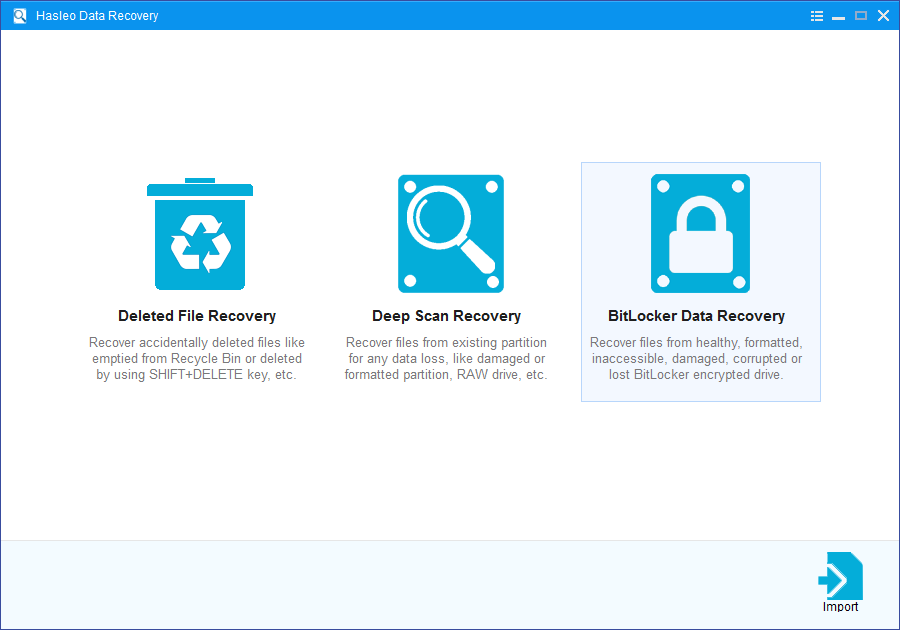
Etapa 2: Selecione a unidade para verificar
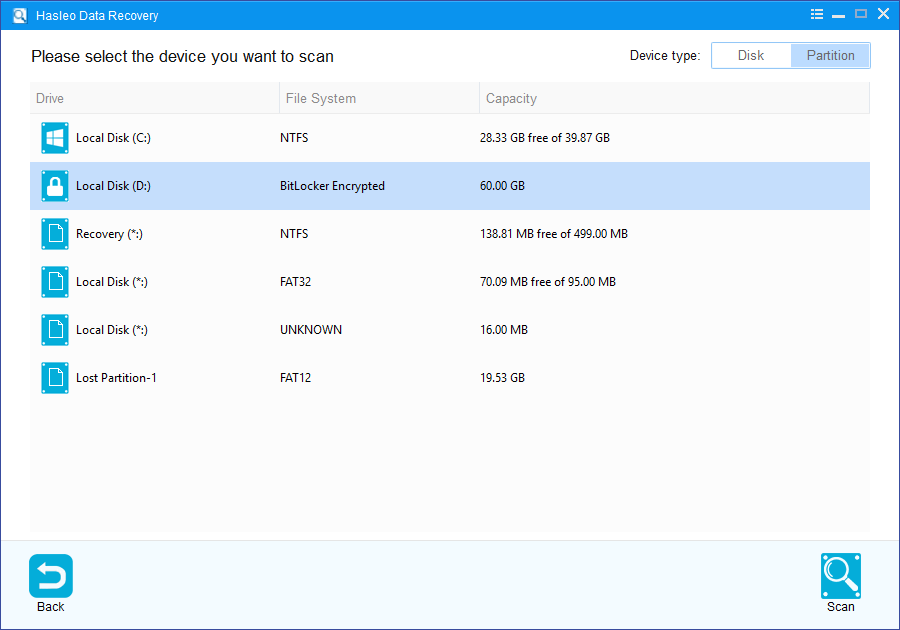
1. Selecione a unidade onde você perdeu os arquivos e clique em "Verificar" para encontrar todas as partições criptografadas com BitLocker no dispositivo.
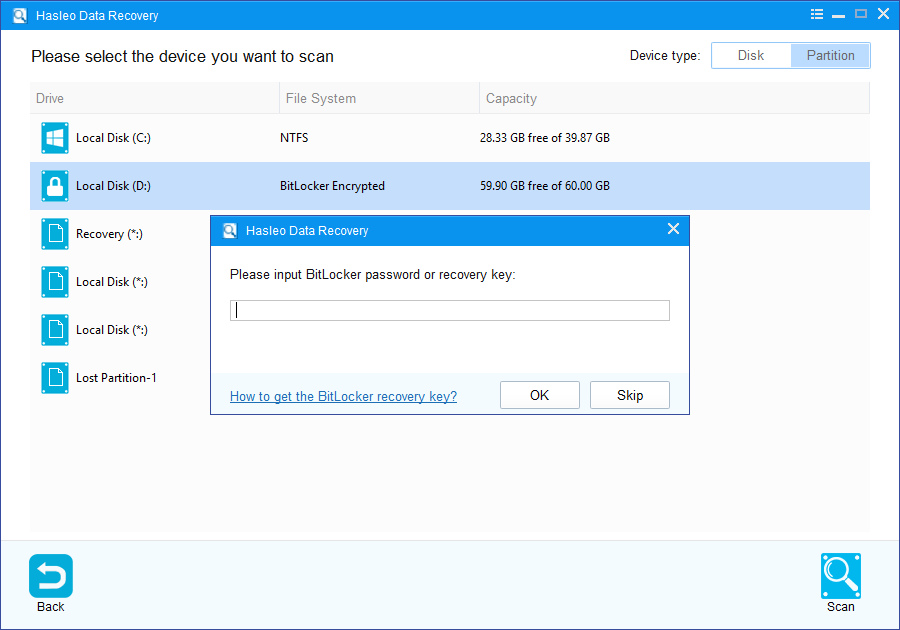
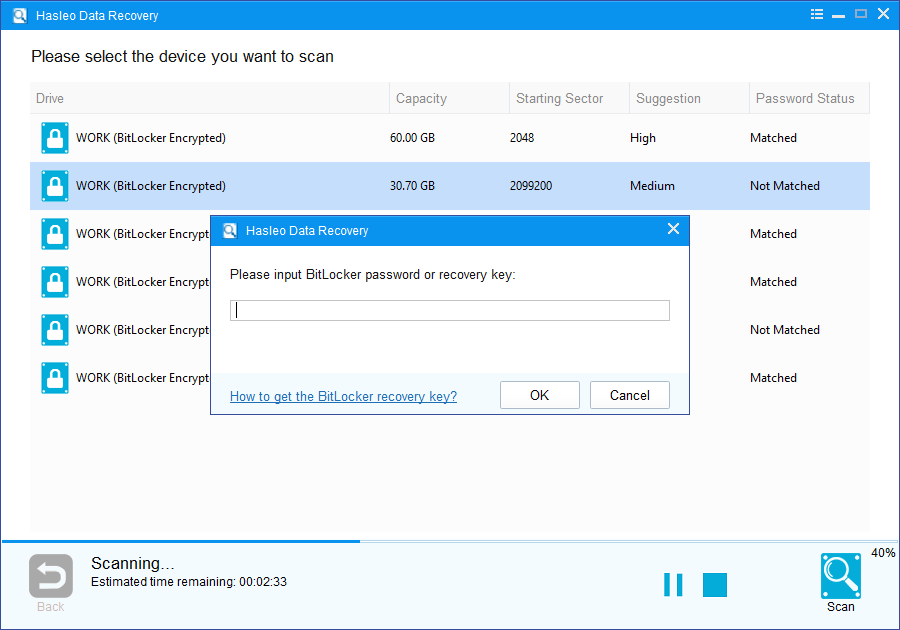
2. Uma janela pop-up aparecerá solicitando a senha do BitLocker ou a chave de recuperação do BitLocker de 48 dígitos. Se você não quiser inserir a senha ou a chave de recuperação do BitLocker aqui, basta clicar no botão "Ignorar" para pular.
3. O Hasleo Data Recovery exibirá todas as partições criptografadas com BitLocker detectadas no dispositivo de destino. Se você forneceu a senha ou a chave de recuperação do BitLocker na etapa anterior, o status da senha mostrará se elas correspondem à partição.
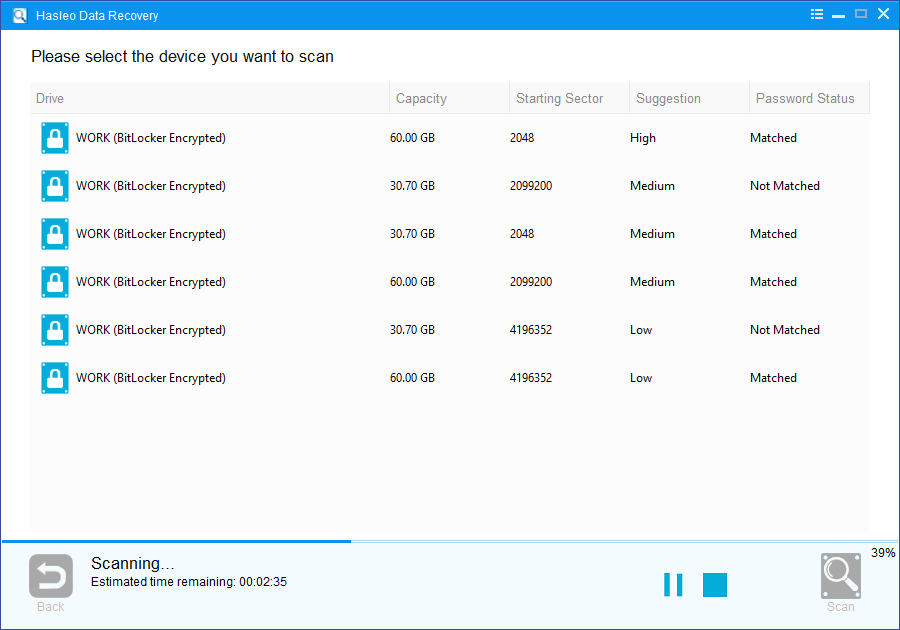
4. Clique duas vezes na partição criptografada com BitLocker da qual deseja recuperar dados. Se você inseriu anteriormente uma senha válida ou a chave de recuperação do BitLocker, o Hasleo Data Recovery começará a verificar arquivos perdidos. Caso contrário, aparecerá um aviso solicitando que você insira a senha ou a chave de recuperação do BitLocker. Depois de inserir as credenciais corretas, clique em "OK" para iniciar a verificação.
Etapa 3: Pré-visualize e recupere arquivos excluídos
Quando o processo de verificação terminar, você pode filtrar e pré-visualizar os arquivos encontrados por caminho ou tipo de arquivo. Depois de localizar os arquivos de que precisa, basta selecioná-los e clicar no botão "Recuperar" para salvá-los em seu disco rígido ou em outro dispositivo de armazenamento. Se alguns arquivos não forem encontrados, clique no botão "Verificação profunda" para iniciar o processo de Recuperação por Verificação Profunda. Embora uma verificação profunda leve mais tempo, ela pode recuperar significativamente mais arquivos perdidos.

Observações importantes:
- Você deve inserir a senha correta do BitLocker ou a chave de recuperação do BitLocker de 48 dígitos para recuperar com sucesso dados de uma unidade criptografada com BitLocker.
- Se a área de metadados de uma unidade criptografada com BitLocker estiver gravemente corrompida, a recuperação de dados dessa partição pode falhar—mesmo com a senha ou a chave de recuperação corretas.
- Não salve arquivos recuperados na partição original onde os dados perdidos estavam armazenados. Isso evita que os dados sejam sobrescritos.
- Você pode exportar ou salvar os resultados da verificação para uso posterior ou sessões de recuperação futuras.
Perguntas frequentes (FAQ)
P: Posso recuperar dados de uma unidade criptografada com BitLocker se esquecer a senha?
Sim, você pode recuperar dados de uma unidade criptografada com BitLocker se esquecer a senha, desde que tenha a chave de recuperação do BitLocker. A chave de recuperação é um número de 48 dígitos gerado quando a criptografia BitLocker foi ativada. Sem a senha ou a chave de recuperação, os dados permanecem criptografados e inacessíveis.
P: Onde posso encontrar minha chave de recuperação do BitLocker?
Você pode encontrar sua chave de recuperação do BitLocker em vários lugares: sua conta da Microsoft online (se a unidade foi protegida com uma conta da Microsoft), o Active Directory (se sua organização usa AD DS), um documento impresso com a chave de recuperação ou uma unidade USB que armazenou a chave de recuperação quando o BitLocker foi ativado.
P: O que devo fazer se perder tanto minha senha do BitLocker quanto a chave de recuperação?
Se você perdeu tanto a senha do BitLocker quanto a chave de recuperação, suas opções são limitadas. Você pode tentar usar uma ferramenta de quebra por força bruta do BitLocker como Passware Kit Business, Elcomsoft Forensic Disk Decryptor ou Thegrideon BitLocker Password Recovery. No entanto, essas ferramentas exigem bastante tempo e podem nem sempre ter sucesso, especialmente com senhas fortes.
P: Posso redefinir minha senha do BitLocker sem perder meus dados?
Se você conseguir desbloquear a unidade usando a chave de recuperação do BitLocker, poderá então alterar a senha do BitLocker para uma nova. Clique com o botão direito do mouse na unidade no Explorador de Arquivos, selecione 'Alterar senha do BitLocker' e defina uma nova senha. Isso permite que você recupere o acesso sem perder nenhum dado.
P: Como posso evitar perder o acesso à minha unidade criptografada com BitLocker no futuro?
Para evitar perder o acesso, sempre salve sua chave de recuperação do BitLocker em vários locais seguros (conta da Microsoft, cópia impressa, unidade USB separada), use um gerenciador de senhas para armazenar sua senha do BitLocker e considere ativar o backup automático das chaves de recuperação no Active Directory se você estiver em um ambiente corporativo.