

Depois que uma unidade criptografada com BitLocker é excluída ou perdida, os dados armazenados na partição não são apagados, e é por isso que os dados podem ser recuperados. Este guia mostrará como recuperar uma unidade criptografada com BitLocker excluída ou perdida; o conteúdo principal é o seguinte:
Introdução
Eu tinha o Windows 7 no meu notebook (com Ubuntu em dual boot). Criptografei uma partição de 120 GB (unidade E:) com o BitLocker. Recentemente, reinstalei o Ubuntu. Após a instalação do Ubuntu, a partição criptografada com BitLocker desapareceu. Embora eu não tenha formatado a partição, agora a partição de 120 GB aparece como espaço não alocado nos utilitários de gerenciamento de disco. Acho que a instalação do Ubuntu bagunçou a tabela de partições porque não conseguiu identificar a partição criptografada com BitLocker. Posso recuperar meus dados na partição criptografada com BitLocker perdida?
Você já passou por uma situação semelhante? Excluiu ou perdeu acidentalmente uma partição criptografada com BitLocker na sua unidade? A perda de dados de uma unidade criptografada pode ser frustrante — mas não se preocupe! Com o Hasleo Data Recovery, software profissional de recuperação de dados do BitLocker, você pode recuperar partições BitLocker perdidas ou excluídas de forma rápida e confiável.
Por que partições excluídas ou perdidas podem ser recuperadas?
Vários fatores podem levar à perda de partições, incluindo exclusão acidental, corrupção de dados, falha de energia e infecção por vírus. Quando uma partição é excluída ou perdida, a pergunta natural é: "Ela pode ser recuperada?" A resposta é sim. Veja por quê.
Quando uma partição é excluída, o sistema operacional simplesmente exclui as informações da partição (chamada de entrada da tabela de partições; uma partição ocupa uma entrada da tabela de partições) da tabela de partições, e não apaga o espaço em disco ocupado pela partição porque isso levaria muito tempo. Você não consegue ver esse volume no Explorador de Arquivos ou no Gerenciamento de Disco apenas porque o sistema operacional Windows reconhece partições por meio da tabela de partições. Agora sabemos que o espaço em disco ocupado pela partição se tornou espaço não alocado, mas não foi apagado, o que significa que a recuperação da partição é possível.
Como recuperar dados de uma unidade criptografada com BitLocker excluída ou perdida usando o Hasleo Data Recovery
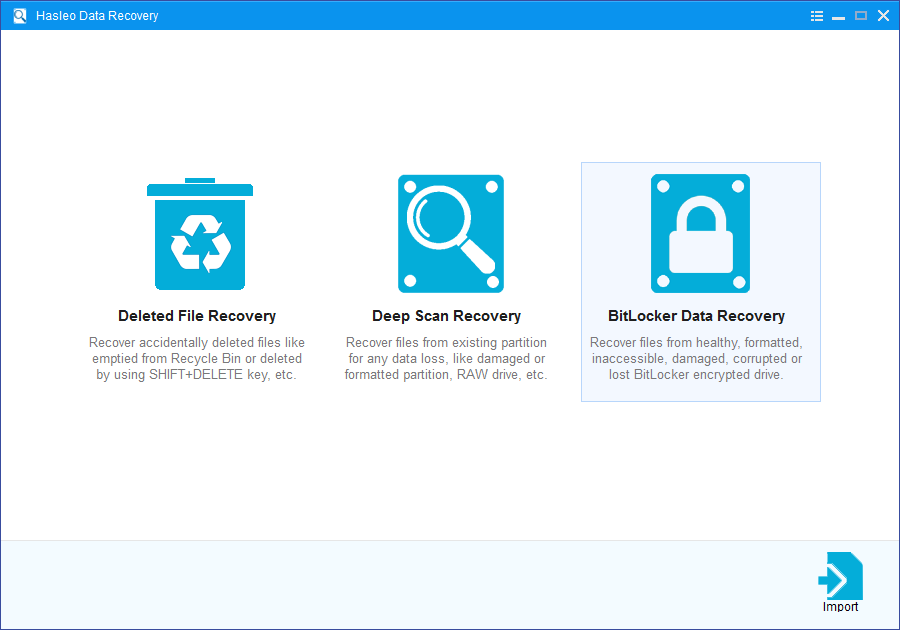
Etapa 1: Escolha Recuperação de dados do BitLocker
Baixe, instale e execute o Hasleo Data Recovery. Na interface principal, você verá várias opções de recuperação. Selecione Recuperação de dados do BitLocker.
Etapa 2: Selecione a unidade para verificar
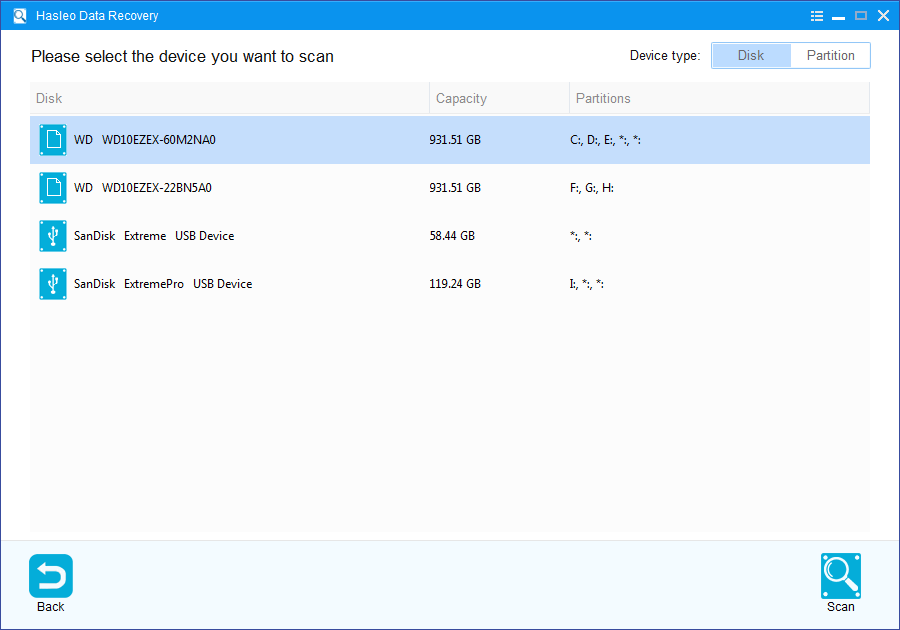
1. Selecione o disco rígido onde você excluiu ou perdeu acidentalmente uma partição criptografada com BitLocker e clique no botão "Verificar" para localizar todas as partições criptografadas com BitLocker no dispositivo.
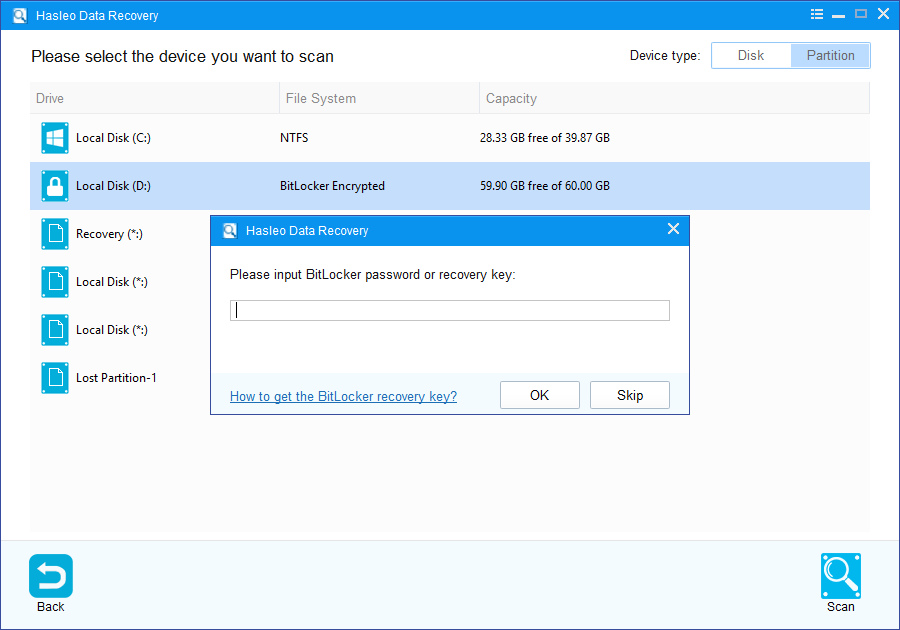
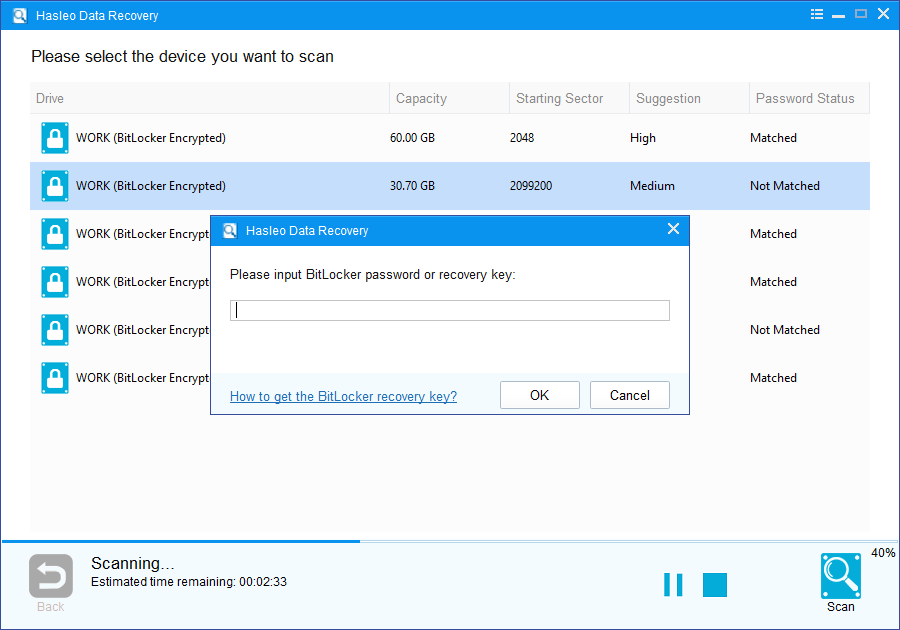
2. Uma janela pop-up aparecerá solicitando que você digite a senha do BitLocker ou a chave de recuperação do BitLocker de 48 dígitos. Se você não quiser digitar a senha ou a chave de recuperação do BitLocker aqui, basta clicar no botão "Ignorar" para pular.
3. O Hasleo Data Recovery exibirá todas as partições criptografadas com BitLocker detectadas no dispositivo de destino. Se você forneceu a senha ou a chave de recuperação do BitLocker na etapa anterior, o status da senha mostrará se ela corresponde à partição.
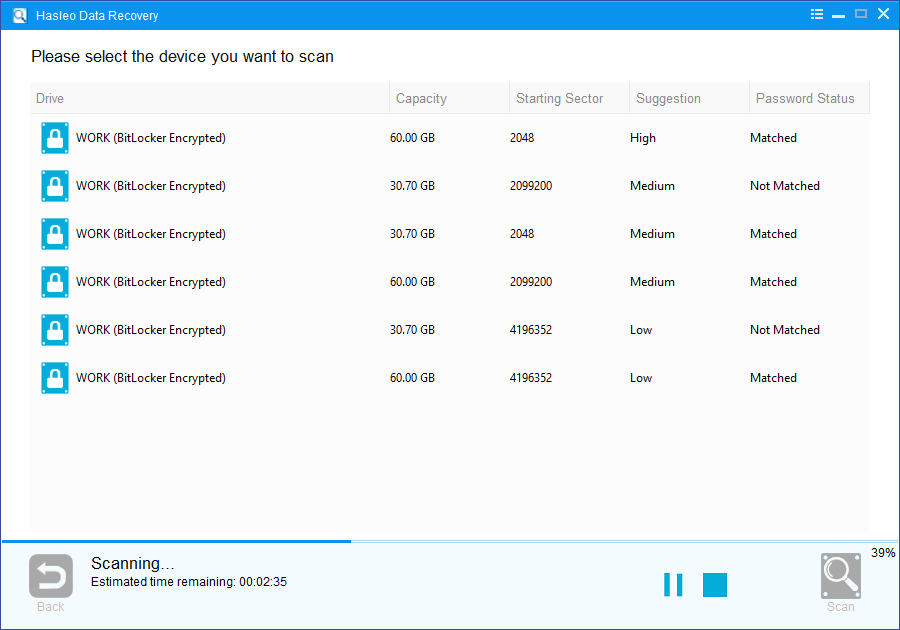
4. Depois que a partição criptografada com BitLocker excluída ou perdida for encontrada, clique duas vezes nela. Se a senha ou a chave de recuperação foi digitada anteriormente e corresponde, o Hasleo Data Recovery começará imediatamente a verificar os arquivos perdidos. Se nenhuma senha ou chave tiver sido digitada, aparecerá uma janela pop-up solicitando-a. Digite a senha ou a chave de recuperação do BitLocker e clique em "OK". Se as credenciais corresponderem, a verificação começará.
Etapa 3: Pré-visualize e recupere os arquivos excluídos
Após a verificação, o software exibirá uma lista de arquivos encontrados. Você pode pré-visualizá-los navegando pelos caminhos ou tipos. Selecione os arquivos que deseja recuperar e clique no botão "Recuperar" para salvá-los em um destino de sua escolha. Se os arquivos desejados não forem encontrados, clique em "Verificação profunda" para iniciar o processo de recuperação por verificação profunda. Esse processo leva mais tempo, mas pode recuperar muito mais arquivos perdidos.

Observações importantes:
- Você deve digitar a senha correta do BitLocker ou a chave de recuperação do BitLocker de 48 dígitos para recuperar com êxito os dados de uma unidade criptografada com BitLocker.
- Se a área de metadados de uma unidade criptografada com BitLocker estiver gravemente corrompida, a recuperação de dados dessa partição poderá falhar — mesmo com a senha ou a chave de recuperação correta.
- Não salve os arquivos recuperados na partição original onde os dados perdidos estavam armazenados. Isso evita que os dados sejam sobrescritos.
- Você pode exportar ou salvar os resultados da verificação para uso posterior ou para futuras sessões de recuperação.
Perguntas frequentes (FAQ)
P: Uma partição BitLocker excluída pode ser recuperada sem perder dados?
Sim, partições BitLocker excluídas geralmente podem ser recuperadas sem perda de dados se você agir rapidamente. Os dados criptografados permanecem na unidade mesmo depois que a entrada da partição é removida da tabela de partições. Você precisa de um software especializado de recuperação do BitLocker, como o Hasleo Data Recovery, que possa identificar os limites da partição criptografada e ajudar você a recuperar o acesso aos seus arquivos usando sua senha ou chave de recuperação.
P: Por que é mais difícil recuperar partições BitLocker excluídas em comparação com partições normais?
Partições BitLocker são mais difíceis de recuperar porque a criptografia oculta os marcadores e metadados da partição. Ferramentas comuns de recuperação de partições não conseguem ler o conteúdo criptografado, dificultando a identificação dos limites da partição. O Hasleo Data Recovery possui algoritmos especializados de descriptografia do BitLocker que podem localizar e reconstruir partições BitLocker mesmo quando as ferramentas padrão falham.
P: O que devo fazer imediatamente após descobrir que uma partição BitLocker foi excluída?
Primeiro, NÃO crie novas partições nem formate unidades, pois isso pode sobrescrever os dados da partição excluída. Segundo, não execute ferramentas de verificação ou reparo de disco na área afetada. Terceiro, baixe e instale o Hasleo Data Recovery em uma unidade diferente, se possível. Quarto, execute o software para verificar o espaço não alocado ou o disco inteiro em busca da partição BitLocker perdida. O sucesso da recuperação depende de agir rapidamente.
P: Posso recuperar uma partição BitLocker se eu não tiver a senha ou a chave de recuperação?
Sem a senha do BitLocker ou a chave de recuperação de 48 dígitos, você não pode descriptografar e acessar os dados de uma partição recuperada. A criptografia impede o acesso não autorizado independentemente de a partição ter sido excluída. Se você não tiver as credenciais, pode tentar: verificar sua conta Microsoft (se o BitLocker foi usado com uma conta Microsoft), procurar chaves de recuperação impressas ou entrar em contato com seu departamento de TI para sistemas gerenciados pela empresa.
P: Como evito excluir acidentalmente partições BitLocker no futuro?
As medidas preventivas incluem: 1) Sempre faça backup da sua chave de recuperação do BitLocker em vários locais seguros; 2) Tenha extremo cuidado ao usar ferramentas de gerenciamento de disco — sempre verifique as letras das partições antes de fazer alterações; 3) Crie imagens do sistema antes de qualquer operação importante em partições; 4) Use software de backup de partições antes de redimensionar ou mover partições; 5) Ative o BitLocker com grupos ou políticas que exijam autenticação para alterações de volume.
Conclusão
O exemplo acima demonstra como é fácil recuperar uma partição criptografada com BitLocker excluída ou perdida usando o Hasleo Data Recovery. Como uma solução completa de recuperação de dados do BitLocker, ele também pode restaurar arquivos excluídos ou perdidos de uma partição criptografada com BitLocker existente. Quer os dados tenham sido excluídos acidentalmente ou corrompidos durante o uso, você pode recuperá-los todos com confiança. Altamente recomendado para quem leva a proteção de dados a sério.