

Sim, existem muitos softwares de recuperação de dados que afirmam poder recuperar partições BitLocker excluídas ou perdidas no Windows 11/10. Testamos esses softwares, e o fato é que quase todos não conseguem recuperar as partições BitLocker excluídas ou perdidas; eles servem mais apenas para fins de propaganda. Felizmente, o Hasleo Data Recovery é um software eficaz de recuperação de dados do BitLocker que pode ajudar você a recuperar partições criptografadas com BitLocker excluídas ou perdidas no Windows 11/10. Este programa possui algoritmos muito sofisticados para detectar a partição BitLocker excluída ou perdida no dispositivo de armazenamento selecionado, para que todos os seus arquivos perdidos na partição excluída ou perdida possam ser totalmente restaurados com a ajuda desta ferramenta.
Como recuperar dados de uma unidade criptografada com BitLocker excluída ou perdida no Windows 11/10 usando o Hasleo Data Recovery?
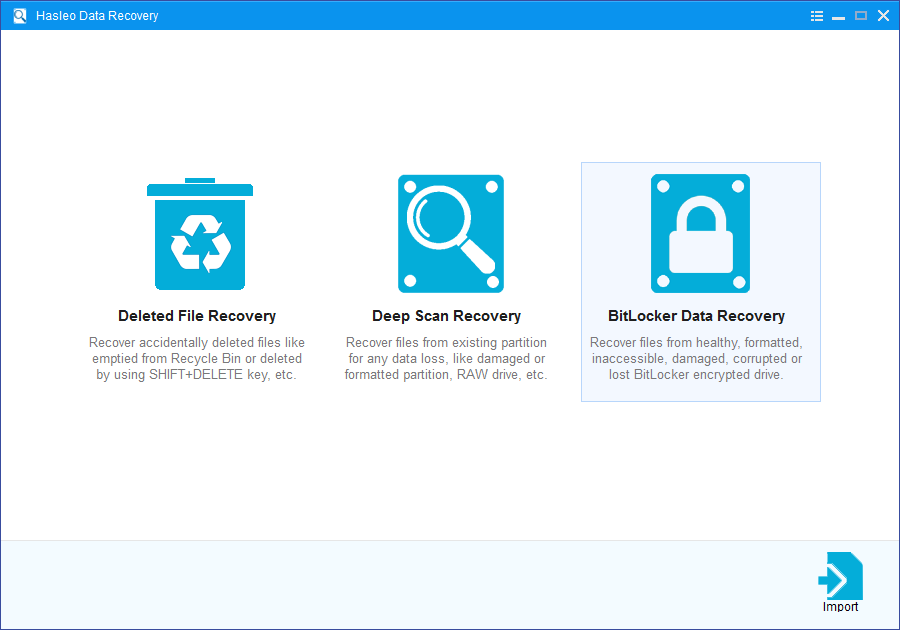
Etapa 1: Escolha Recuperação de dados do BitLocker
Baixe, instale e execute o Hasleo Data Recovery. Na interface principal, você verá várias opções de recuperação. Selecione o modo Recuperação de dados do BitLocker.
Etapa 2: Selecione a unidade para verificar
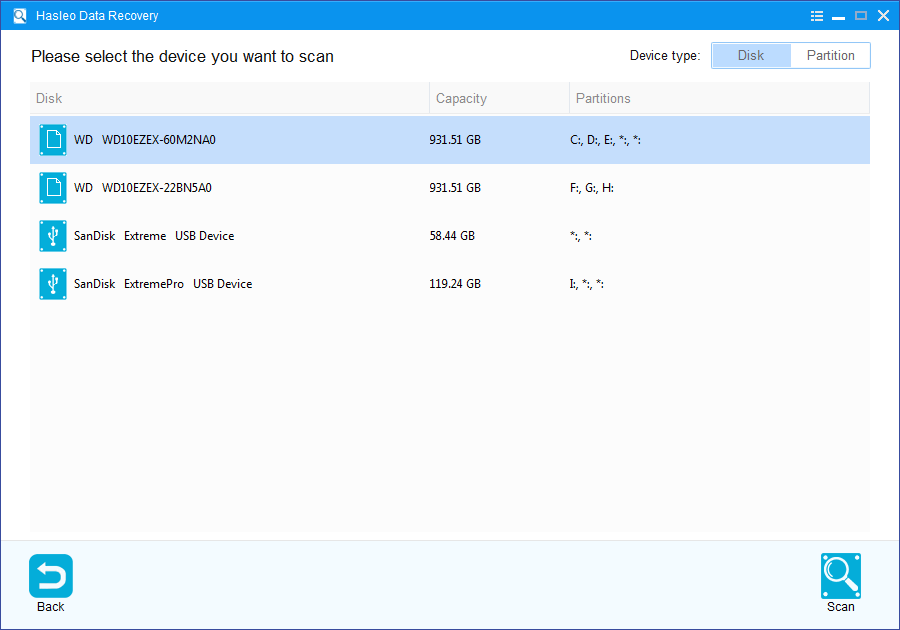
1. Selecione o disco rígido onde você excluiu ou perdeu acidentalmente uma partição criptografada com BitLocker e clique no botão "Verificar" para localizar todas as partições criptografadas com BitLocker no dispositivo.
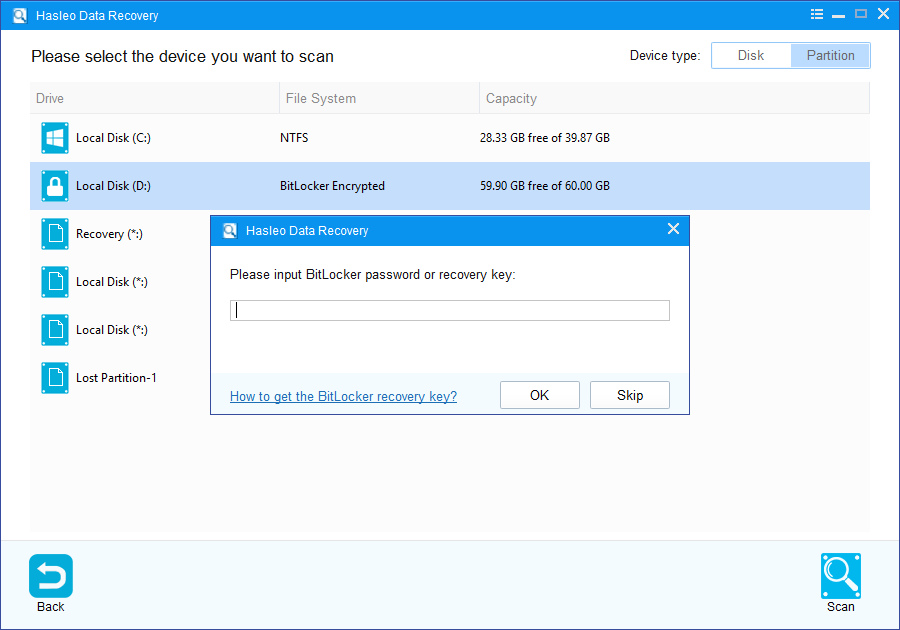
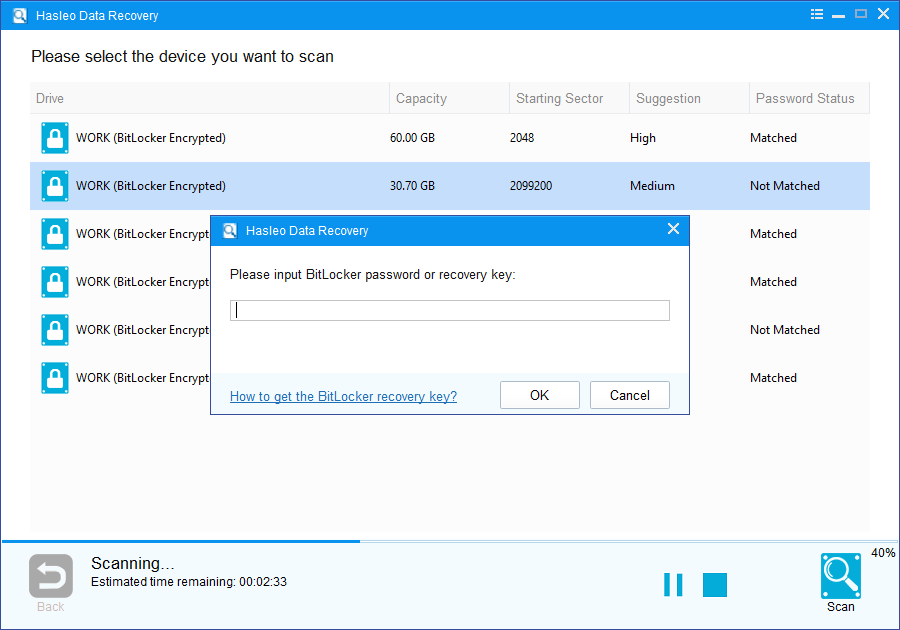
2. Uma janela pop-up aparecerá solicitando que você digite a senha do BitLocker ou a chave de recuperação do BitLocker de 48 dígitos. Se você não quiser digitar a senha ou a chave de recuperação do BitLocker aqui, basta clicar no botão "Ignorar" para pular.
3. O Hasleo Data Recovery exibirá todas as partições criptografadas com BitLocker detectadas no dispositivo de destino. Se você forneceu a senha ou a chave de recuperação do BitLocker na etapa anterior, o status da senha mostrará se ela corresponde à partição.
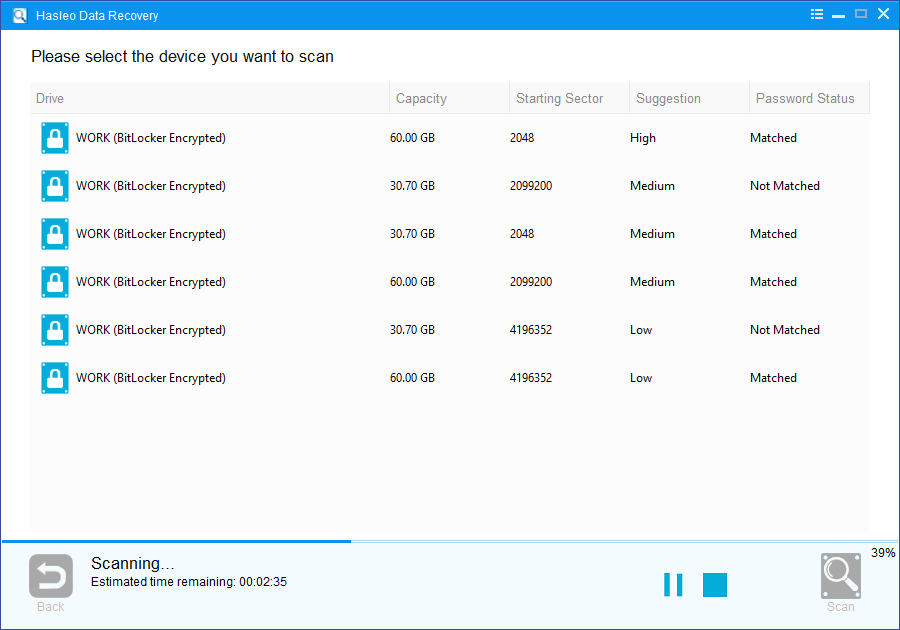
4. Depois que a partição criptografada com BitLocker excluída ou perdida for encontrada, clique duas vezes nela. Se a senha ou a chave de recuperação foi digitada anteriormente e corresponde, o Hasleo Data Recovery começará imediatamente a verificar os arquivos perdidos. Se nenhuma senha ou chave tiver sido digitada, aparecerá uma janela pop-up solicitando-a. Digite a senha ou a chave de recuperação do BitLocker e clique em "OK". Se as credenciais corresponderem, a verificação começará.
Etapa 3: Pré-visualize e recupere os arquivos excluídos
Após a verificação, o software exibirá uma lista de arquivos encontrados. Você pode pré-visualizá-los navegando pelos caminhos ou tipos. Selecione os arquivos que deseja recuperar e clique no botão "Recuperar" para salvá-los em um destino de sua escolha. Se os arquivos desejados não forem encontrados, clique em "Verificação profunda" para iniciar o processo de recuperação por verificação profunda. Esse processo leva mais tempo, mas pode recuperar muito mais arquivos perdidos.

Como software profissional de recuperação de dados do BitLocker, o Hasleo Data Recovery não só recupera dados de uma unidade criptografada com BitLocker excluída ou perdida, mas também recupera dados de uma unidade criptografada com BitLocker formatada.
Observações importantes:
- Você deve digitar a senha correta do BitLocker ou a chave de recuperação do BitLocker de 48 dígitos para recuperar com êxito os dados de uma unidade criptografada com BitLocker.
- Se a área de metadados de uma unidade criptografada com BitLocker estiver gravemente corrompida, a recuperação de dados dessa partição poderá falhar — mesmo com a senha ou a chave de recuperação correta.
- Não salve os arquivos recuperados na partição original onde os dados perdidos estavam armazenados. Isso evita que os dados sejam sobrescritos.
- Você pode exportar ou salvar os resultados da verificação para uso posterior ou para futuras sessões de recuperação.
Perguntas frequentes (FAQ)
P: Como a recuperação de partições BitLocker difere no Windows 11 em comparação com o Windows 10?
A recuperação de partições BitLocker no Windows 11 e no Windows 10 segue os mesmos princípios fundamentais — ambos usam a mesma criptografia BitLocker. O Hasleo Data Recovery funciona da mesma forma nos dois sistemas operacionais. O processo de recuperação envolve verificar os metadados da partição criptografada, tentar a descriptografia com suas credenciais e recuperar os arquivos acessíveis. A principal diferença pode estar em como o BitLocker é gerenciado nas configurações do sistema operacional, mas a criptografia subjacente permanece a mesma.
P: O que causa a exclusão ou perda de partições BitLocker no Windows 11/10?
Partições BitLocker podem ser perdidas devido a: operações acidentais de gerenciamento de disco (excluir ou redimensionar partições), atualizações do Windows com falha que corrompem tabelas de partições, reinstalação do sistema que apaga partições, ataques de malware direcionados ao MBR ou às entradas de partição, perda repentina de energia durante operações de disco e operações de conversão ou redimensionamento de disco que falham no meio. A criptografia BitLocker torna a recuperação mais complexa porque os limites da partição ficam ocultos.
P: Posso usar as ferramentas de gerenciamento de disco do Windows para recuperar uma partição BitLocker excluída?
Não, as ferramentas de gerenciamento de disco do Windows não conseguem recuperar partições BitLocker excluídas. Essas ferramentas trabalham com estruturas de partição visíveis e não criptografadas e não conseguem reconhecer partições BitLocker criptografadas. Mesmo que o Gerenciamento de Disco mostre espaço não alocado, ele não conhece os limites da partição criptografada. Você precisa de um software especializado em BitLocker, como o Hasleo Data Recovery, para identificar e recuperar a partição criptografada.
P: Qual é o melhor método para recuperar uma partição BitLocker excluída no Windows 10/11?
O melhor método é usar o Hasleo Data Recovery com suporte a BitLocker: 1) Baixe e instale o software em uma unidade diferente; 2) Execute o software e selecione o disco que contém a partição BitLocker perdida; 3) Digite sua senha do BitLocker ou chave de recuperação de 48 dígitos quando solicitado; 4) Permita que o software verifique e identifique a partição criptografada; 5) Pré-visualize os arquivos encontrados e recupere-os em um local seguro. Esse processo funciona independentemente de o Windows iniciar ou não.
P: Posso recuperar uma partição BitLocker inteira ou apenas arquivos individuais?
O Hasleo Data Recovery pode recuperar arquivos individuais e também ajudar você a recuperar o acesso à partição BitLocker inteira. Quando você verifica com as credenciais corretas, o software descriptografa a partição e permite navegar por todos os arquivos recuperáveis. Você pode recuperar seletivamente arquivos específicos ou salvar os resultados da verificação para depois. A restauração completa da partição (reconstruir a entrada da partição) é mais complexa e pode exigir serviços profissionais de recuperação de dados se a tabela de partições estiver gravemente corrompida.