

Saiba como recuperar com segurança arquivos perdidos de uma unidade criptografada com BitLocker formatada acidentalmente usando o Hasleo Data Recovery.
Um caso real de usuário: "Formatei minha unidade BitLocker acidentalmente"
"Eu tinha alguns dados armazenados em uma unidade formatada em NTFS criptografada com BitLocker, que estava 100% criptografada no momento do acidente. Formatei a unidade acidentalmente ao selecionar a unidade errada enquanto usava um software de terceiros para criar uma unidade USB inicializável. Esse software tentou gravar sobre a unidade criptografada com BitLocker uma partição FAT32, e assim perdi todos os dados da unidade NTFS criptografada com BitLocker. Como recuperar dados de uma unidade criptografada com BitLocker formatada acidentalmente? Qualquer ajuda será bem-vinda."
Se isso soa familiar, você não está sozinho. Formatar acidentalmente uma unidade criptografada com BitLocker pode parecer catastrófico, mas na maioria dos casos a recuperação de dados ainda é possível.
Por que os dados de BitLocker formatados geralmente podem ser recuperados?
Muitos usuários não percebem que "formatar" pode significar duas coisas muito diferentes: formatação de baixo nível (feita na fábrica, apaga os dados permanentemente) e formatação de alto nível (feita pelo usuário, muitas vezes deixa os dados recuperáveis). Felizmente, quando você formata uma unidade acidentalmente no Windows, quase sempre é uma formatação de alto nível — o que significa que seus arquivos ainda podem ser restaurados.
- A formatação de alto nível predomina: A formatação iniciada pelo usuário normalmente apenas reescreve a tabela do sistema de arquivos (por exemplo, de NTFS para FAT32), sem apagar imediatamente os blocos de dados criptografados reais.
- Os dados persistem até serem substituídos: Seus arquivos originais permanecem na unidade até que novos dados ocupem seu espaço. A ação imediata é fundamental.
- A recuperação do BitLocker é especializada: Embora as ferramentas de recuperação padrão possam falhar, um software projetado para unidades BitLocker pode descriptografar e reconstruir arquivos após a formatação.
Solução recomendada: Hasleo BitLocker Data Recovery
Para o cenário descrito acima, recomendamos o Hasleo Data Recovery — um software de recuperação de dados BitLocker que combina a descriptografia do BitLocker com a tecnologia de verificação profunda para recuperar arquivos de unidades criptografadas com BitLocker formatadas.
- Recupera de unidades BitLocker formatadas: Projetado especificamente para lidar com erros de formatação NTFS, FAT32 (ou outros) em volumes criptografados.
- Mantém a estrutura de arquivos: Tenta restaurar os nomes de arquivo e a hierarquia de pastas originais quando possível.
- Pré-visualização gratuita e recuperação seletiva: Verifique primeiro e pré-visualize os arquivos recuperáveis antes de comprar.
- Operação somente leitura: Garante que sua unidade original não seja mais modificada durante a recuperação.
Tutorial passo a passo: recupere dados de uma unidade BitLocker formatada acidentalmente
Etapa 1: escolha o BitLocker Data Recovery
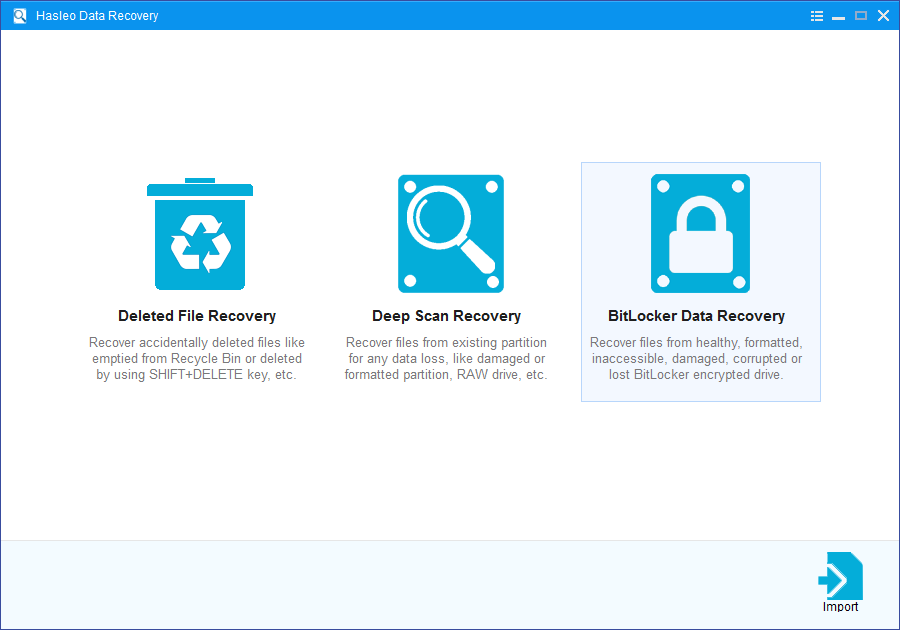
Baixe, instale e execute o Hasleo Data Recovery. Na tela principal, selecione o modo BitLocker Data Recovery.
Etapa 2: selecione a unidade a verificar
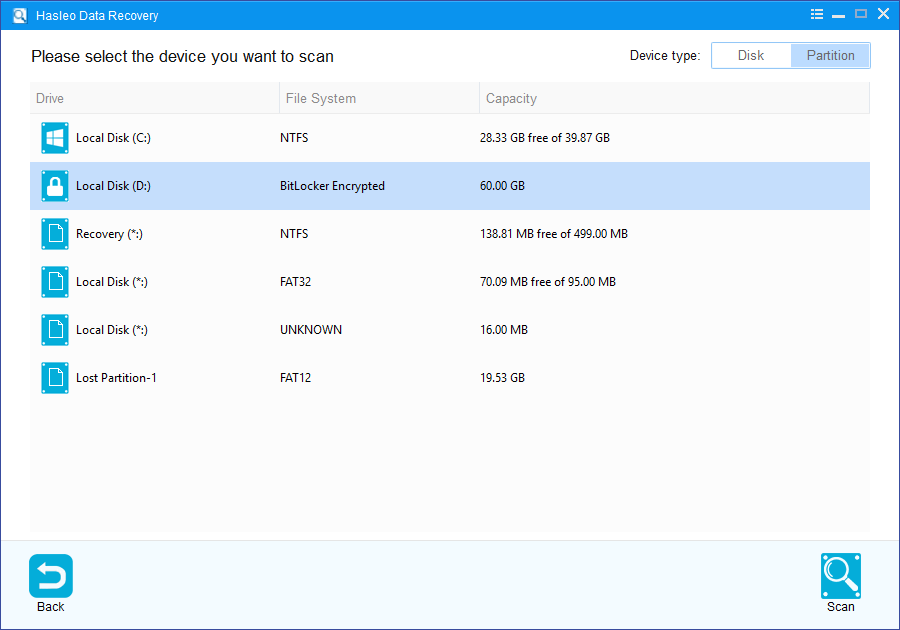
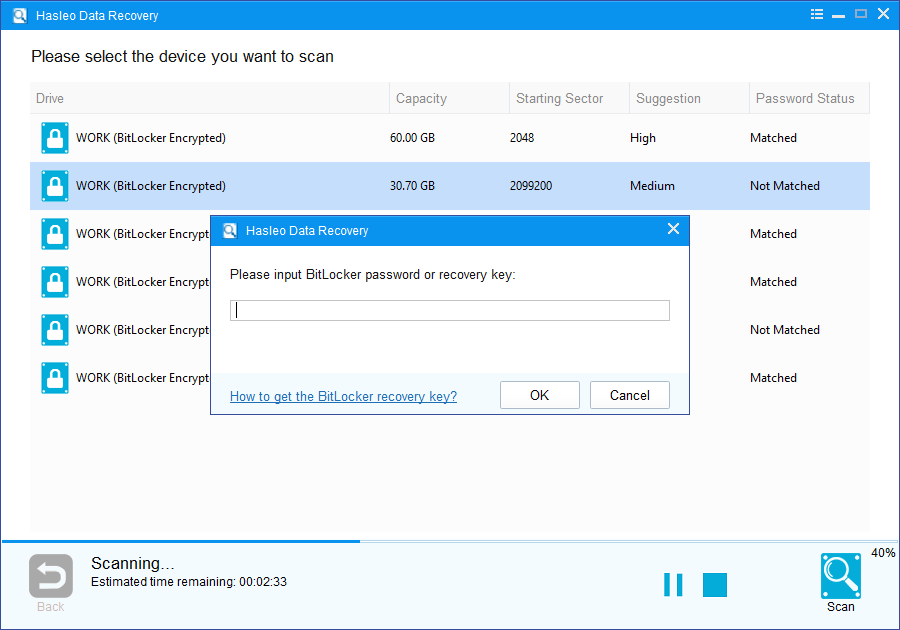
1. Selecione a unidade onde você perdeu os arquivos e clique em "Verificar" para encontrar todas as partições criptografadas com BitLocker no dispositivo.
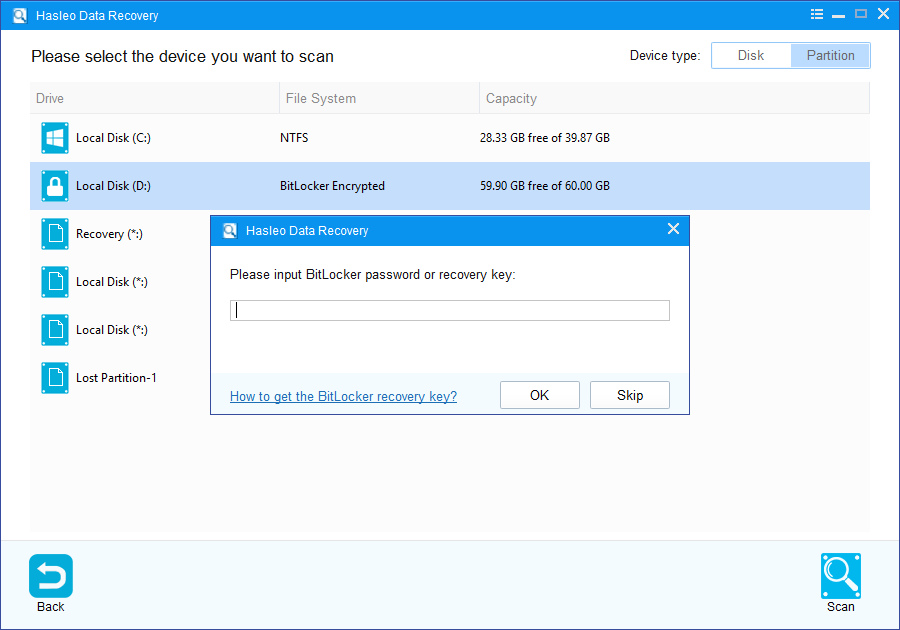
2. Uma janela pop-up aparecerá solicitando que você digite a senha do BitLocker ou a chave de recuperação do BitLocker de 48 dígitos. Se você não quiser digitar a senha ou a chave de recuperação do BitLocker aqui, basta clicar no botão "Pular" para ignorar esta etapa.
3. O Hasleo Data Recovery exibirá todas as partições criptografadas com BitLocker detectadas no dispositivo de destino. Se você forneceu a senha ou a chave de recuperação do BitLocker na etapa anterior, o status da senha mostrará se elas correspondem à partição.
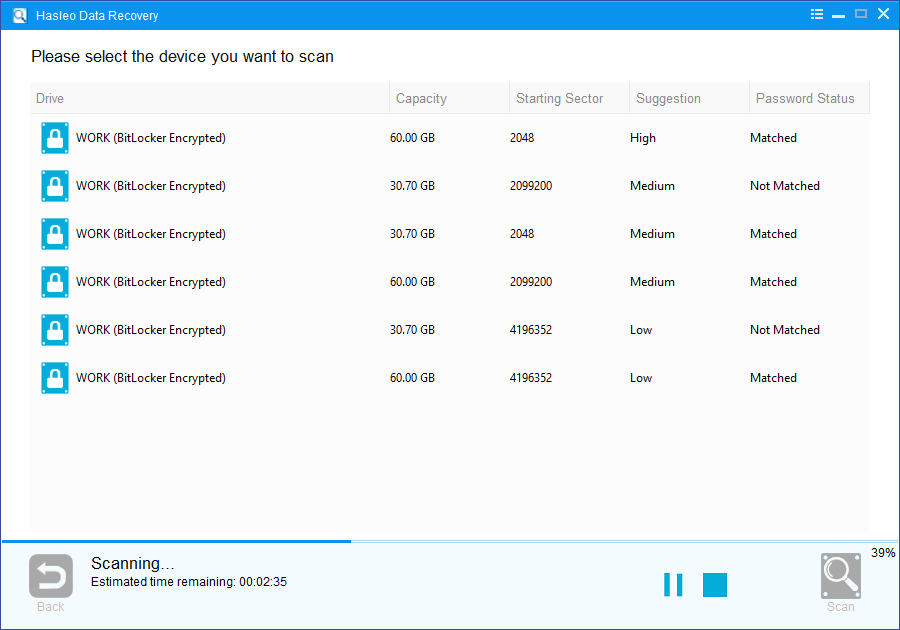
4. Dê um duplo clique na partição da qual deseja recuperar dados. Se você já digitou a senha ou a chave de recuperação do BitLocker e elas correspondem, o Hasleo Data Recovery começará a verificar os arquivos perdidos. Caso contrário, aparecerá uma solicitação pedindo sua senha do BitLocker ou a chave de recuperação de 48 dígitos. Depois de inserir as credenciais corretas e clicar em "OK", a verificação será iniciada.
Etapa 3: pré-visualize e recupere arquivos excluídos
Após a verificação, o software exibirá uma lista de arquivos encontrados. Você pode pré-visualizá-los navegando pelos caminhos ou tipos. Selecione os arquivos que deseja recuperar e clique no botão "Recuperar" para salvá-los no destino de sua escolha. Se os arquivos desejados não forem encontrados, clique em "Verificação profunda" para iniciar o processo Deep Scan Recovery. Esse processo leva mais tempo, mas pode recuperar muito mais arquivos perdidos.

Perguntas frequentes (FAQ)
P: Posso recuperar dados de uma unidade criptografada com BitLocker formatada acidentalmente?
Sim, na maioria dos casos você pode recuperar dados de uma unidade criptografada com BitLocker formatada acidentalmente. Quando você formata uma unidade no Windows, normalmente é uma formatação de alto nível que apenas reescreve a tabela do sistema de arquivos, sem apagar imediatamente os blocos de dados criptografados reais. Enquanto os dados não forem substituídos, um software especializado em recuperação de BitLocker como o Hasleo Data Recovery pode ajudar a restaurar seus arquivos.
P: Qual é a diferença entre formatação de baixo nível e de alto nível?
A formatação de baixo nível é realizada na fábrica e apaga os dados permanentemente. A formatação de alto nível, que é o que os usuários normalmente fazem no Windows, apenas reescreve a tabela do sistema de arquivos (por exemplo, de NTFS para FAT32), sem apagar imediatamente os dados reais. É por isso que a recuperação de dados costuma ser possível após uma formatação iniciada pelo usuário.
P: Preciso da senha do BitLocker ou da chave de recuperação para recuperar dados formatados?
Sim, você deve digitar a senha correta do BitLocker ou a chave de recuperação de 48 dígitos para recuperar dados de uma unidade criptografada com BitLocker. Sem essas credenciais, o software de recuperação não consegue descriptografar nem acessar os dados criptografados da unidade.
P: O que devo fazer imediatamente após formatar uma unidade BitLocker acidentalmente?
Pare de usar a unidade imediatamente para evitar que novos dados substituam os dados antigos. Baixe e instale o Hasleo Data Recovery em outro computador e use-o no modo BitLocker Data Recovery para verificar a unidade formatada e tentar a recuperação. Quanto mais cedo você agir, maiores serão suas chances de sucesso.
P: Por que usar um software especializado em recuperação de BitLocker em vez de ferramentas de recuperação de dados comuns?
As ferramentas de recuperação padrão costumam falhar com unidades criptografadas com BitLocker porque os dados estão criptografados. O software especializado em recuperação de BitLocker combina a descriptografia do BitLocker com a tecnologia de verificação profunda para descriptografar e reconstruir corretamente os arquivos após a formatação, algo que as ferramentas comuns não conseguem fazer.
Conclusão
Em resumo, você pode recuperar dados de uma unidade BitLocker formatada acidentalmente com a ferramenta certa e uma ação rápida. Ao usar um software especializado como o Hasleo Data Recovery, você aumenta suas chances de restaurar o que parecia perdido para sempre.
Como software profissional de recuperação de dados BitLocker, o Hasleo Data Recovery pode não apenas recuperar dados de unidades criptografadas com BitLocker formatadas, mas também recuperar dados de unidades criptografadas com BitLocker que falharam ou recuperar dados de unidades criptografadas com BitLocker inacessíveis.
Observações importantes:
- Você deve digitar a senha correta do BitLocker ou a chave de recuperação do BitLocker de 48 dígitos para recuperar dados de uma unidade criptografada com BitLocker.
- Se a área de metadados de uma unidade criptografada com BitLocker estiver gravemente corrompida, a recuperação de dados dessa partição pode falhar — mesmo com a senha ou a chave de recuperação correta.
- Não salve os arquivos recuperados na partição original onde os dados perdidos estavam armazenados. Isso evita que os dados sejam substituídos.
- Você pode exportar ou salvar os resultados da verificação para uso posterior ou para sessões de recuperação futuras.