

Uma unidade criptografada com BitLocker pode falhar e ficar inacessível por vários motivos, incluindo corrupção do sistema de arquivos e corrupção dos metadados do BitLocker. Quando isso ocorre, é essencial usar um software de recuperação de dados confiável para recuperar seus dados. Embora muitas ferramentas comuns de recuperação de dados afirmem oferecer suporte a unidades criptografadas com BitLocker, a maioria não tem capacidade de recuperar dados de um volume BitLocker que falhou. Portanto, escolher um software profissional e eficaz de recuperação de dados BitLocker é fundamental. Recomendamos o Hasleo BitLocker Data Recovery. Para começar, siga as instruções passo a passo no Guia do usuário abaixo.
Como recuperar dados de uma unidade criptografada com BitLocker que falhou usando o Hasleo Data Recovery?
Etapa 1: Escolher BitLocker Data Recovery
Baixe, instale e execute o Hasleo Data Recovery. Na interface principal, você verá várias opções de recuperação. Selecione o modo BitLocker Data Recovery.
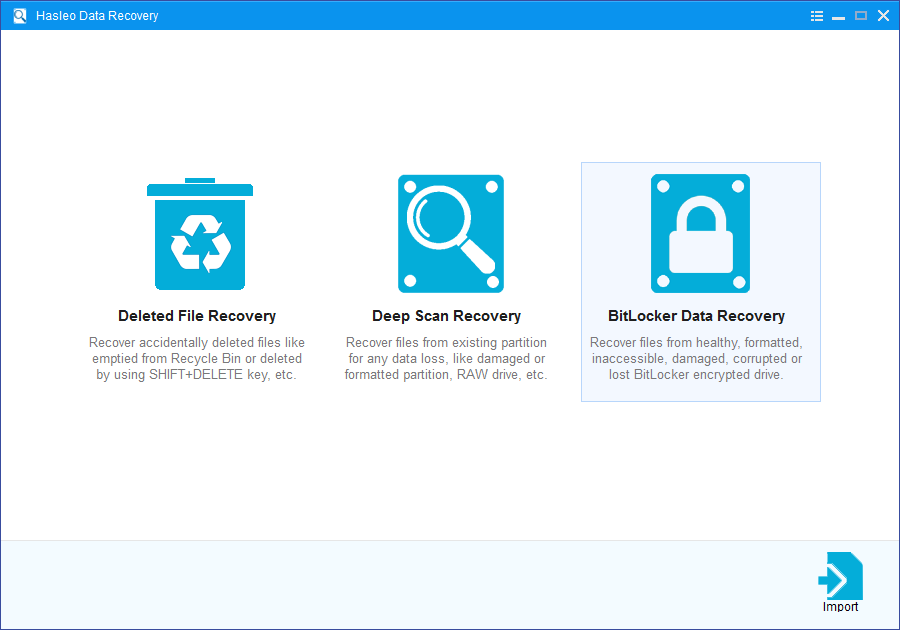
Etapa 2: Selecionar a unidade a verificar
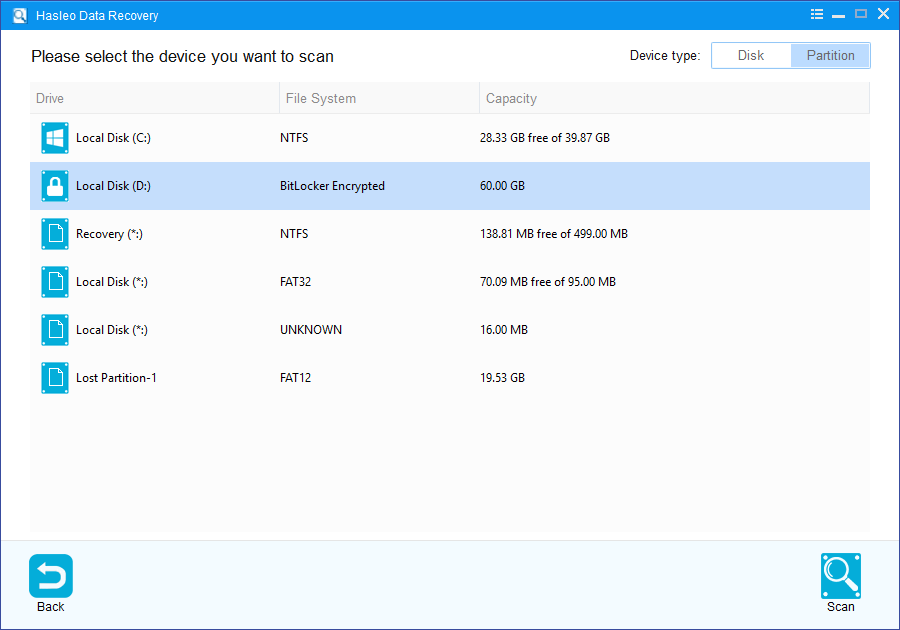
1. Selecione a unidade onde você perdeu arquivos e clique em "Verificar" para encontrar todas as partições criptografadas com BitLocker no dispositivo.
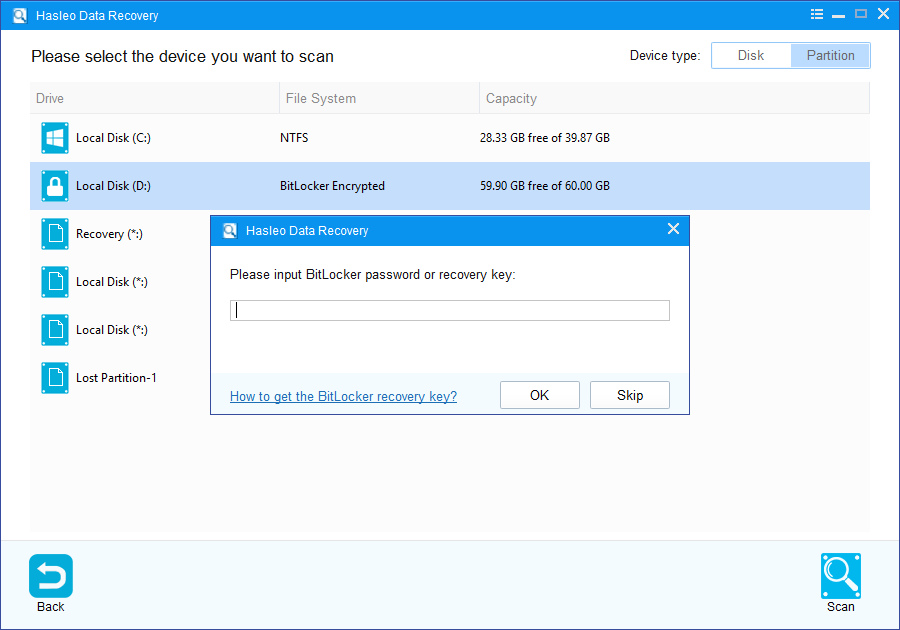
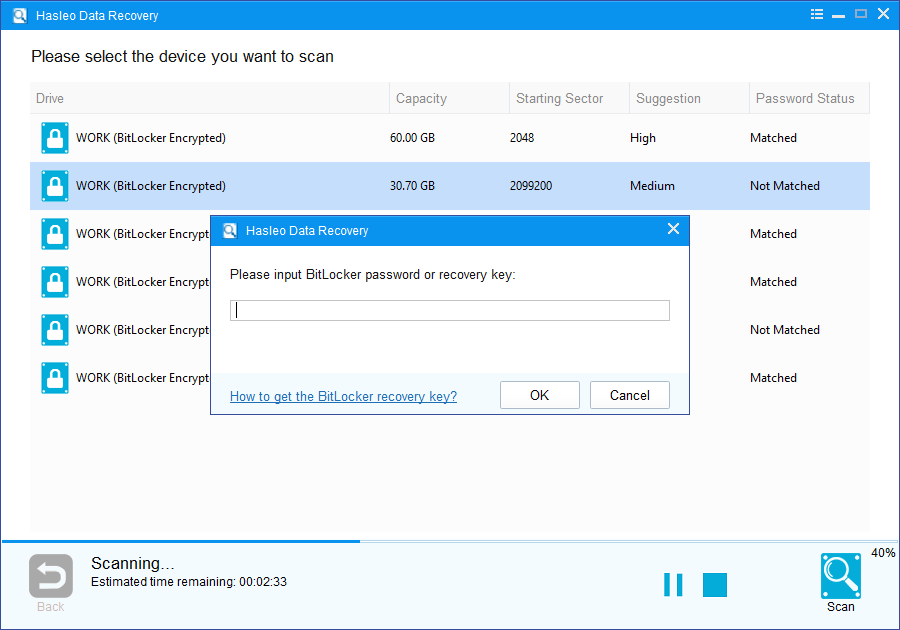
2. Uma janela pop-up aparecerá solicitando que você digite a senha do BitLocker ou a chave de recuperação do BitLocker de 48 dígitos. Se você não quiser digitar a senha ou a chave de recuperação do BitLocker aqui, basta clicar no botão "Ignorar" para pular.
3. O Hasleo Data Recovery exibirá todas as partições criptografadas com BitLocker detectadas no dispositivo de destino. Se você forneceu a senha ou a chave de recuperação do BitLocker na etapa anterior, o status da senha mostrará se ela corresponde à partição.
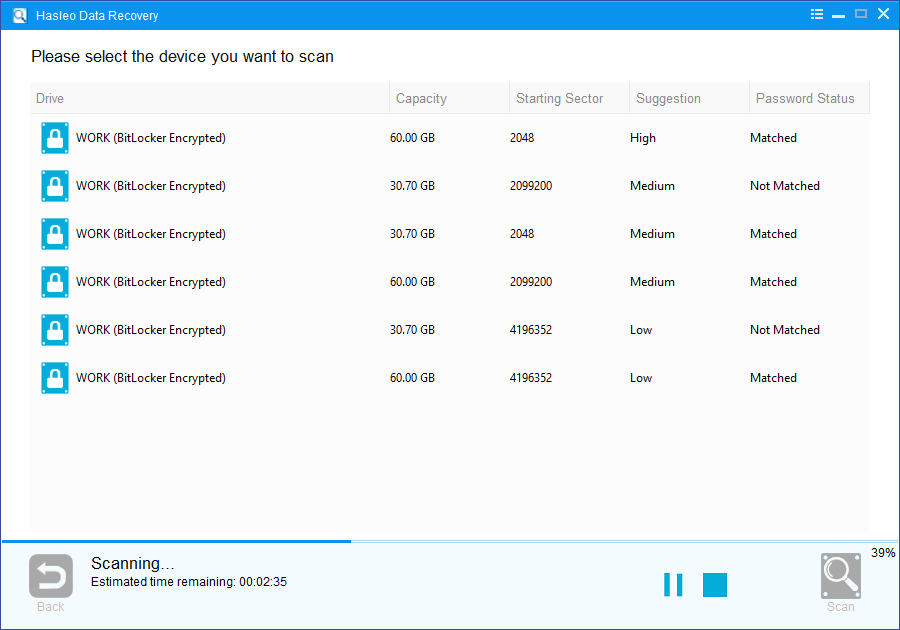
4. Clique duas vezes na partição da qual deseja recuperar dados. Se você já digitou a senha ou a chave de recuperação do BitLocker e ela corresponde, o Hasleo Data Recovery começará a verificar os arquivos perdidos. Caso contrário, aparecerá um aviso solicitando sua senha do BitLocker ou a chave de recuperação de 48 dígitos. Após digitar as credenciais corretas e clicar em "OK", a verificação será iniciada.
Etapa 3: Pré-visualizar e recuperar arquivos excluídos
Após a verificação, o software exibirá uma lista de arquivos encontrados. Você pode pré-visualizá-los navegando por seus caminhos ou tipos. Selecione os arquivos que deseja recuperar e clique no botão "Recuperar" para salvá-los em um destino de sua escolha. Se os arquivos desejados não forem encontrados, clique em "Verificação profunda" para iniciar o processo de recuperação por verificação profunda. Esse processo leva mais tempo, mas pode recuperar muito mais arquivos perdidos.

Como software profissional de recuperação de dados BitLocker, o Hasleo Data Recovery não só pode recuperar dados de uma unidade criptografada com BitLocker que falhou, mas também recuperar dados de uma unidade criptografada com BitLocker formatada.
Observações importantes:
- Você deve digitar a senha correta do BitLocker ou a chave de recuperação do BitLocker de 48 dígitos para recuperar dados com êxito de uma unidade criptografada com BitLocker.
- Se a área de metadados de uma unidade criptografada com BitLocker estiver gravemente corrompida, a recuperação de dados dessa partição poderá falhar — mesmo com a senha ou a chave de recuperação correta.
- Não salve os arquivos recuperados na partição original onde os dados perdidos estavam armazenados. Isso evita que os dados sejam sobrescritos.
- Você pode exportar ou salvar os resultados da verificação para uso posterior ou sessões de recuperação futuras.
Perguntas frequentes (FAQ)
P: O que faz uma unidade criptografada com BitLocker falhar?
Unidades criptografadas com BitLocker podem falhar por vários motivos, incluindo quedas de energia, corrupção do sistema de arquivos, corrupção dos metadados do BitLocker, ejeção inadequada de unidades externas, falhas do sistema, ataques de vírus e setores defeituosos no dispositivo de armazenamento. Esses problemas podem tornar a unidade inacessível mesmo usando a senha correta.
P: Posso recuperar dados de uma unidade criptografada com BitLocker que falhou?
Sim, você pode recuperar dados de uma unidade criptografada com BitLocker que falhou usando software especializado de recuperação BitLocker como o Hasleo Data Recovery. O software pode verificar a unidade e recuperar arquivos depois que você fornecer a senha correta do BitLocker ou a chave de recuperação de 48 dígitos.
P: Por que o software comum de recuperação de dados não consegue recuperar dados de uma unidade BitLocker que falhou?
O software comum de recuperação de dados não consegue recuperar dados de uma unidade BitLocker que falhou porque os dados estão criptografados. Sem recursos adequados de descriptografia BitLocker, essas ferramentas não conseguem acessar os dados criptografados mesmo que detectem a unidade. Você precisa de software especializado de recuperação BitLocker que combine descriptografia com recuperação de dados.
P: Preciso da senha do BitLocker ou da chave de recuperação para recuperar dados de uma unidade que falhou?
Sim, você deve digitar a senha correta do BitLocker ou a chave de recuperação de 48 dígitos para recuperar dados de uma unidade criptografada com BitLocker que falhou. Sem essas credenciais, o software de recuperação não pode descriptografar e acessar os dados criptografados.
P: O que devo fazer se a unidade falhar devido a uma queda de energia?
Se sua unidade BitLocker falhar devido a uma queda de energia, primeiro tente reiniciar o computador e veja se a unidade fica acessível. Se a unidade ainda aparecer como inacessível, use o Hasleo Data Recovery no modo BitLocker Data Recovery para verificar a unidade e recuperar seus arquivos usando sua senha ou chave de recuperação.