

Quando o sistema Windows falha e não consegue inicializar, a primeira reação de muitas pessoas é se preocupar se os dados importantes do disco rígido — documentos de trabalho, fotos preciosas, arquivos pessoais e assim por diante — serão perdidos para sempre. Na verdade, desde que o próprio disco rígido não tenha danos físicos, esses dados geralmente podem ser recuperados. No entanto, é importante observar que, quando o sistema não consegue inicializar normalmente, você não pode instalar ou executar diretamente o software de recuperação de dados no sistema que falhou. Este guia explicará em detalhes como usar o Hasleo Data Recovery, uma ferramenta profissional de recuperação de dados, para verificar e recuperar urgentemente dados importantes após uma falha do sistema.
Por que você precisa de software profissional de recuperação de dados após uma falha do sistema? ⭐
Quando o sistema falha e não consegue inicializar normalmente, o ambiente padrão do Windows fica inacessível. Nesse momento, você precisa de software profissional de recuperação de dados para ajudá-lo a extrair arquivos importantes do sistema que falhou. Aqui estão os principais motivos para escolher o Hasleo Data Recovery:
- Suporte à recuperação de dados de sistemas que falharam: O Hasleo Data Recovery foi projetado especificamente para situações extremas como falha do sistema, corrupção do disco rígido e sistemas que não inicializam. Ele pode realizar recuperação de dados quando o Windows não consegue inicializar normalmente.
- Suporte a vários sistemas de arquivos: Compatível totalmente com NTFS, FAT32, exFAT, RAW e outros sistemas de arquivos, abrangendo quase todos os dispositivos de armazenamento Windows.
- Verificação profunda para recuperação máxima: Usa algoritmos avançados de verificação profunda para encontrar arquivos perdidos que as verificações comuns não conseguem descobrir, maximizando a taxa de sucesso da recuperação.
- Suporte à criptografia BitLocker: Se você usou o BitLocker para criptografar sua unidade de sistema, o Hasleo Data Recovery pode ajudá-lo a recuperar dados de partições criptografadas após fornecer a chave de recuperação.
- Suporte à criação de disco de emergência WinPE: O recurso integrado "Criar disco de emergência" permite criar um USB inicializável ou uma imagem ISO baseados em WinPE com um clique, e todo o processo não requer o download de nenhum software adicional.
A taxa de sucesso da recuperação depende principalmente de:
- Se os dados foram sobrescritos por conteúdo recém-gravado
- Se o disco rígido tem setores defeituosos físicos ou outras falhas de hardware
- A extensão da corrupção do sistema de arquivos
💡Dicas: Agir o quanto antes e evitar gravações desnecessárias no disco rígido com falha são as chaves para melhorar a taxa de sucesso da recuperação.
Preparação: criar um disco inicializável WinPE
Como o sistema não consegue inicializar no Windows após a falha, você precisa usar um disco inicializável WinPE para executar o Hasleo Data Recovery. O WinPE (Windows Preinstallation Environment) é um ambiente de inicialização leve do Windows que pode acessar arquivos do disco rígido sem inicializar o sistema do disco rígido. O Hasleo Data Recovery tem um recurso integrado de criação de WinPE. Você não precisa baixar nenhuma ferramenta adicional. Você pode criar um disco inicializável WinPE com funcionalidade de recuperação de dados com apenas um clique dentro do software Hasleo Data Recovery.
Etapa 1. Baixar e instalar o Hasleo Data Recovery
Primeiro, baixe e instale o Hasleo Data Recovery em outro computador em funcionamento.
Etapa 2. Criar um disco inicializável WinPE
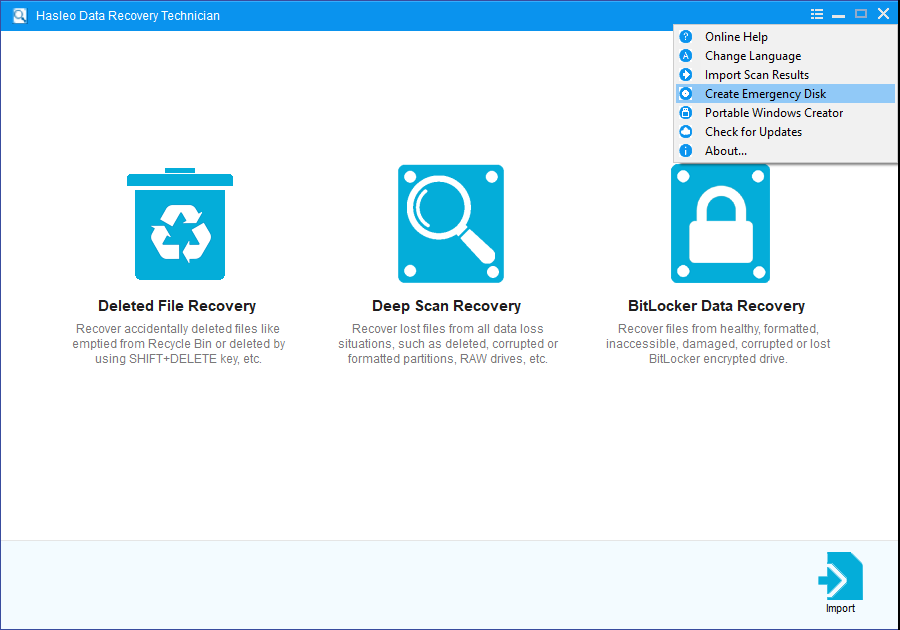
1. Execute o Hasleo Data Recovery, clique em  no canto superior direito e selecione "Criar disco de emergência".
2. Selecione o tipo de disco inicializável que deseja criar (USB ou ISO) e siga o assistente para concluir a criação do disco inicializável WinPE.
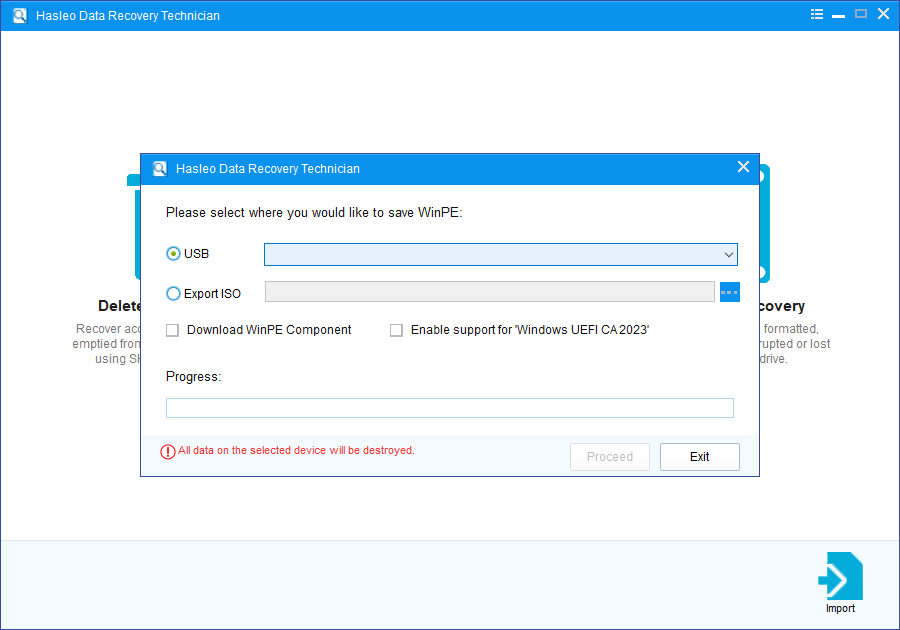
💡Dicas: Após exportar o arquivo ISO, você pode gravá-lo manualmente em CD, DVD ou unidade USB usando software de gravação de terceiros.
3. O Hasleo Data Recovery começará a criar a imagem WinPE. Aguarde a conclusão do processo.
⚠️Dicas: O processo de criação formatará a unidade USB, e todos os dados originais serão apagados. Certifique-se de fazer backup de arquivos importantes com antecedência.
Etapa 3. Configurar o BIOS para inicializar a partir de USB
Insira o disco inicializável WinPE criado na porta USB do computador que falhou, inicie o computador e entre nas configurações UEFI/BIOS. Ajuste a ordem de inicialização para inicializar a partir do dispositivo USB.
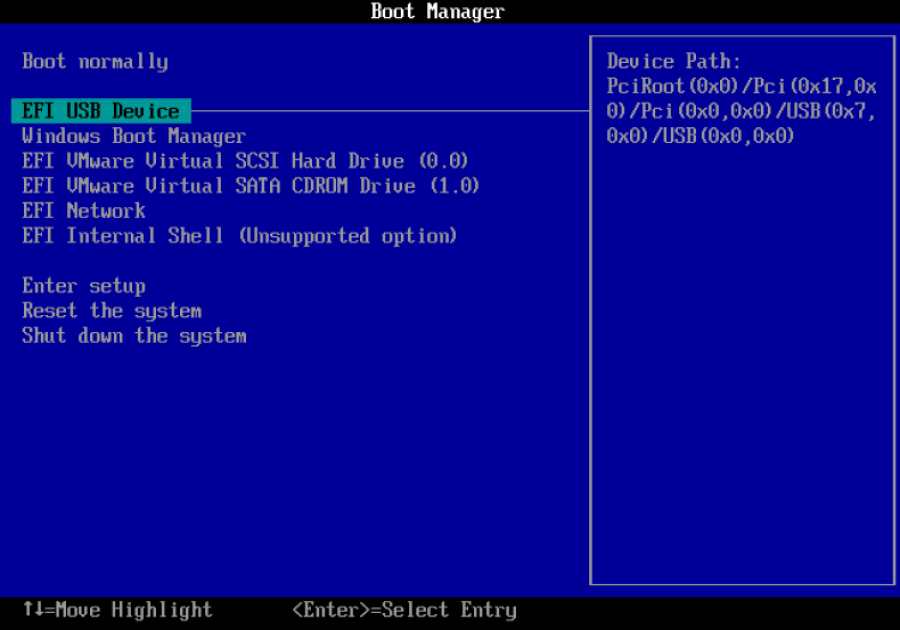
Etapa 4. Entrar no sistema WinPE
Salve as configurações UEFI/BIOS e reinicie o computador. O sistema inicializará a partir do disco inicializável WinPE. Após a conclusão da inicialização, você verá um ambiente de área de trabalho semelhante ao Windows padrão, e o Hasleo Data Recovery já estará pré-instalado no sistema WinPE, pronto para uso direto.
💡Dicas:
- Certifique-se de que o disco inicializável WinPE tenha capacidade suficiente. Recomenda-se usar uma unidade flash USB de 8 GB ou maior.
- Se o seu disco rígido usa criptografia BitLocker, prepare a chave de recuperação com antecedência.
Usando o Hasleo Data Recovery para recuperar dados do sistema que falhou
Agora que você entrou no sistema WinPE, use o Hasleo Data Recovery para recuperar dados importantes do sistema que falhou.
Etapa 1. Selecionar o modo de recuperação
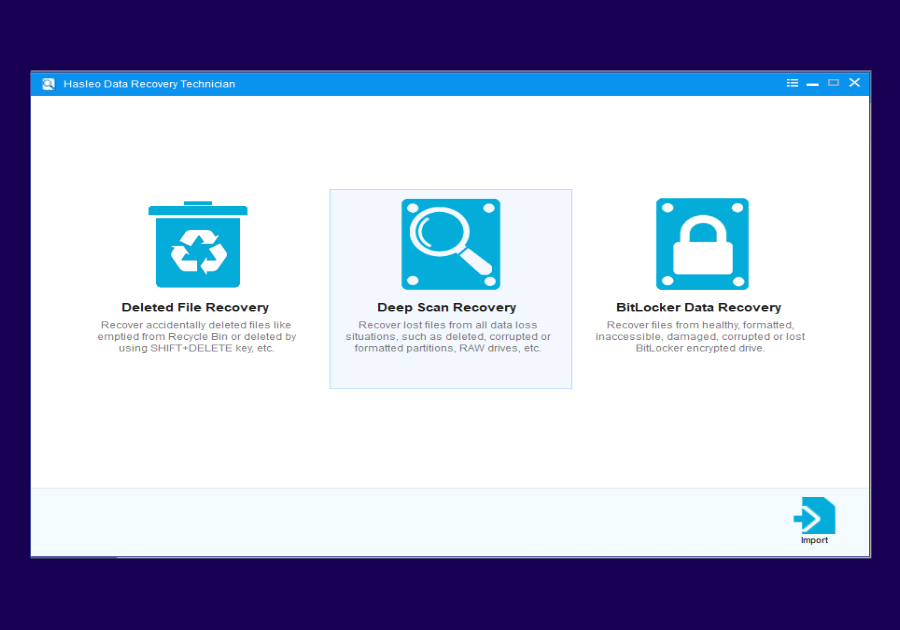
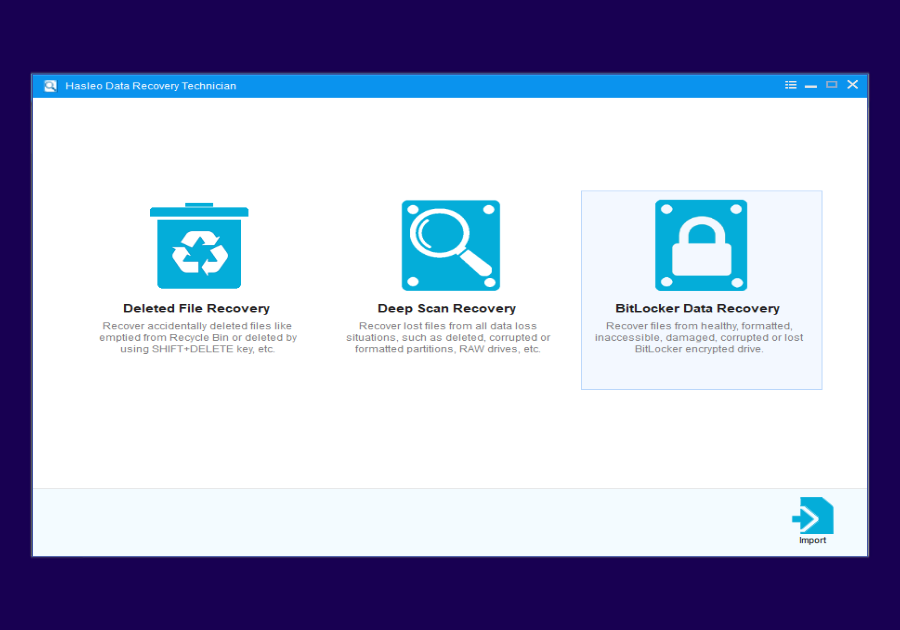
Execute o Hasleo Data Recovery. Na interface principal, você verá três modos de recuperação. Selecione o modo "Verificação profunda".
Etapa 2. Selecionar a partição do disco rígido da qual recuperar dados
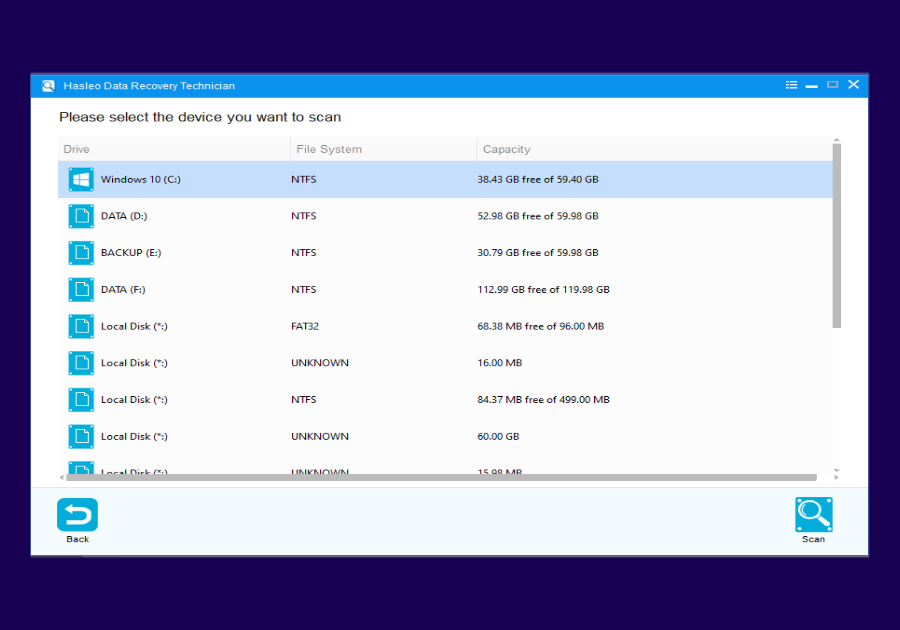
Na lista de unidades, selecione a partição do disco rígido da qual precisa recuperar dados. Se precisar recuperar dados de várias partições, você pode verificá-las e recuperá-las uma por uma.
Etapa 3. Iniciar a verificação
Clique no botão "Verificar" para iniciar a verificação profunda. O processo de verificação pode levar algum tempo, dependendo da capacidade do disco rígido e da quantidade de arquivos. Aguarde pacientemente a conclusão da verificação. Não interrompa o processo de verificação.
💡Dicas: Se o disco rígido tiver setores defeituosos, a verificação pode levar mais tempo.
Etapa 4. Pré-visualizar e selecionar arquivos para recuperar
Após a conclusão da verificação, todos os arquivos encontrados serão exibidos na interface. Você pode pré-visualizá-los por caminho ou tipo de arquivo. Selecione os arquivos que deseja recuperar e clique no botão "Recuperar" para salvá-los em outra partição de disco rígido saudável ou dispositivo de armazenamento externo (recomenda-se usar disco rígido externo ou unidade flash USB).

⚠️Dicas:
- Nunca salve os arquivos recuperados na partição original do disco rígido, caso contrário, isso pode sobrescrever dados que ainda não foram recuperados.
- Recomenda-se usar um disco rígido externo ou unidade flash USB como dispositivo de armazenamento de destino.
- Certifique-se de que o dispositivo de armazenamento de destino tenha espaço disponível suficiente.
Recuperação de dados de unidade criptografada com BitLocker
Se a sua unidade de sistema usa criptografia BitLocker, a recuperação de dados após uma falha do sistema será relativamente mais complicada. O Hasleo Data Recovery também oferece suporte à recuperação de dados de unidades criptografadas com BitLocker.
Preparação antes da recuperação
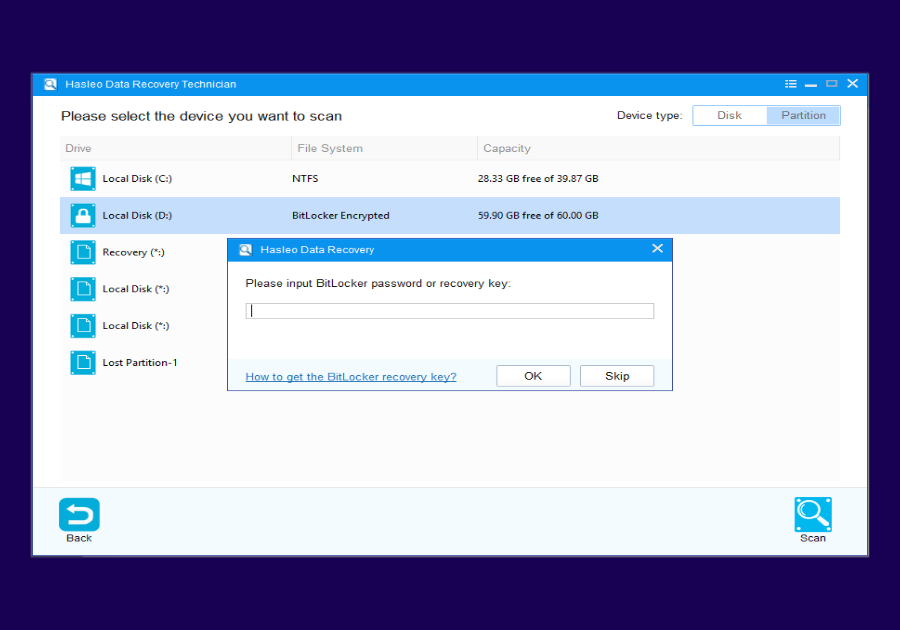
- Prepare a chave de recuperação do BitLocker (número de 48 dígitos)
- Ou prepare a senha do BitLocker
Etapas de recuperação
⚠️Dicas:
- Se você não tiver a chave de recuperação do BitLocker, não poderá acessar os dados na partição criptografada.
- Recomenda-se guardar a chave de recuperação em um local seguro, de preferência na nuvem ou como backup em papel.
Após recuperar com sucesso os dados para outros dispositivos de armazenamento externos, você pode prosseguir com a reinstalação do sistema, a formatação do disco rígido ou o reparo do disco rígido.
Perguntas frequentes (FAQ)
P: Os dados do meu disco rígido ainda estão lá após uma falha do sistema?
Normalmente, uma falha do sistema não significa que os dados do disco rígido foram perdidos. Os dados ainda estão armazenados no disco rígido; o problema é que o sistema Windows não consegue inicializar normalmente para lê-los. Usar software profissional de recuperação de dados como o Hasleo Data Recovery pode recuperar dados com sucesso na maioria dos casos.
P: Por que a verificação profunda demora tanto durante a recuperação de dados?
A verificação profunda precisa verificar todo o disco rígido setor por setor. O tempo de verificação depende da capacidade do disco rígido e da quantidade de arquivos. Se o disco rígido tiver setores defeituosos, a verificação levará mais tempo. Seja paciente e aguarde a conclusão da verificação.
P: Qual é a diferença entre as versões gratuita e profissional do Hasleo Data Recovery?
A versão gratuita pode recuperar até 2 GB de dados. A versão profissional não tem limite de tamanho de recuperação de dados. A versão gratuita é suficiente para testar a eficácia do software. Após confirmar que ele consegue encontrar os arquivos necessários, atualize para a versão profissional ou outras versões para uma recuperação completa.
P: Posso recuperar várias partições após uma falha do sistema?
Sim, você pode verificar e recuperar cada partição separadamente. Recomenda-se recuperar primeiro a partição mais importante (como a partição de sistema C:), e depois lidar com as outras partições.
P: Como recuperar dados de uma unidade criptografada com BitLocker após uma falha do sistema?
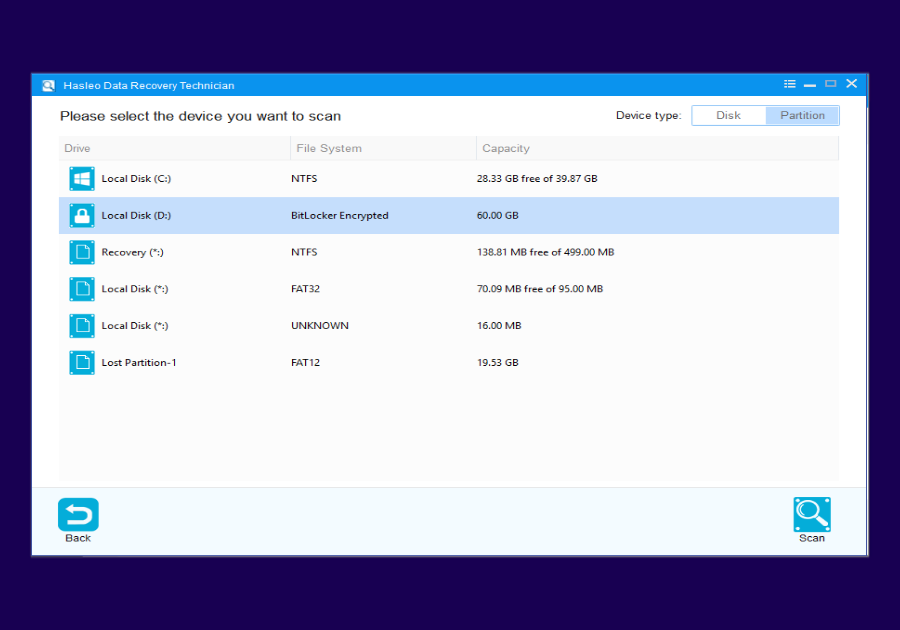
Se a sua unidade de sistema usa criptografia BitLocker, você precisa preparar a chave de recuperação do BitLocker (número de 48 dígitos) ou a senha. Inicialize no sistema WinPE, execute o Hasleo Data Recovery, selecione o modo BitLocker Data Recovery, selecione a partição criptografada, digite a chave de recuperação ou a senha e verifique para recuperar os arquivos.