

當 Windows 系統崩潰無法開機時,許多人的第一反應是擔心硬碟上的重要資料——工作文件、珍貴照片、個人檔案等等——會永久遺失。實際上,只要硬碟本身沒有實體損壞,這些資料通常都能復原。但需要注意的是,當系統無法正常開機時,您無法直接在崩潰的系統上安裝或執行資料復原軟體。本指南將詳細說明如何使用專業資料復原工具 Hasleo Data Recovery,在系統崩潰後緊急掃描並復原重要資料。
為什麼系統崩潰後需要專業資料復原軟體?⭐
當系統崩潰無法正常開機時,標準的 Windows 環境無法進入。此時您需要專業的資料復原軟體來協助從崩潰的系統中擷取重要檔案。以下是選擇 Hasleo Data Recovery 的主要原因:
- 支援從崩潰的系統復原資料:Hasleo Data Recovery 專為系統崩潰、硬碟損毀和無法開機的系統等極端情況設計。它可以在 Windows 無法正常開機時執行資料復原。
- 支援多種檔案系統:完全支援 NTFS、FAT32、exFAT、RAW 等檔案系統,幾乎涵蓋所有 Windows 儲存裝置。
- 深度掃描實現最大程度復原:使用先進的深度掃描演算法找出一般掃描無法發現的遺失檔案,最大程度提高復原成功率。
- 支援 BitLocker 加密:如果您使用 BitLocker 加密了系統磁碟,在提供復原金鑰後,Hasleo Data Recovery 可以協助您從加密磁碟分割復原資料。
- 支援建立 WinPE 應急磁碟:內建的「建立應急磁碟」功能讓您一鍵建立基於 WinPE 的可開機 USB 或 ISO 映像,整個過程無需下載任何額外軟體。
復原成功率主要取決於:
- 資料是否已被新寫入的內容覆寫
- 硬碟是否存在實體壞扇區或其他硬體故障
- 檔案系統損毀的程度
💡提示:儘早行動、避免對故障硬碟進行不必要的寫入,是提高復原成功率的關鍵。
準備工作:建立 WinPE 開機磁碟
由於崩潰後系統無法開機進入 Windows,您需要使用 WinPE 開機磁碟來執行 Hasleo Data Recovery。WinPE(Windows 預先安裝環境)是一個輕量級的 Windows 開機環境,無需啟動硬碟系統即可存取硬碟檔案。Hasleo Data Recovery 內建WinPE 建立功能。您無需下載任何額外工具,只需在 Hasleo Data Recovery 軟體中一鍵即可建立具有資料復原功能的 WinPE 開機磁碟。
步驟 1:下載並安裝 Hasleo Data Recovery
首先,在另一台正常運作的電腦上下載並安裝 Hasleo Data Recovery。
步驟 2:建立 WinPE 開機磁碟
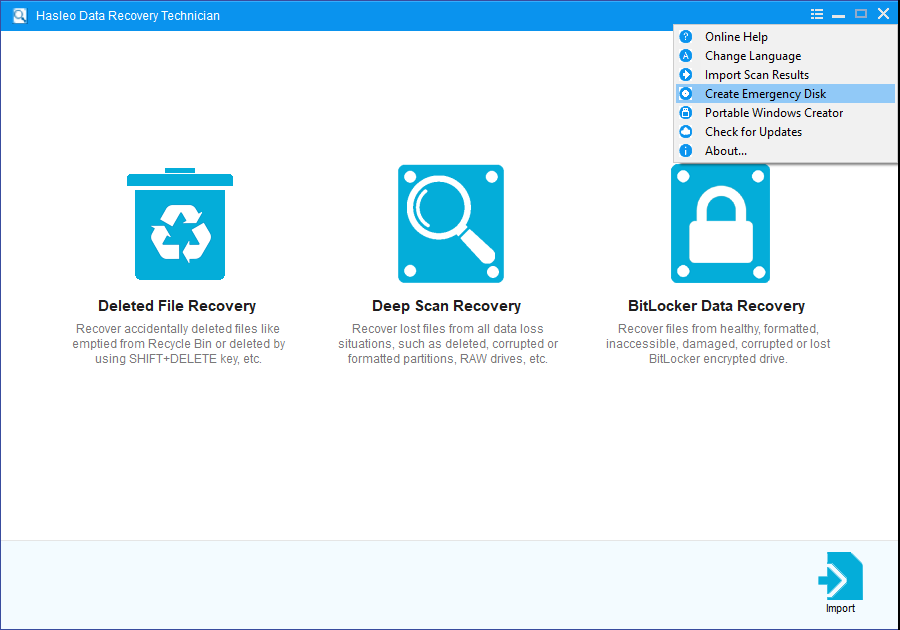
1. 執行 Hasleo Data Recovery,點擊右上角的  ,然後選擇「建立應急磁碟」。
2. 選擇您要建立的開機磁碟類型(USB 或 ISO),然後按照精靈完成 WinPE 開機磁碟的建立。
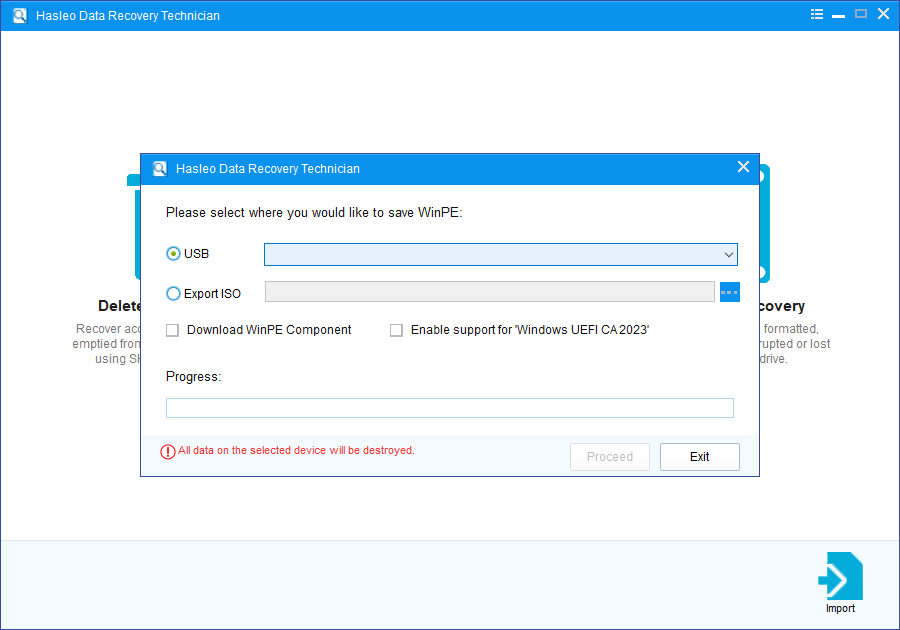
💡提示:匯出 ISO 檔案後,您可以使用第三方燒錄軟體手動將其燒錄到 CD、DVD 或 USB 磁碟機。
3. Hasleo Data Recovery 將開始建立 WinPE 映像。請等待此程序完成。
⚠️提示:建立程序會格式化 USB 磁碟機,所有原始資料將被清除。請務必提前備份重要檔案。
步驟 3:設定 BIOS 從 USB 開機
將建立好的 WinPE 開機磁碟插入崩潰電腦的 USB 連接埠,啟動電腦並進入 UEFI/BIOS 設定。調整開機順序以從 USB 裝置開機。
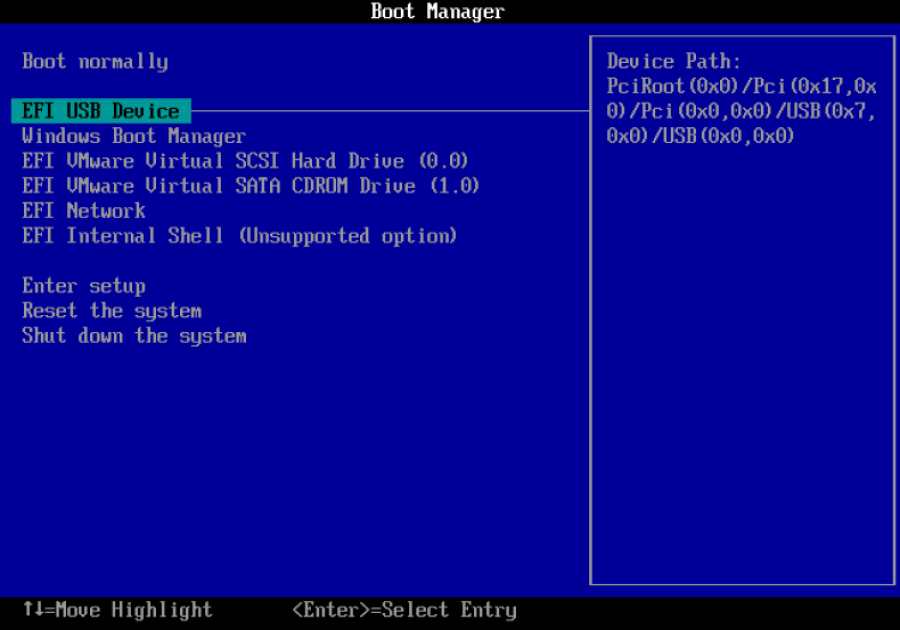
步驟 4:進入 WinPE 系統
儲存 UEFI/BIOS 設定並重新啟動電腦。系統將從 WinPE 開機磁碟開機。開機完成後,您會看到一個類似標準 Windows 的桌面環境,Hasleo Data Recovery 已預先安裝在 WinPE 系統中,可直接使用。
💡提示:
- 確保 WinPE 開機磁碟有足夠的容量。建議使用 8GB 或更大的 USB 快閃磁碟機。
- 如果您的硬碟使用 BitLocker 加密,請提前準備好復原金鑰。
使用 Hasleo Data Recovery 從崩潰的系統復原資料
現在您已經進入 WinPE 系統,接下來使用 Hasleo Data Recovery 從崩潰的系統中復原重要資料。
步驟 1:選擇復原模式
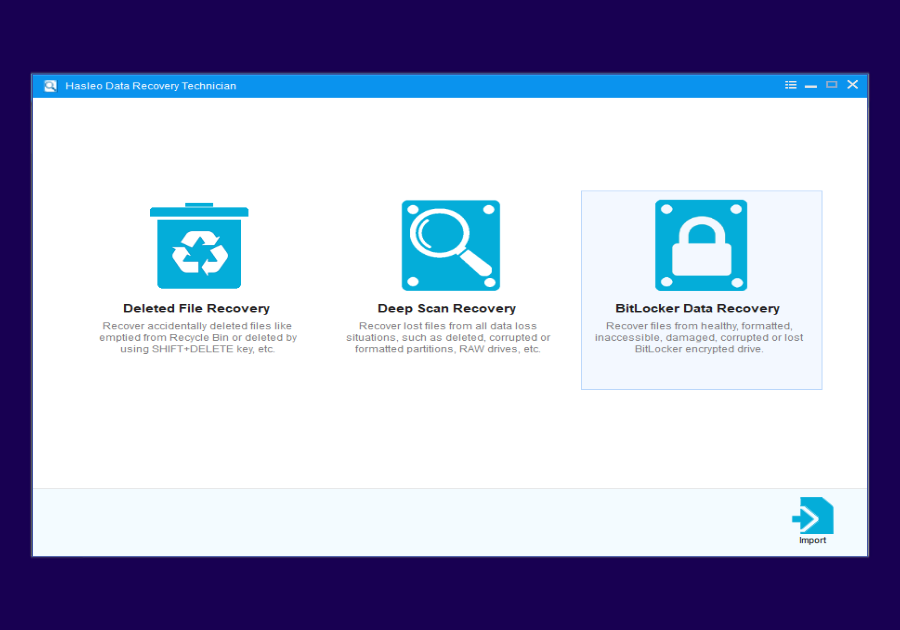
執行 Hasleo Data Recovery。在主介面上您會看到三種復原模式。選擇「深度掃描復原」模式。
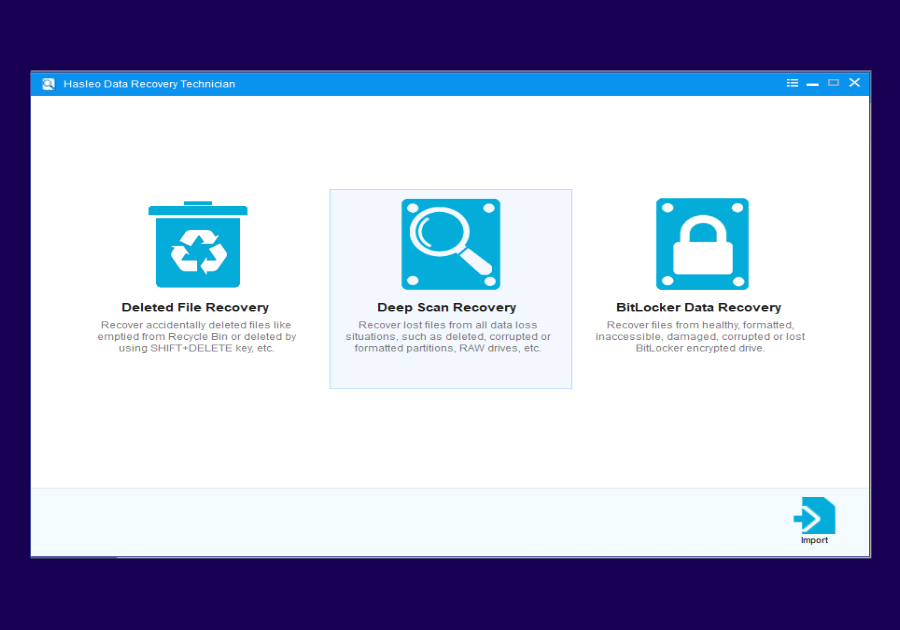
步驟 2:選擇要從中復原資料的硬碟磁碟分割
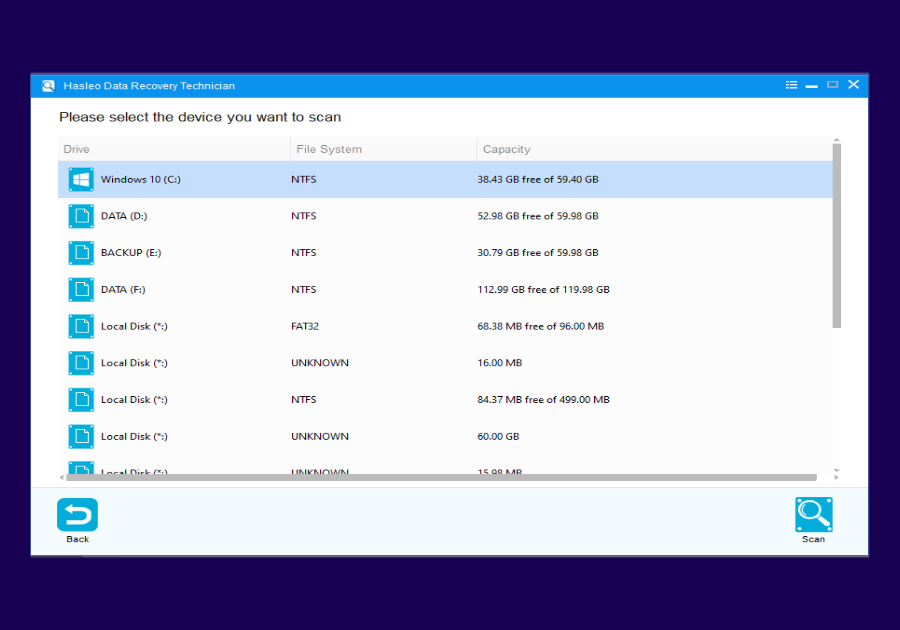
在磁碟機清單中,選擇您需要從中復原資料的硬碟磁碟分割。如果您需要從多個磁碟分割復原資料,可以逐一掃描並復原。
步驟 3:開始掃描
點擊「掃描」按鈕開始深度掃描。掃描程序可能需要一些時間,具體取決於硬碟容量和檔案數量。請耐心等待掃描完成,不要中斷掃描程序。
💡提示:如果硬碟存在壞扇區,掃描可能需要更長時間。
步驟 4:預覽並選擇要復原的檔案
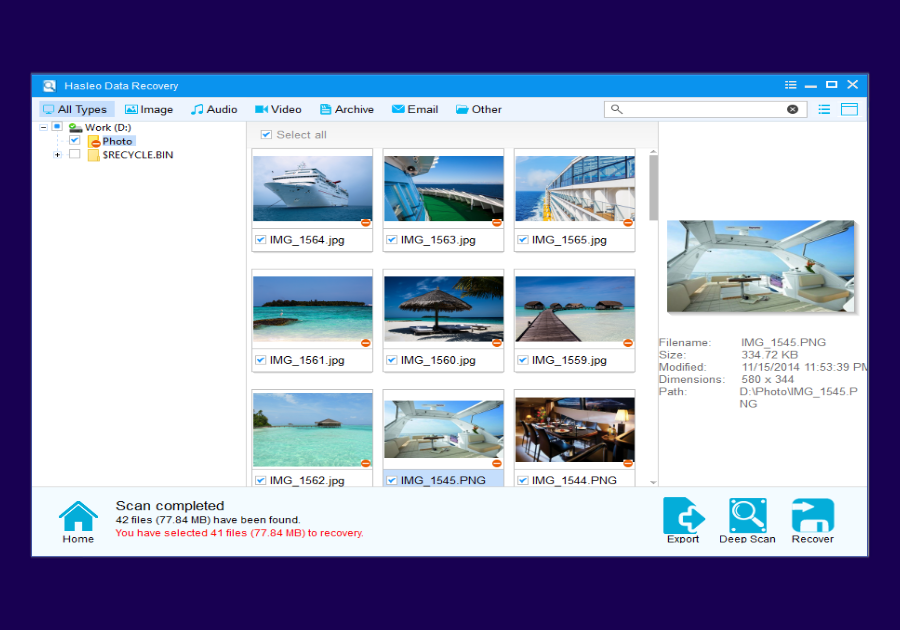
掃描完成後,所有找到的檔案都會顯示在介面中。您可以按路徑或檔案類型預覽。選擇要復原的檔案,然後點擊「復原」按鈕將其儲存到另一個健康的硬碟磁碟分割或外部儲存裝置(建議使用外接硬碟或 USB 快閃磁碟機)。
⚠️提示:
- 切勿將復原的檔案儲存到原始硬碟磁碟分割,否則可能覆寫尚未復原的資料。
- 建議使用外接硬碟或 USB 快閃磁碟機作為目標儲存裝置。
- 確保目標儲存裝置有足夠的可用空間。
BitLocker 加密磁碟機的資料復原
如果您的系統磁碟使用 BitLocker 加密,系統崩潰後復原資料會相對複雜一些。Hasleo Data Recovery 同樣支援從 BitLocker 加密磁碟機復原資料。
復原前的準備
- 準備 BitLocker 復原金鑰(48 位數數字)
- 或準備 BitLocker 密碼
復原步驟
步驟 1:在 WinPE 系統中執行 Hasleo Data Recovery,選擇「BitLocker 資料復原」模式。
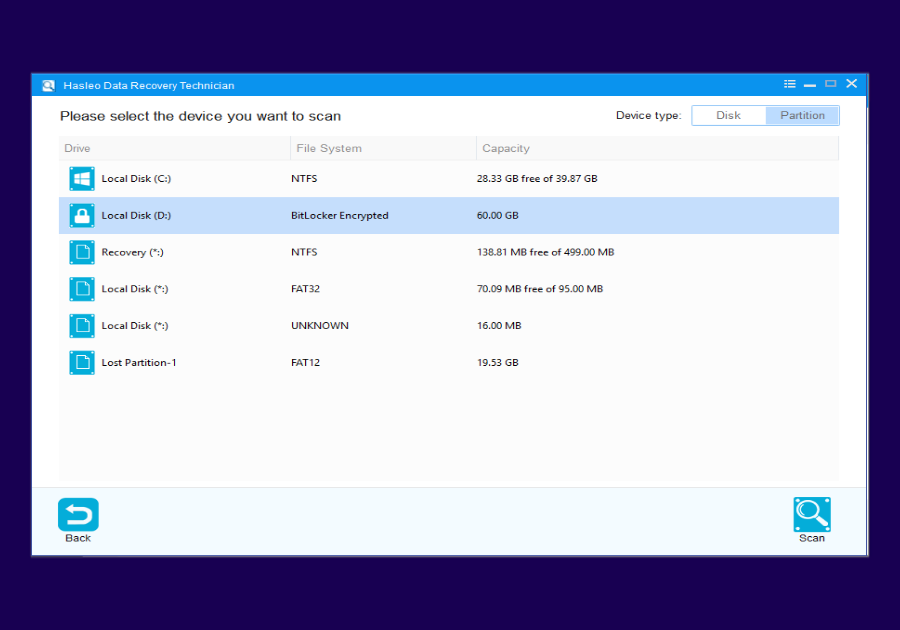
步驟 2:選擇 BitLocker 加密的硬碟磁碟分割。
步驟 3:軟體會提示您輸入復原金鑰或密碼。輸入正確的金鑰並點擊「確定」。
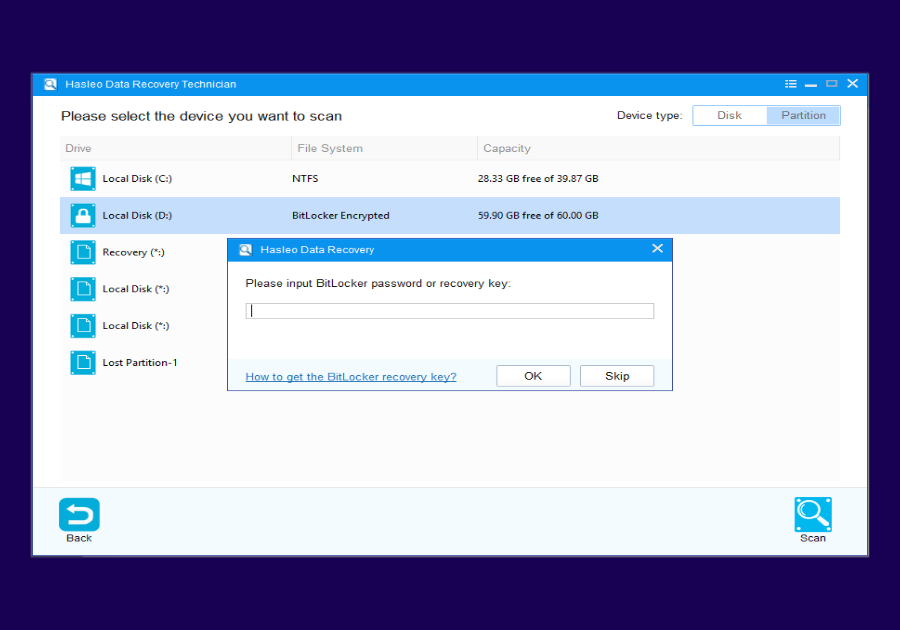
步驟 4:解鎖成功後,點擊「掃描」以掃描並復原檔案。
⚠️提示:
- 如果沒有 BitLocker 復原金鑰,您將無法存取加密磁碟分割中的資料。
- 建議將復原金鑰保存在安全的地方,最好是雲端或紙本備份。
成功將資料復原到其他外部儲存裝置後,您可以繼續重新安裝系統、格式化硬碟或修復硬碟。
常見問題(FAQ)
問:系統崩潰後我的硬碟資料還在嗎?
通常,系統崩潰並不意味著硬碟資料遺失。資料仍然儲存在硬碟上,只是 Windows 系統無法正常開機來讀取它。使用像 Hasleo Data Recovery 這樣的專業資料復原軟體,在大多數情況下都能成功復原資料。
問:為什麼資料復原時深度掃描需要這麼長時間?
深度掃描需要逐扇區掃描整個硬碟。掃描時間取決於硬碟容量和檔案數量。如果硬碟存在壞扇區,掃描會花更長時間。請耐心等待掃描完成。
問:Hasleo Data Recovery 免費版和專業版有什麼差別?
免費版最多可復原 2GB 資料。專業版沒有資料復原大小限制。免費版足以測試軟體的效果。確認它可以找到您需要的檔案後,升級到專業版或其他版本以進行完整復原。
問:系統崩潰後我可以復原多個磁碟分割嗎?
可以,您可以分別掃描並復原每個磁碟分割。建議先復原最重要的磁碟分割(如 C: 系統磁碟分割),然後再處理其他磁碟分割。
問:系統崩潰後如何從 BitLocker 加密磁碟機復原資料?
如果您的系統磁碟使用 BitLocker 加密,需要準備 BitLocker 復原金鑰(48 位數數字)或密碼。開機進入 WinPE 系統,執行 Hasleo Data Recovery,選擇 BitLocker 資料復原模式,選擇加密磁碟分割,輸入復原金鑰或密碼,然後掃描以復原檔案。