

Cuando el sistema Windows falla y no arranca, la primera reacción de muchas personas es preocuparse de que los datos importantes del disco duro —documentos de trabajo, fotos valiosas, archivos personales, etc.— se pierdan para siempre. En realidad, siempre que el disco duro no tenga daños físicos, estos datos suelen poder recuperarse. Sin embargo, es importante tener en cuenta que, cuando el sistema no puede arrancar normalmente, no puedes instalar ni ejecutar directamente software de recuperación de datos en el sistema fallido. Esta guía explica en detalle cómo usar Hasleo Data Recovery, una herramienta profesional de recuperación de datos, para escanear y recuperar de urgencia los datos importantes tras un fallo del sistema.
¿Por qué necesitas software profesional de recuperación de datos tras un fallo del sistema? ⭐
Cuando el sistema falla y no puede arrancar normalmente, el entorno estándar de Windows no es accesible. En ese momento necesitas software profesional de recuperación de datos para extraer los archivos importantes del sistema fallido. Estas son las principales razones para elegir Hasleo Data Recovery:
- Compatibilidad con la recuperación desde sistemas fallidos: Hasleo Data Recovery está diseñado específicamente para situaciones extremas como fallos del sistema, corrupción del disco duro y sistemas que no arrancan. Puede realizar recuperación de datos cuando Windows no puede arrancar normalmente.
- Compatibilidad con varios sistemas de archivos: Compatibilidad total con NTFS, FAT32, exFAT, RAW y otros sistemas de archivos, cubriendo casi todos los dispositivos de almacenamiento de Windows.
- Análisis profundo para una recuperación máxima: Utiliza algoritmos avanzados de análisis profundo para encontrar archivos perdidos que los análisis normales no detectan, maximizando la tasa de éxito.
- Compatibilidad con el cifrado BitLocker: Si cifraste tu unidad del sistema con BitLocker, Hasleo Data Recovery puede ayudarte a recuperar datos de particiones cifradas tras proporcionar la clave de recuperación.
- Creación de disco de emergencia WinPE: La función integrada «Crear disco de emergencia» te permite crear con un clic un USB de arranque o una imagen ISO basada en WinPE, y todo el proceso no requiere descargar software adicional.
La tasa de éxito de la recuperación depende principalmente de:
- si los datos han sido sobrescritos por contenido recién escrito
- si el disco duro tiene sectores defectuosos físicos u otras fallas de hardware
- el grado de corrupción del sistema de archivos
💡Consejos: actuar lo antes posible y evitar escrituras innecesarias en el disco duro fallido son las claves para mejorar la tasa de éxito de la recuperación.
Preparación: crear un disco de arranque WinPE
Como el sistema no puede arrancar en Windows tras el fallo, necesitas usar un disco de arranque WinPE para ejecutar Hasleo Data Recovery. WinPE (Windows Preinstallation Environment) es un entorno de arranque ligero de Windows que puede acceder a los archivos del disco duro sin arrancar el sistema del disco duro. Hasleo Data Recovery incluye una función de creación de WinPE. No necesitas descargar herramientas adicionales: puedes crear con un solo clic, desde el software Hasleo Data Recovery, un disco de arranque WinPE con funciones de recuperación de datos.
Paso 1. Descargar e instalar Hasleo Data Recovery
Primero, descarga e instala Hasleo Data Recovery en otro ordenador que funcione correctamente.
Paso 2. Crear un disco de arranque WinPE
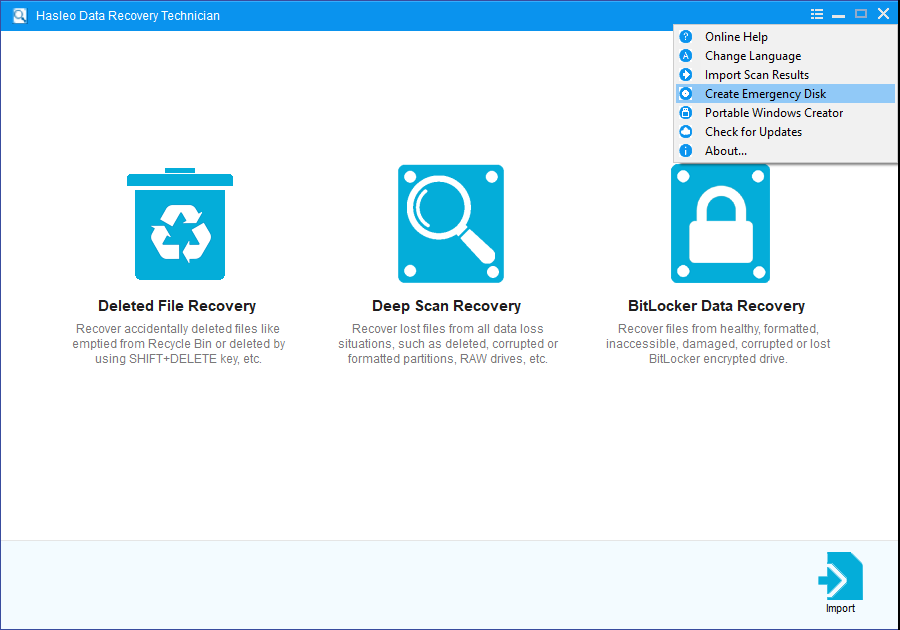
1. Ejecuta Hasleo Data Recovery, haz clic en  en la esquina superior derecha y selecciona «Crear disco de emergencia».
2. Selecciona el tipo de disco de arranque que deseas crear (USB o ISO) y sigue el asistente para completar la creación del disco de arranque WinPE.
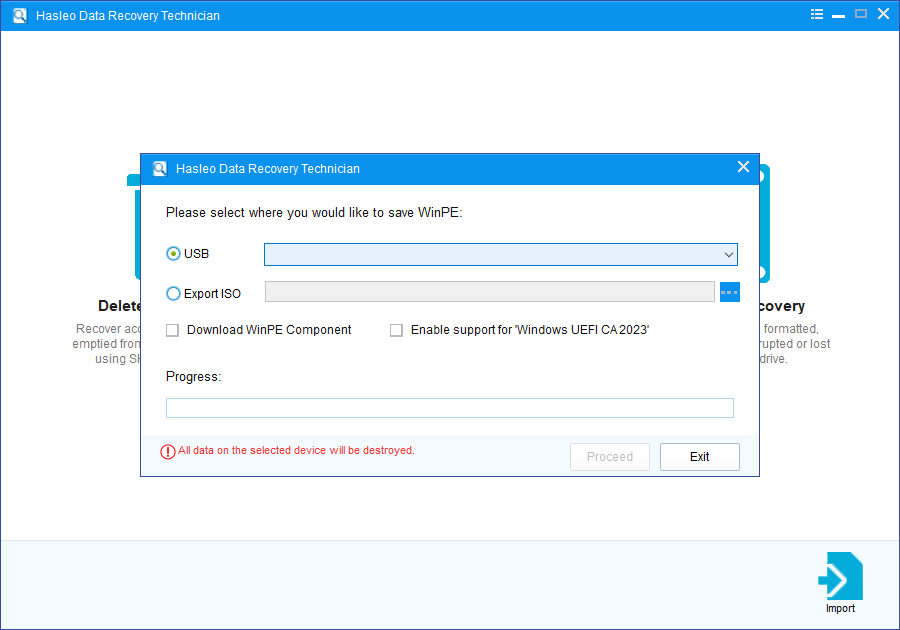
💡Consejos: Tras exportar el archivo ISO, puedes grabarlo manualmente en CD, DVD o unidad USB con software de grabación de terceros.
3. Hasleo Data Recovery comenzará a crear la imagen WinPE. Espera a que finalice este proceso.
⚠️Consejos: El proceso de creación formateará la unidad USB y todos los datos originales se borrarán. Asegúrate de hacer una copia de seguridad de los archivos importantes de antemano.
Paso 3. Configurar la BIOS para arrancar desde USB
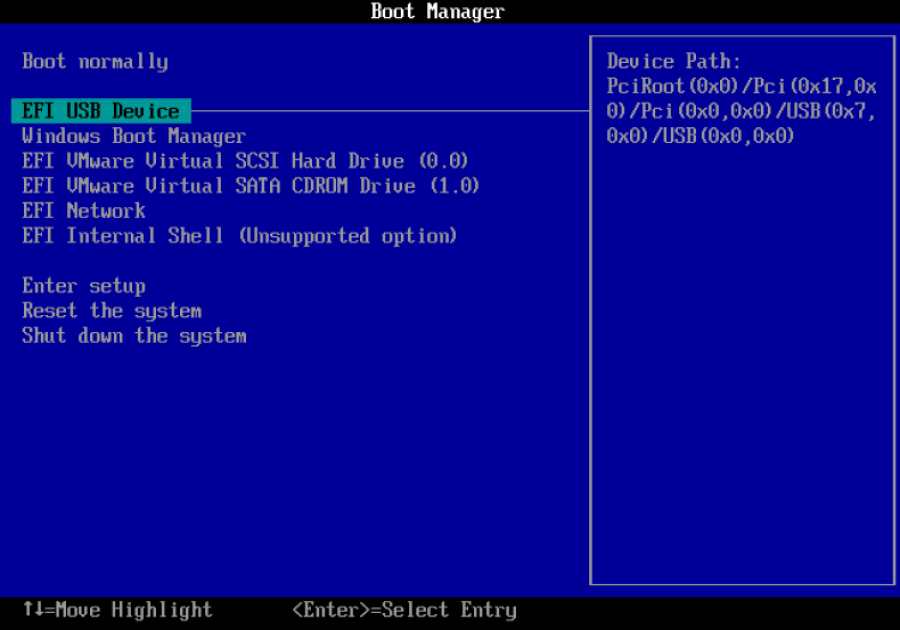
Inserta el disco de arranque WinPE creado en un puerto USB del ordenador que falló, enciende el ordenador y entra en la configuración UEFI/BIOS. Ajusta el orden de arranque para iniciar desde el dispositivo USB.
Paso 4. Entrar en el sistema WinPE
Guarda la configuración UEFI/BIOS y reinicia el ordenador. El sistema arrancará desde el disco de arranque WinPE. Una vez completado el arranque, verás un entorno de escritorio similar al de Windows estándar, y Hasleo Data Recovery ya está preinstalado en el sistema WinPE, listo para usarse directamente.
💡Consejos:
- Asegúrate de que el disco de arranque WinPE tenga capacidad suficiente. Se recomienda usar una unidad flash USB de 8 GB o más.
- Si tu disco duro usa cifrado BitLocker, prepara la clave de recuperación con antelación.
Usar Hasleo Data Recovery para recuperar datos de un sistema fallido
Ahora que has entrado en el sistema WinPE, usa Hasleo Data Recovery para recuperar los datos importantes del sistema fallido.
Paso 1. Seleccionar el modo de recuperación
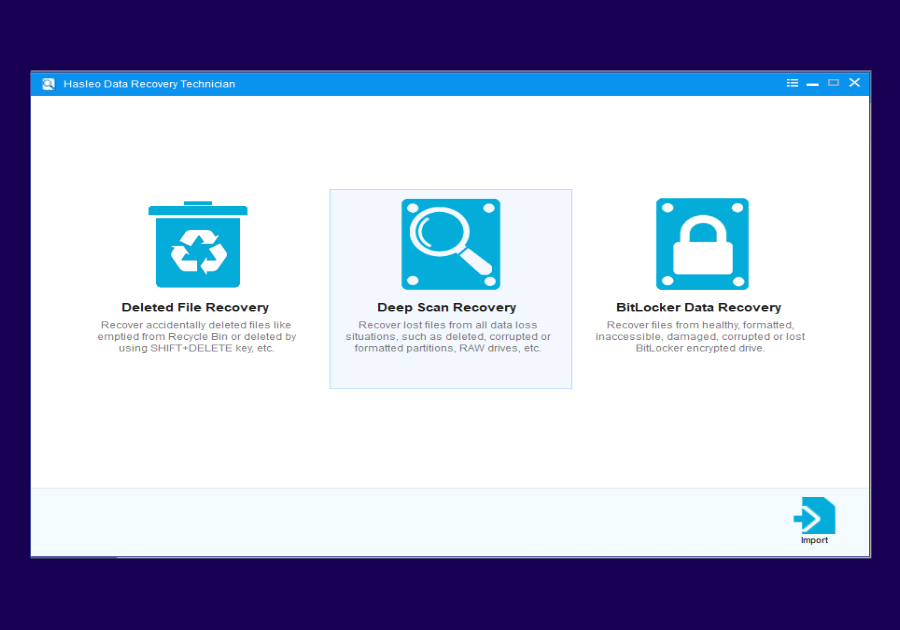
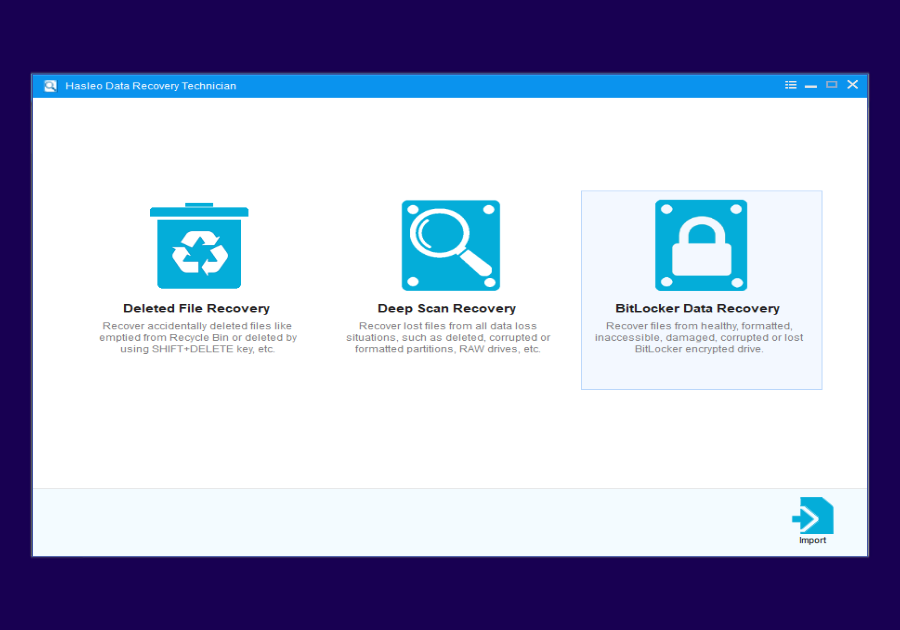
Ejecuta Hasleo Data Recovery. En la interfaz principal verás tres modos de recuperación. Selecciona el modo «Recuperación por análisis profundo».
Paso 2. Seleccionar la partición del disco duro de la que recuperar datos
En la lista de unidades, selecciona la partición del disco duro de la que necesitas recuperar datos. Si necesitas recuperar datos de varias particiones, puedes escanearlas y recuperarlas una por una.
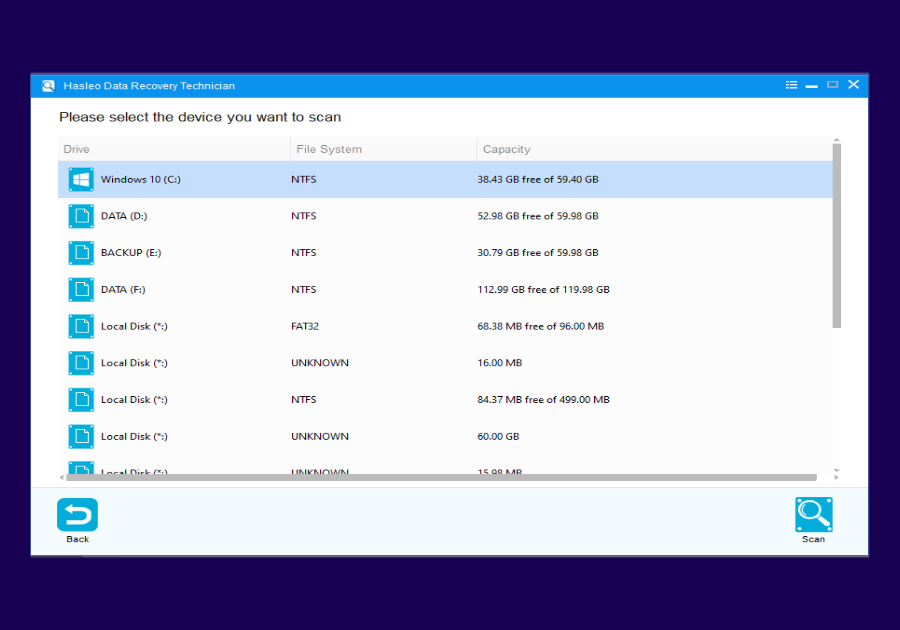
Paso 3. Iniciar el escaneo
Haz clic en el botón «Escanear» para iniciar el análisis profundo. El proceso de escaneo puede tardar algún tiempo, según la capacidad del disco duro y el número de archivos. Espera con paciencia a que finalice el escaneo y no lo interrumpas.
💡Consejos: Si el disco duro tiene sectores defectuosos, el escaneo puede tardar más.
Paso 4. Previsualizar y seleccionar los archivos a recuperar
Cuando finalice el escaneo, todos los archivos encontrados se mostrarán en la interfaz. Puedes previsualizarlos por ruta o tipo de archivo. Selecciona los archivos que deseas recuperar y pulsa el botón «Recuperar» para guardarlos en otra partición de disco duro sana o en un dispositivo de almacenamiento externo (se recomienda usar un disco duro externo o una unidad flash USB).

⚠️Consejos:
- Nunca guardes los archivos recuperados en la partición original del disco duro, ya que podrías sobrescribir datos que aún no se han recuperado.
- Se recomienda usar un disco duro externo o una unidad flash USB como dispositivo de almacenamiento de destino.
- Asegúrate de que el dispositivo de almacenamiento de destino tenga suficiente espacio disponible.
Recuperación de datos de unidades cifradas con BitLocker
Si tu unidad del sistema usa cifrado BitLocker, la recuperación de datos tras un fallo del sistema será relativamente más complicada. Hasleo Data Recovery también admite la recuperación de datos de unidades cifradas con BitLocker.
Preparación antes de la recuperación
- Prepara la clave de recuperación de BitLocker (número de 48 dígitos)
- O prepara la contraseña de BitLocker
Pasos de recuperación
Paso 1. Ejecuta Hasleo Data Recovery en el sistema WinPE y selecciona el modo «Recuperación de datos BitLocker».
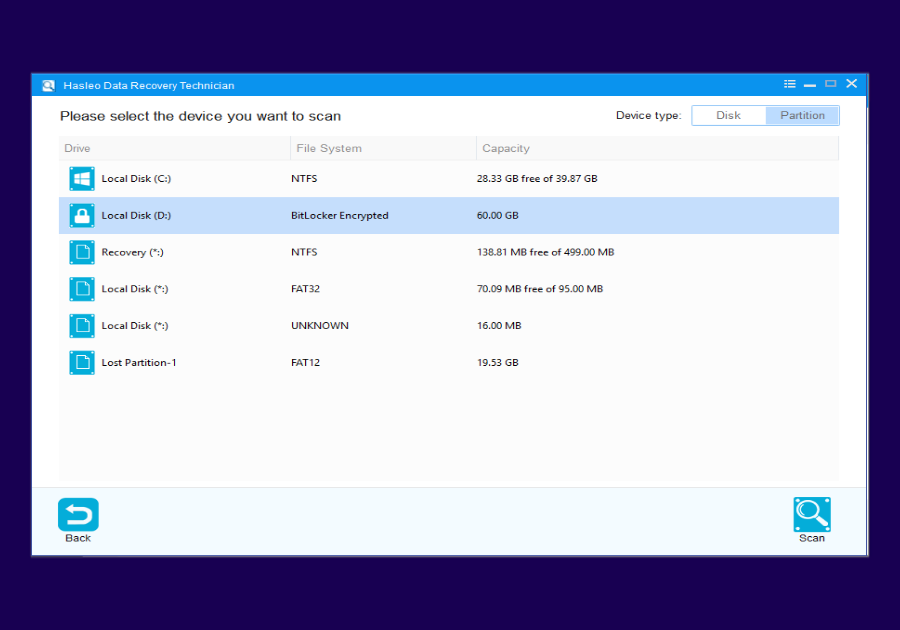
Paso 2. Selecciona la partición del disco duro cifrada con BitLocker.
Paso 3. El software te pedirá que introduzcas la clave de recuperación o la contraseña. Introduce la clave correcta y haz clic en «Aceptar».
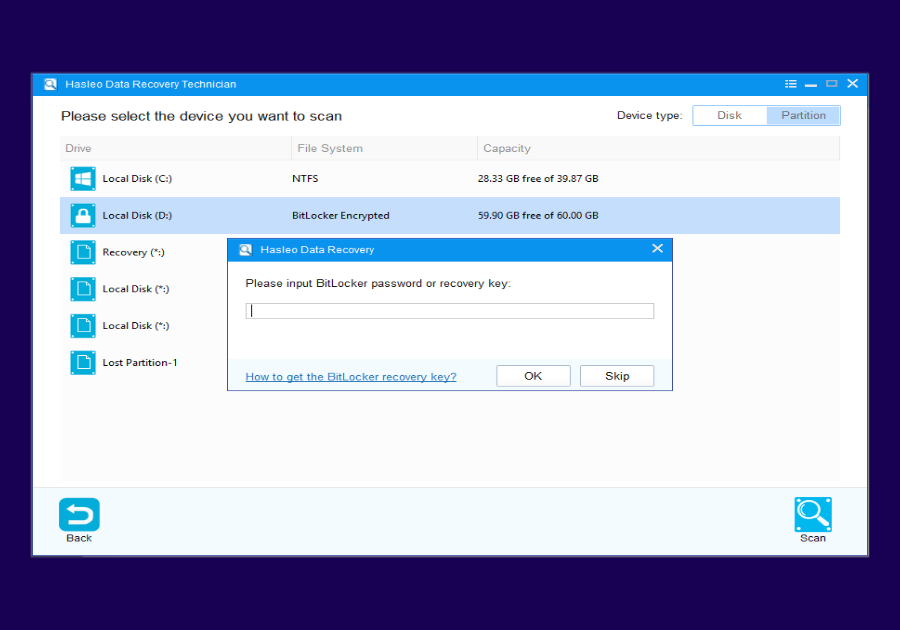
Paso 4. Tras desbloquearla correctamente, haz clic en «Escanear» para escanear y recuperar archivos.
⚠️Consejos:
- Si no tienes la clave de recuperación de BitLocker, no podrás acceder a los datos de la partición cifrada.
- Se recomienda guardar la clave de recuperación en un lugar seguro, preferiblemente en la nube o como copia en papel.
Después de recuperar correctamente los datos en otros dispositivos de almacenamiento externos, puedes continuar con la reinstalación del sistema, el formateo del disco duro o la reparación del disco duro.
Preguntas frecuentes (FAQ)
P: ¿Siguen ahí mis datos del disco duro después de un fallo del sistema?
Por lo general, un fallo del sistema no significa que los datos del disco duro se hayan perdido. Los datos siguen almacenados en el disco duro, solo que el sistema Windows no puede arrancar normalmente para leerlos. Con software profesional de recuperación de datos como Hasleo Data Recovery se pueden recuperar los datos en la mayoría de los casos.
P: ¿Por qué el análisis profundo tarda tanto durante la recuperación de datos?
El análisis profundo debe escanear todo el disco duro sector por sector. El tiempo depende de la capacidad del disco duro y del número de archivos. Si el disco duro tiene sectores defectuosos, el análisis tardará más. Espera con paciencia a que finalice.
P: ¿Cuál es la diferencia entre la versión gratuita y la profesional de Hasleo Data Recovery?
La versión gratuita puede recuperar hasta 2 GB de datos. La versión profesional no tiene límite de tamaño de recuperación. La versión gratuita es suficiente para probar la eficacia del software. Una vez confirmes que encuentra los archivos que necesitas, actualiza a la versión profesional u otras versiones para una recuperación completa.
P: ¿Puedo recuperar varias particiones tras un fallo del sistema?
Sí, puedes escanear y recuperar cada partición por separado. Se recomienda recuperar primero la partición más importante (como la partición del sistema C:) y luego ocuparte de las demás.
P: ¿Cómo recuperar datos de una unidad cifrada con BitLocker tras un fallo del sistema?
Si tu unidad del sistema usa cifrado BitLocker, debes preparar la clave de recuperación de BitLocker (número de 48 dígitos) o la contraseña. Arranca en el sistema WinPE, ejecuta Hasleo Data Recovery, selecciona el modo Recuperación de datos BitLocker, selecciona la partición cifrada, introduce la clave de recuperación o la contraseña y escanea para recuperar los archivos.