

Windows システムがクラッシュして起動できなくなると、多くの人はハードディスク上の重要なデータ(仕事の文書、大切な写真、個人ファイルなど)が永久に失われるのではないかと心配します。実際には、ハードディスク自体に物理的な損傷がなければ、これらのデータは通常復元できます。ただし、システムが正常に起動できない場合、クラッシュしたシステム上でデータ復元ソフトを直接インストールしたり実行したりすることはできません。このガイドでは、プロのデータ復元ツール Hasleo Data Recovery を使って、システムクラッシュ後に緊急にスキャンして重要なデータを復元する方法を詳しく説明します。
システムクラッシュ後にプロのデータ復元ソフトが必要な理由 ⭐
システムがクラッシュして正常に起動できないとき、標準の Windows 環境にはアクセスできません。このとき、クラッシュしたシステムから重要なファイルを取り出すためにプロのデータ復元ソフトが必要です。Hasleo Data Recovery を選ぶ主な理由は次のとおりです。
- クラッシュしたシステムからのデータ復元をサポート:Hasleo Data Recovery は、システムクラッシュ、ハードディスクの破損、起動できないシステムといった極限の状況のために設計されています。Windows が正常に起動できないときでもデータ復元を実行できます。
- 複数のファイルシステムをサポート:NTFS、FAT32、exFAT、RAW などのファイルシステムに完全対応し、ほぼすべての Windows ストレージデバイスをカバーします。
- ディープスキャンで最大限の復元:高度なディープスキャンアルゴリズムで、通常のスキャンでは見つからない失われたファイルを検出し、復元成功率を最大化します。
- BitLocker 暗号化に対応:システムドライブを BitLocker で暗号化していた場合、回復キーを提供すれば、Hasleo Data Recovery は暗号化パーティションからデータを復元できます。
- WinPE 緊急ディスクの作成をサポート:内蔵の「緊急ディスクの作成」機能を使えば、WinPE ベースの起動可能な USB または ISO イメージをワンクリックで作成でき、追加のソフトをダウンロードする必要はありません。
復元の成功率は主に次の点に左右されます。
- データが新しく書き込まれた内容で上書きされているかどうか
- ハードディスクに物理的な不良セクターやその他のハードウェア障害があるかどうか
- ファイルシステムの破損の程度
💡ヒント:できるだけ早く行動し、故障したハードディスクへの不要な書き込みを避けることが、復元成功率を高める鍵です。
準備:WinPE 起動ディスクを作成する
クラッシュ後はシステムが Windows に起動できないため、Hasleo Data Recovery を実行するには WinPE 起動ディスクが必要です。WinPE(Windows プレインストール環境)は軽量な Windows 起動環境で、ハードディスクのシステムを起動せずにハードディスク内のファイルへアクセスできます。Hasleo Data Recovery にはWinPE 作成機能が内蔵されています。追加のツールをダウンロードする必要はなく、Hasleo Data Recovery のソフト内からワンクリックでデータ復元機能付きの WinPE 起動ディスクを作成できます。
ステップ 1:Hasleo Data Recovery をダウンロードしてインストール
まず、別の正常なコンピューターに Hasleo Data Recovery をダウンロードしてインストールします。
ステップ 2:WinPE 起動ディスクを作成
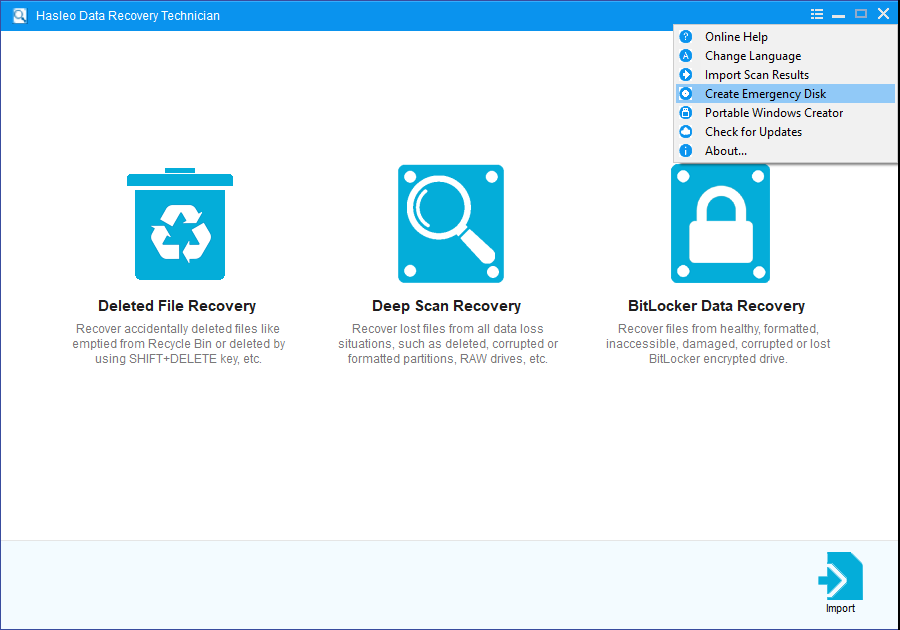
1. Hasleo Data Recovery を起動し、右上隅の  をクリックし、「緊急ディスクの作成」を選択します。
2. 作成する起動ディスクの種類(USB または ISO)を選択し、ウィザードに従って WinPE 起動ディスクの作成を完了します。
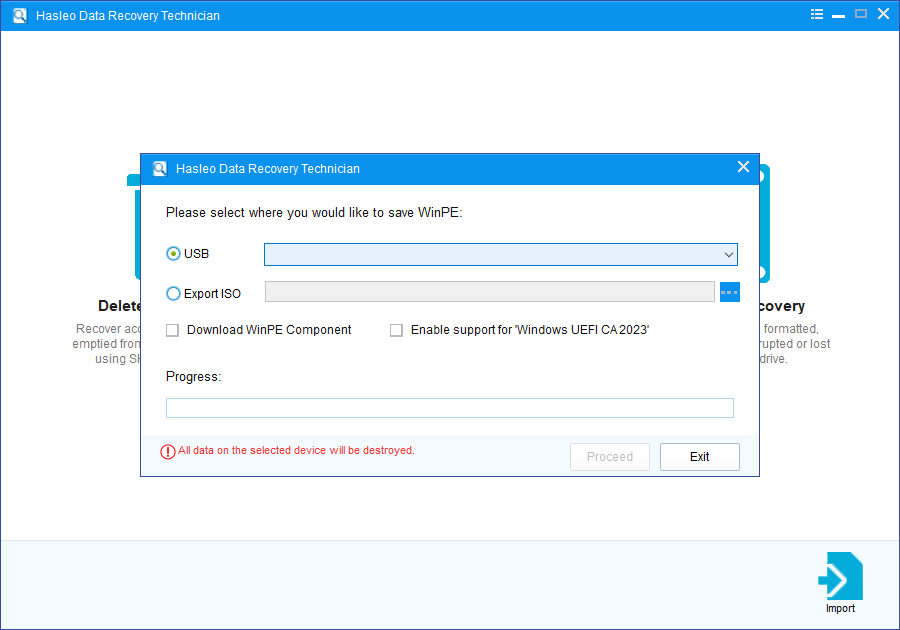
💡ヒント:ISO ファイルをエクスポートした後、サードパーティの書き込みソフトを使って手動で CD、DVD、または USB ドライブに書き込むことができます。
3. Hasleo Data Recovery が WinPE イメージの作成を開始します。この処理が完了するまでお待ちください。
⚠️ヒント:作成処理では USB ドライブがフォーマットされ、元のデータはすべて消去されます。事前に重要なファイルをバックアップしてください。
ステップ 3:USB から起動するよう BIOS を設定
作成した WinPE 起動ディスクをクラッシュしたコンピューターの USB ポートに挿入し、コンピューターを起動して UEFI/BIOS 設定に入ります。起動順序を USB デバイスから起動するように変更します。
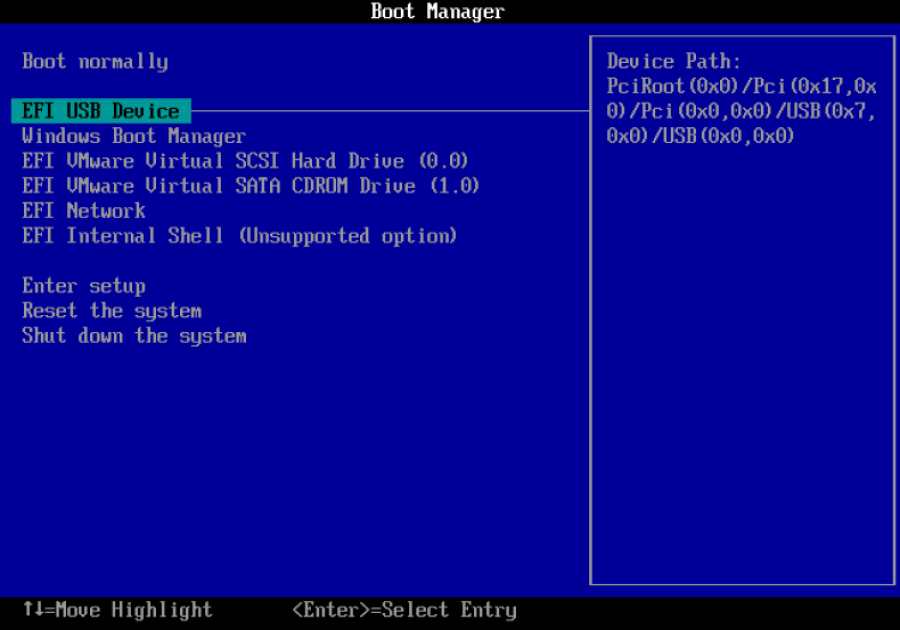
ステップ 4:WinPE システムに入る
UEFI/BIOS 設定を保存してコンピューターを再起動します。システムは WinPE 起動ディスクから起動します。起動が完了すると、標準の Windows に似たデスクトップ環境が表示され、Hasleo Data Recovery は WinPE システムに既にインストールされているため、すぐに使用できます。
💡ヒント:
- WinPE 起動ディスクに十分な容量があることを確認してください。8GB 以上の USB フラッシュドライブの使用をお勧めします。
- ハードディスクが BitLocker 暗号化を使用している場合は、事前に回復キーを用意してください。
Hasleo Data Recovery を使ってクラッシュしたシステムからデータを復元する
WinPE システムに入ったので、次に Hasleo Data Recovery を使ってクラッシュしたシステムから重要なデータを復元します。
ステップ 1:復元モードを選択
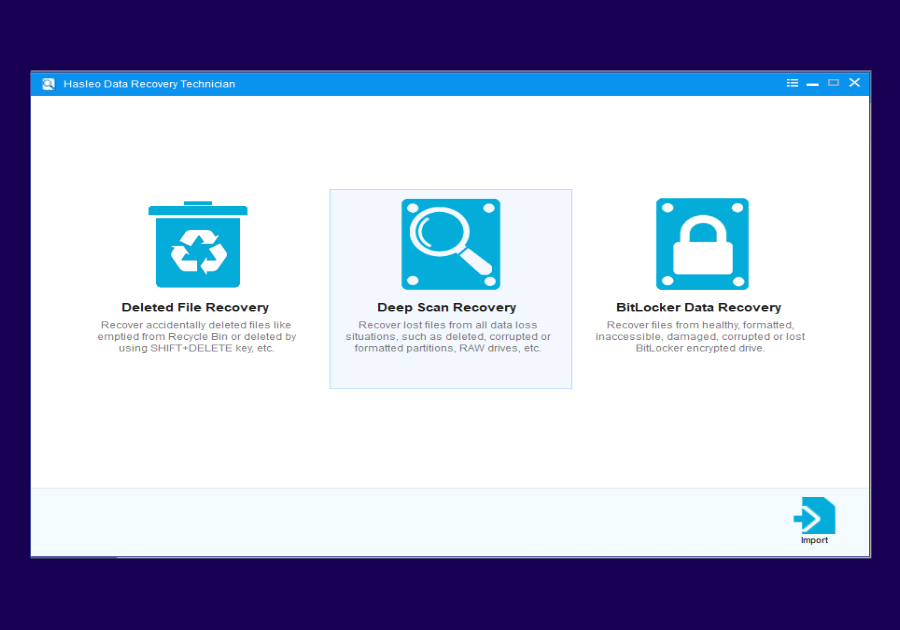
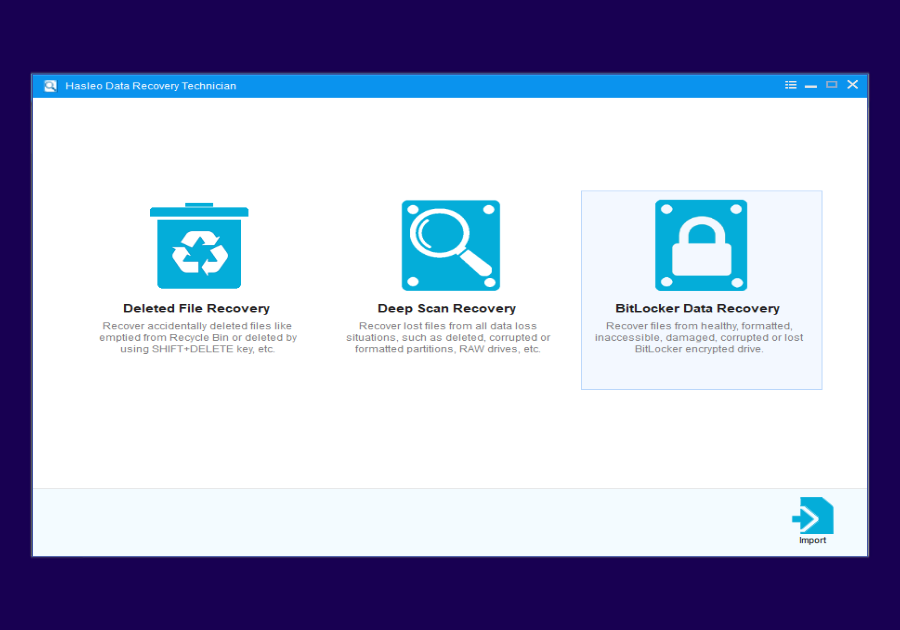
Hasleo Data Recovery を起動します。メイン画面に 3 つの復元モードが表示されます。「ディープスキャン復元」モードを選択します。
ステップ 2:データを復元するハードディスクパーティションを選択
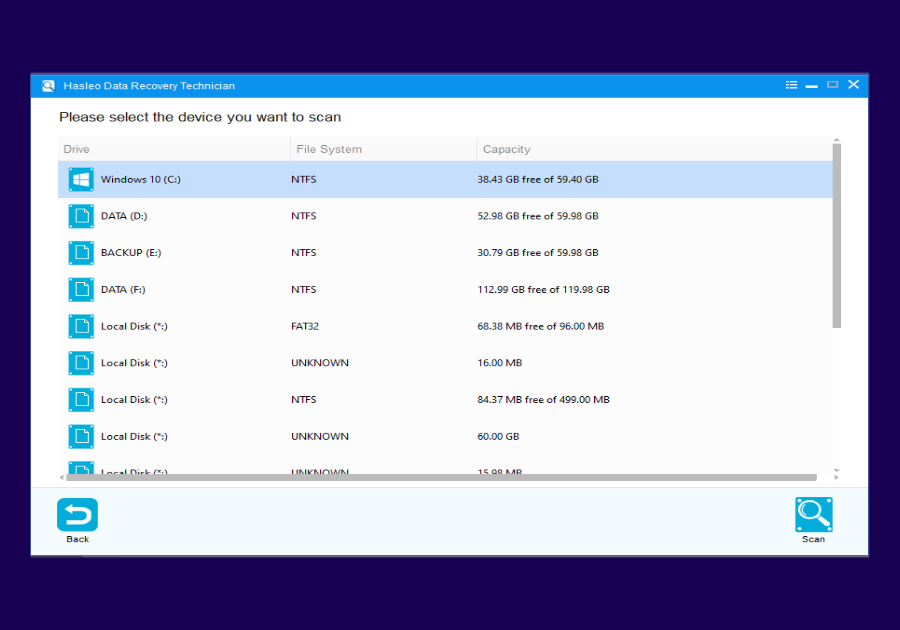
ドライブ一覧で、データを復元する必要があるハードディスクパーティションを選択します。複数のパーティションからデータを復元する必要がある場合は、1 つずつスキャンして復元できます。
ステップ 3:スキャンを開始
「スキャン」ボタンをクリックしてディープスキャンを開始します。スキャン処理には、ハードディスクの容量やファイル数に応じて時間がかかる場合があります。スキャンが完了するまで辛抱強く待ち、処理を中断しないでください。
💡ヒント:ハードディスクに不良セクターがある場合、スキャンに時間がかかることがあります。
ステップ 4:復元するファイルをプレビューして選択
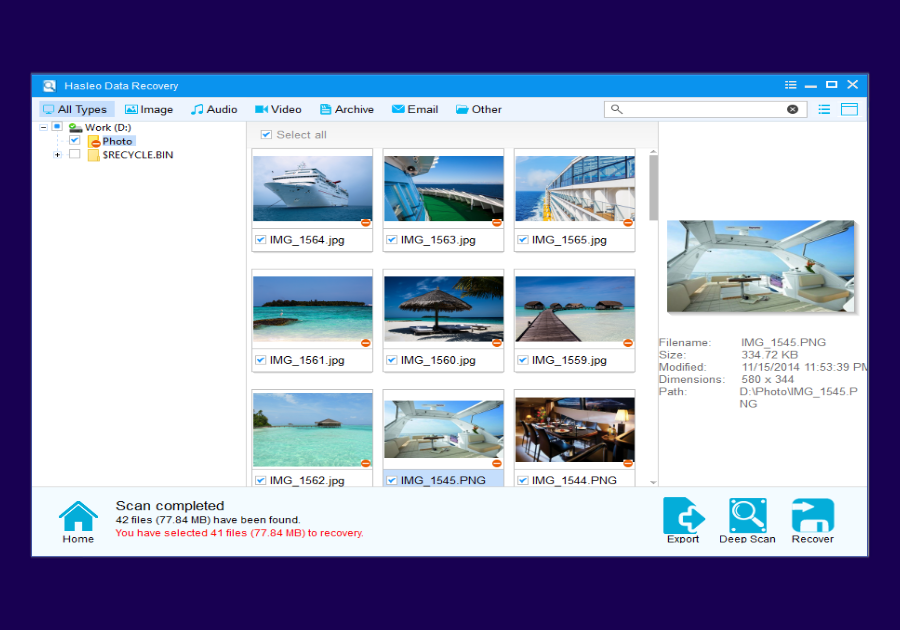
スキャンが完了すると、見つかったすべてのファイルが画面に表示されます。パスまたはファイルの種類でプレビューできます。復元するファイルを選択し、「復元」ボタンをクリックして、別の正常なハードディスクパーティションまたは外部ストレージデバイス(外付けハードディスクや USB フラッシュドライブを推奨)に保存します。
⚠️ヒント:
- 復元したファイルを元のハードディスクパーティションに保存しないでください。まだ復元されていないデータを上書きする恐れがあります。
- 保存先のストレージデバイスとして外付けハードディスクや USB フラッシュドライブの使用をお勧めします。
- 保存先のストレージデバイスに十分な空き容量があることを確認してください。
BitLocker 暗号化ドライブのデータ復元
システムドライブが BitLocker 暗号化を使用している場合、システムクラッシュ後のデータ復元はやや複雑になります。Hasleo Data Recovery はBitLocker 暗号化ドライブからのデータ復元にも対応しています。
復元前の準備
- BitLocker 回復キー(48 桁の数字)を用意する
- または BitLocker パスワードを用意する
復元手順
ステップ 1:WinPE システムで Hasleo Data Recovery を起動し、「BitLocker データ復元」モードを選択します。
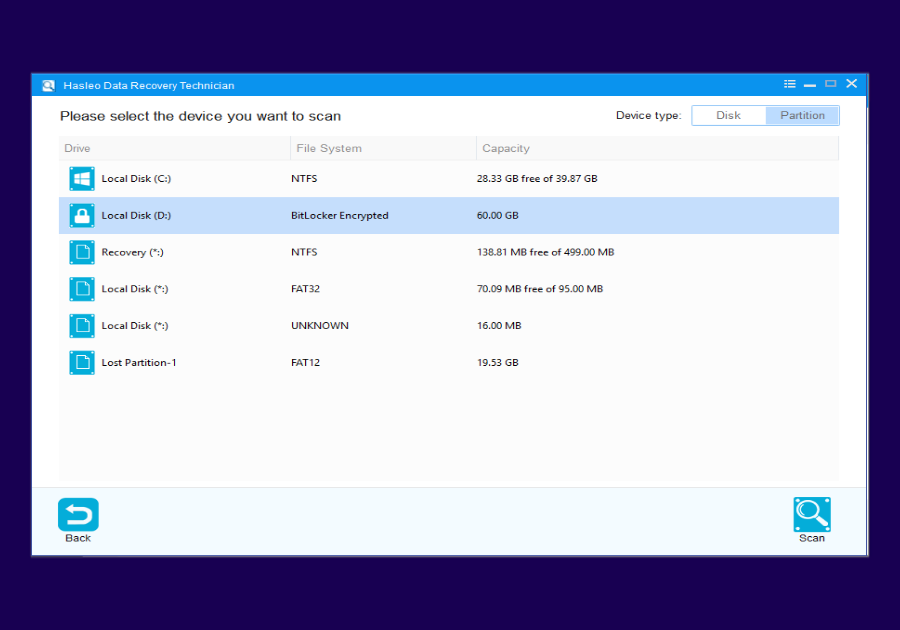
ステップ 2:BitLocker で暗号化されたハードディスクパーティションを選択します。
ステップ 3:回復キーまたはパスワードの入力を求められます。正しいキーを入力して「OK」をクリックします。
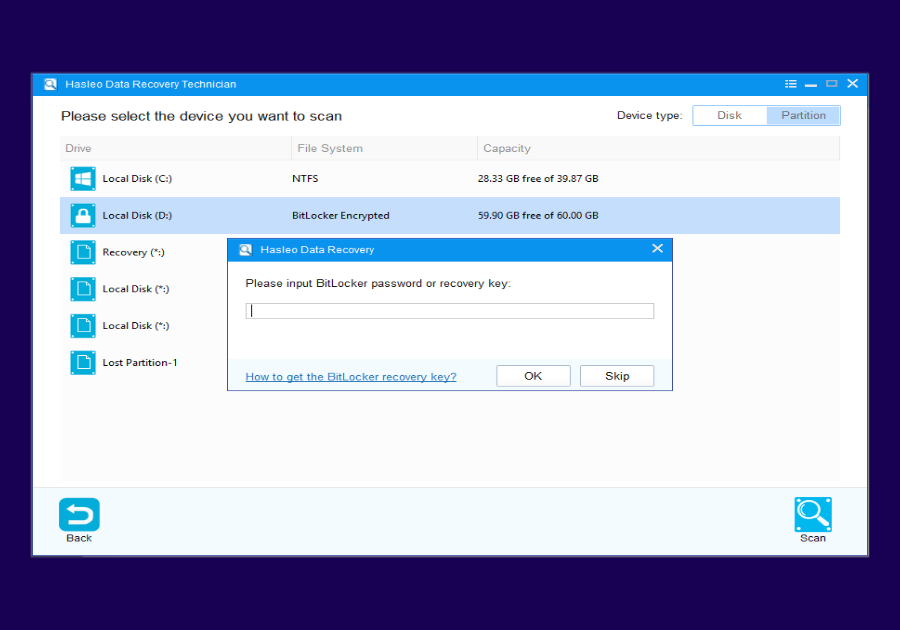
ステップ 4:ロック解除に成功したら、「スキャン」をクリックしてファイルをスキャンして復元します。
⚠️ヒント:
- BitLocker 回復キーがない場合、暗号化パーティション内のデータにアクセスできません。
- 回復キーは安全な場所に保管し、できればクラウドまたは紙のバックアップとして保存することをお勧めします。
データを他の外部ストレージデバイスに正常に復元したら、システムの再インストール、ハードディスクのフォーマット、またはハードディスクの修復を進めることができます。
よくある質問(FAQ)
Q: システムクラッシュ後もハードディスクのデータは残っていますか?
通常、システムクラッシュはハードディスクのデータ消失を意味しません。データはハードディスク上に残っており、Windows システムが正常に起動して読み取れないだけです。Hasleo Data Recovery のようなプロのデータ復元ソフトを使えば、ほとんどの場合データを復元できます。
Q: データ復元時のディープスキャンに時間がかかるのはなぜですか?
ディープスキャンはハードディスク全体をセクターごとに走査する必要があります。スキャン時間はハードディスクの容量とファイル数によって変わります。ハードディスクに不良セクターがある場合、スキャンに時間がかかります。辛抱強くスキャンの完了を待ってください。
Q: Hasleo Data Recovery の無料版とプロ版の違いは何ですか?
無料版は最大 2GB のデータを復元できます。プロ版にはデータ復元サイズの制限がありません。無料版はソフトの効果を試すのに十分です。必要なファイルが見つかることを確認したら、プロ版または他のバージョンにアップグレードして完全に復元してください。
Q: システムクラッシュ後に複数のパーティションを復元できますか?
はい。各パーティションを個別にスキャンして復元できます。最も重要なパーティション(C: システムパーティションなど)を先に復元し、その後で他のパーティションを処理することをお勧めします。
Q: システムクラッシュ後、BitLocker 暗号化ドライブからデータを復元するにはどうすればよいですか?
システムドライブが BitLocker 暗号化を使用している場合は、BitLocker 回復キー(48 桁の数字)またはパスワードを用意する必要があります。WinPE システムに起動し、Hasleo Data Recovery を実行して BitLocker データ復元モードを選択し、暗号化パーティションを選択して回復キーまたはパスワードを入力し、スキャンしてファイルを復元します。