

ステップ 1. WinPE ダウンローダーパッケージをダウンロードして展開し、WinPEDownloader.exe をダブルクリックして起動します。
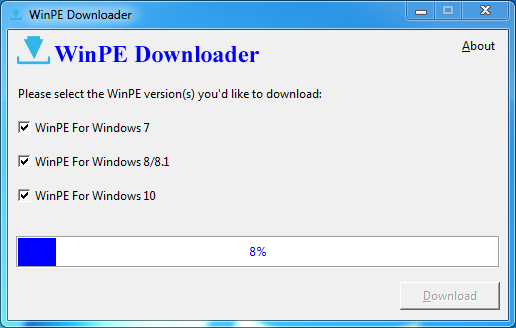
ステップ 2. ダウンロードする WinPE バージョンを選択し、「ダウンロード」ボタンをクリックします。

ステップ 3. 保存先を選ぶダイアログが表示されます。目的のフォルダーに移動し、ファイル名を入力して「保存」をクリックします。
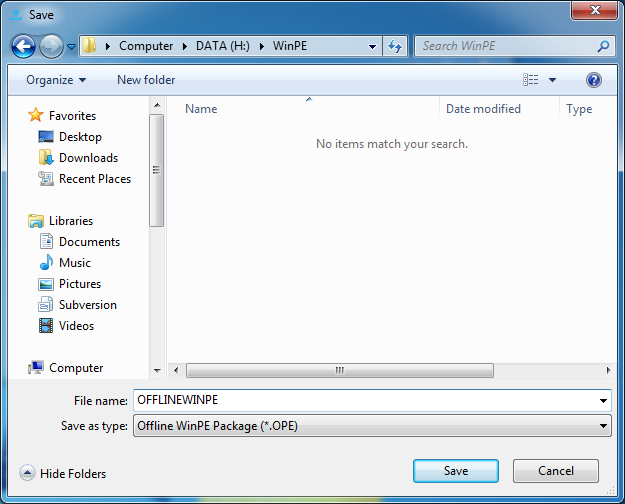
ステップ 4. WinPE ダウンローダーが選択したファイルのダウンロードを開始します。
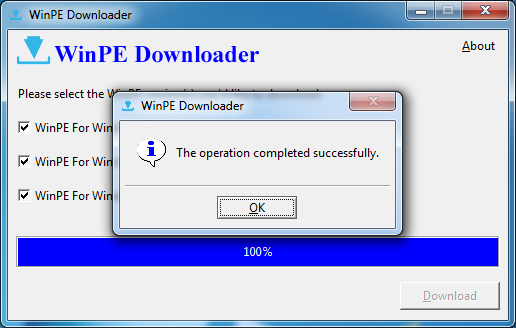
ステップ 5. ダウンロードが完了したら「OK」をクリックします。
よくある質問(FAQ)
Q: WinPE とは何ですか。なぜ必要ですか?
WinPE(Windows プレインストール環境)は、Windows を起動せずにハードディスクのファイルへアクセスできる軽量な Windows 起動環境です。システムが正常に起動できない場合や、外部の起動ディスクから復元ツールを実行する場合に不可欠です。
Q: オフライン WinPE パッケージとは何ですか。なぜ別にダウンロードするのですか?
Windows PE 起動環境の作成に必要なすべてのファイルを含むパッケージです。Hasleo Data Recovery 内蔵の緊急ディスク作成機能が、起動可能な WinPE USB ドライブや ISO イメージを作るためにこれらのファイルを必要とするため、別途ダウンロードします。
Q: WinPE ダウンローダーは無料ですか?
はい、無料でダウンロードして使用できます。Hasleo の公式サイトから入手し、任意の Windows PC で必要な WinPE パッケージをダウンロードできます。
Q: WinPE パッケージのダウンロードにはどのくらいかかりますか?
インターネット接続速度と選択した WinPE バージョンの数によります。ダウンロード中は進行状況バーが表示されます。一般的なブロードバンドでは 10~30 分程度です。
Q: WinPE パッケージをダウンロードした後は何ができますか?
Hasleo Data Recovery と組み合わせて WinPE 起動ディスクを作成できます。この起動ディスクで、クラッシュしたシステムやアクセス不能なドライブからデータを復元できます。