

Passaggio 1. Scarica ed estrai il pacchetto WinPE Downloader, poi fai doppio clic su WinPEDownloader.exe.
Passaggio 2. Seleziona le versioni WinPE da scaricare e fai clic su «Scarica».

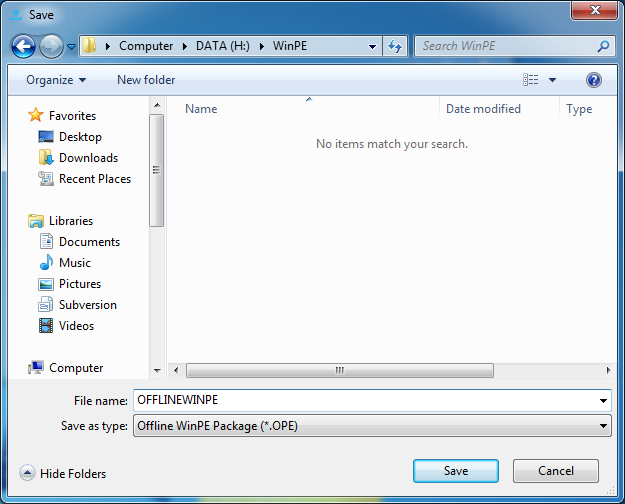
Passaggio 3. Apparirà una finestra per scegliere il percorso. Vai alla cartella, inserisci un nome file e fai clic su «Salva».
Passaggio 4. WinPE Downloader avvia il download.

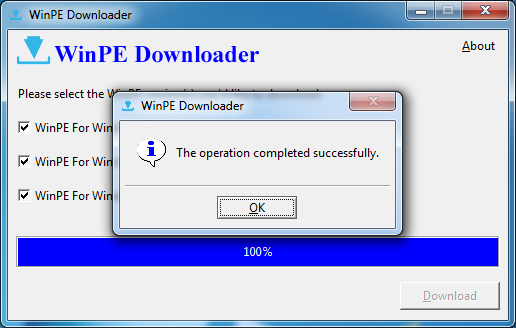
Passaggio 5. Al termine fai clic su «OK».
Domande frequenti (FAQ)
D: Che cos’è WinPE e perché serve?
WinPE (Windows Preinstallation Environment) è un ambiente di avvio Windows leggero che consente di accedere ai file del disco senza avviare Windows. È essenziale per il recupero quando il sistema non si avvia.
D: Che cos’è un pacchetto WinPE offline e perché scaricarlo?
Contiene tutti i file necessari per creare un ambiente di avvio Windows PE. Il creatore di dischi di emergenza di Hasleo Data Recovery li richiede per creare una chiavetta USB o un’immagine ISO WinPE avviabile.
D: WinPE Downloader è gratuito?
Sì, download e utilizzo sono gratuiti. È disponibile sul sito ufficiale Hasleo e funziona su qualsiasi PC Windows.
D: Quanto tempo richiede il download?
Dipende dalla connessione e dal numero di versioni. Viene mostrata una barra di avanzamento; con banda larga normale servono 10–30 minuti.
D: Cosa posso fare dopo il download?
Usarlo con Hasleo Data Recovery per creare un disco WinPE avviabile e recuperare dati da sistemi bloccati o unità inaccessibili.