

Étape 1. Téléchargez et extrayez le téléchargeur WinPE, puis double-cliquez sur WinPEDownloader.exe.
Étape 2. Sélectionnez la ou les versions WinPE à télécharger, puis cliquez sur « Télécharger ».

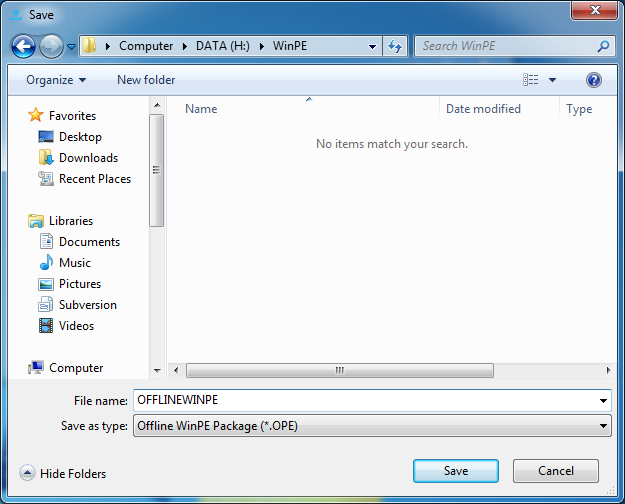
Étape 3. Une boîte de dialogue demande où enregistrer. Choisissez le dossier, saisissez un nom de fichier et cliquez sur « Enregistrer ».
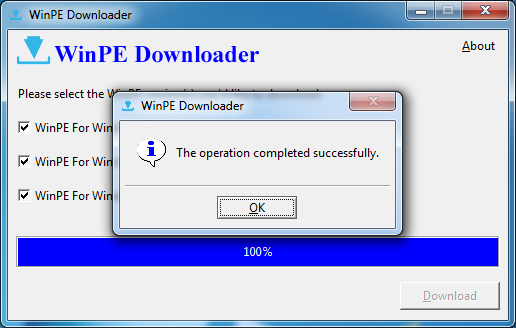
Étape 4. Le téléchargeur commence le téléchargement.

Étape 5. Cliquez sur « OK » une fois terminé.
Questions fréquentes (FAQ)
Q : Qu’est-ce que WinPE et pourquoi en ai-je besoin ?
WinPE (Windows Preinstallation Environment) est un environnement de démarrage Windows léger qui permet d’accéder aux fichiers du disque sans démarrer Windows. Indispensable pour la récupération lorsque le système ne démarre pas.
Q : Qu’est-ce qu’un package WinPE hors ligne et pourquoi le télécharger ?
Il contient tous les fichiers nécessaires à la création d’un environnement de démarrage Windows PE. Le créateur de disque d’urgence de Hasleo Data Recovery en a besoin pour produire une clé USB ou une image ISO WinPE amorçable.
Q : Le téléchargeur WinPE est-il gratuit ?
Oui, le téléchargement et l’utilisation sont gratuits. Il est disponible sur le site officiel Hasleo et fonctionne sur tout PC Windows.
Q : Combien de temps prend le téléchargement ?
Cela dépend de la connexion et du nombre de versions choisies. Une barre de progression s’affiche ; sur une connexion haut débit classique, comptez 10 à 30 minutes.
Q : Que faire après le téléchargement ?
Utilisez le package avec Hasleo Data Recovery pour créer un disque WinPE amorçable et récupérer les données d’un système planté ou d’un lecteur inaccessible.