

Pour sécuriser mes données, ma partition Windows est entièrement chiffrée avec BitLocker. Hier, une coupure de courant a fait planter Windows ; après plusieurs tentatives de réparation, il ne démarre toujours pas. Je dois réinstaller Windows, mais le bureau et le dossier Documents contiennent de nombreux fichiers importants à sauvegarder. Existe-t-il un moyen de sauvegarder ou de récupérer des fichiers depuis une partition chiffrée BitLocker ?
Windows plante pour de nombreuses raisons : virus, panne de disque, système de fichiers corrompu, arrêt anormal, coupure de courant soudaine, etc. Quand Windows ne démarre plus, on utilise généralement un support WinPE amorçable (ISO/CD/DVD/USB) pour récupérer les données. Mais si la partition est chiffrée avec le chiffrement de lecteur BitLocker, peut-on créer un disque de récupération BitLocker amorçable ? Oui. Voir le guide ci-dessous.
Étape 1 : créer un support WinPE amorçable (ISO/CD/DVD/USB) pour récupérer les données d’un lecteur BitLocker
1. Téléchargez, installez et lancez la version gratuite/d’essai de Hasleo Data Recovery.
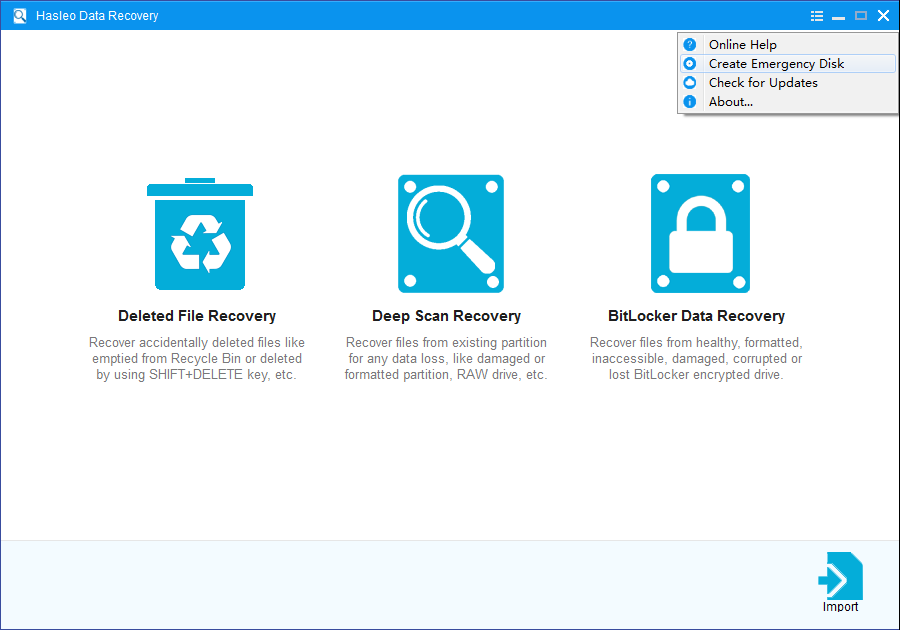
2. Cliquez sur  > « Créer un disque d’urgence ».
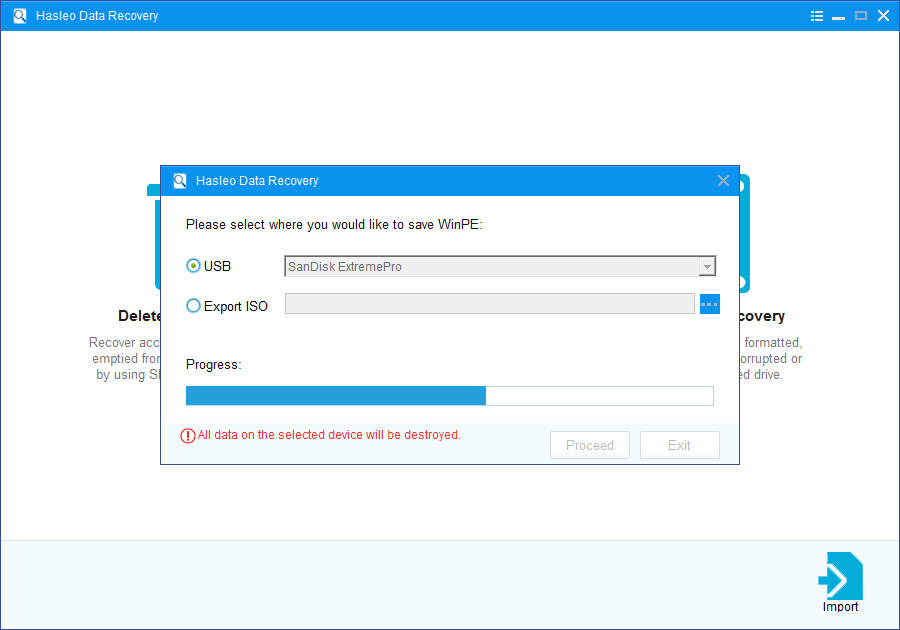
3. Choisissez « USB » pour créer une clé d’urgence, ou « Exporter l’ISO » pour enregistrer le fichier ISO à l’emplacement voulu. Configurez les autres options puis cliquez sur « Continuer ».
Conseils :
- L’option Télécharger les composants WinPE permet de les télécharger au lieu de les prendre sur le système local.
- L’option Activer la prise en charge de « Windows UEFI CA 2023 » crée un support conforme à la norme de signature Microsoft UEFI CA 2023, compatible avec Secure Boot sur les systèmes qui ne font confiance qu’à ce nouveau certificat.
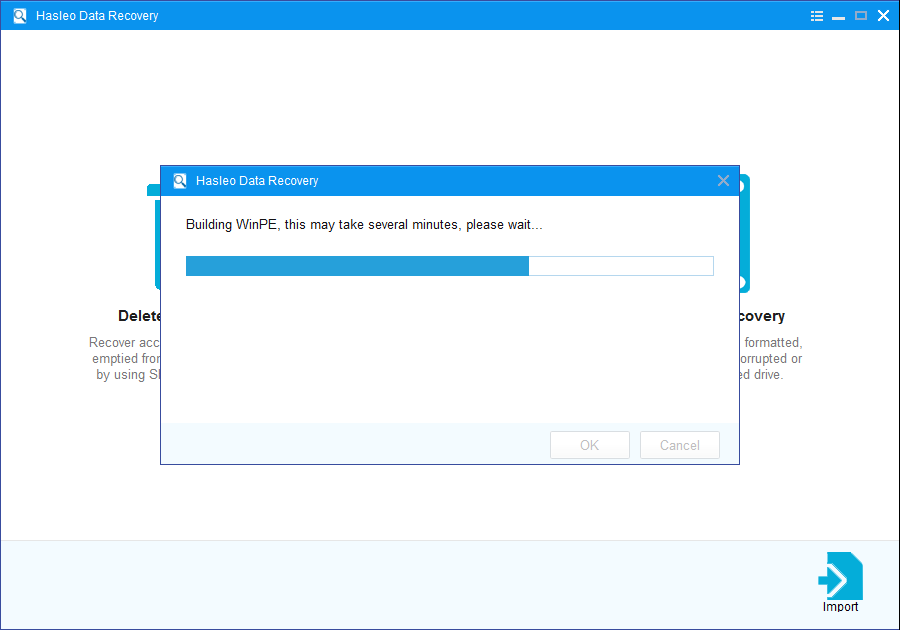
4. Hasleo Data Recovery commence à créer l’image WinPE. Cela peut prendre du temps, merci de patienter.
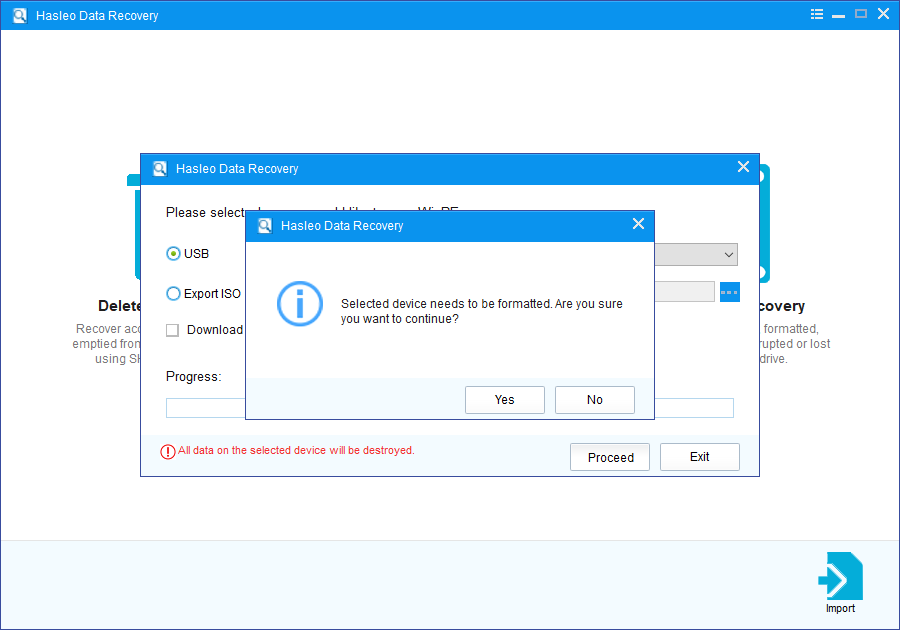
5. Pour une clé d’urgence, Hasleo Data Recovery demande de formater le support. Confirmez avec « Oui ».
6. Hasleo Data Recovery crée la clé d’urgence ou exporte le fichier ISO.
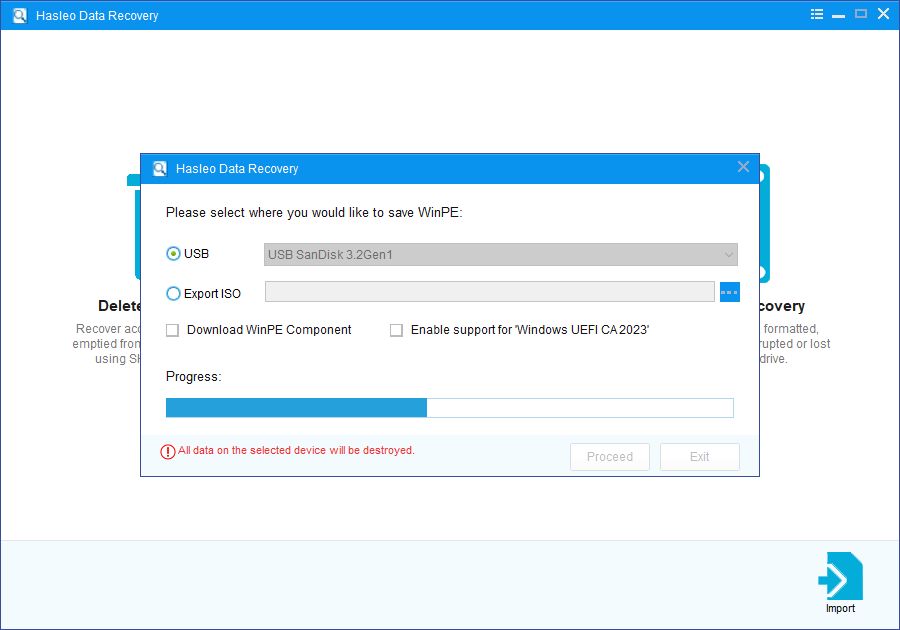
7. Attendez la fin du processus.
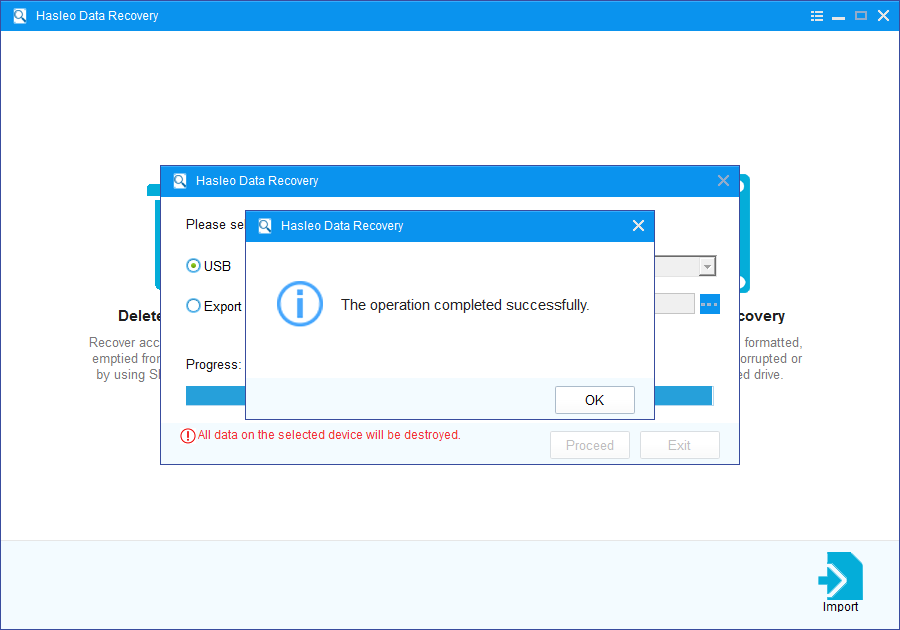
 Conseil : après l’export, vous pouvez graver l’ISO sur CD, DVD ou USB avec un logiciel tiers comme Hasleo WinToUSB ou Nero Burning ROM.
Étape 2 : lancer Hasleo Data Recovery depuis le support WinPE amorçable pour récupérer les données d’un lecteur BitLocker lorsque le PC ne démarre pas
1. Insérez la clé USB de récupération BitLocker WinPE dans le PC qui ne démarre pas, ou placez le CD/DVD WinPE dans le lecteur optique.
2. Redémarrez et entrez dans le setup UEFI/BIOS. Placez le CD/DVD ou l’USB en premier périphérique d’amorçage, enregistrez et quittez.
3. Le PC redémarre automatiquement dans l’environnement de récupération BitLocker de Hasleo. Suivez le guide ci-dessous pour récupérer vos données.
Comment récupérer les fichiers supprimés/perdus d’un lecteur chiffré BitLocker ?
Questions fréquentes (FAQ)
Q : Quand utiliser un disque amorçable plutôt que Windows pour la récupération BitLocker ?
Lorsque Windows ne démarre pas (plantage, corruption), que le lecteur BitLocker est le disque système verrouillé, qu’un malware empêche l’accès, que des secteurs défectueux bloquent Windows, pour récupérer les données d’un système planté, ou après une mise à jour Windows rendant BitLocker inaccessible. La récupération amorçable fonctionne indépendamment de Windows.
Q : Comment créer un disque de récupération BitLocker amorçable ?
1) Installer Hasleo Data Recovery sur un PC fonctionnel, 2) lancer et cliquer sur « Créer un disque amorçable », 3) choisir USB, ISO ou gravure CD/DVD, 4) suivre l’assistant, 5) démarrer le PC cible sur le support (modifier l’ordre d’amorçage), 6) dans WinPE, exécuter la récupération BitLocker.
Q : Peut-on récupérer les données BitLocker sans mot de passe avec un disque amorçable ?
Non. Le mot de passe BitLocker ou la clé de récupération à 48 chiffres reste nécessaire. Le disque permet d’accéder et d’analyser le lecteur, mais sans identifiants les données restent chiffrées. Vous pouvez chercher des partitions non chiffrées ou tenter une récupération si les métadonnées sont corrompues (sans garantie).
Q : Quels sont les avantages de la récupération amorçable par rapport à Windows ?
Elle contourne entièrement Windows, fonctionne depuis un support en lecture seule, accède aux disques système verrouillés au démarrage, évite les complications de chiffrement Windows, est plus fiable sur les disques à secteurs défectueux et permet de récupérer depuis une installation Windows très corrompue. L’environnement WinPE isolé donne un accès complet à tous les disques.
Q : Comment démarrer depuis une clé USB ou un DVD de récupération BitLocker ?
1) Insérer le support, 2) redémarrer et appuyer sur F2, F12, DEL ou ESC selon le fabricant, 3) dans le menu d’amorçage prioriser l’USB ou le DVD, 4) enregistrer et quitter, 5) le PC démarre et charge WinPE, 6) lancer Hasleo Data Recovery et suivre les étapes BitLocker. Si Secure Boot bloque le support, le désactiver dans l’UEFI.