

為了資料安全,我電腦上的 Windows 分割區已用 BitLocker 完整加密。昨天因停電導致 Windows 當機,我嘗試修復多次仍然無法開機。我必須重裝 Windows 系統,但 Windows 桌面和文件目錄中有許多重要檔案需要備份。有沒有辦法從 BitLocker 加密分割區中備份或救援這些檔案?
導致 Windows 當機的原因很多,包括病毒攻擊、硬碟故障、檔案系統損毀、系統異常關機以及突然停電等。Windows 系統無法開機後,我們通常會使用可開機的 WinPE 媒體(ISO/CD/DVD/USB)從 Windows 分割區救援資料。但如果 Windows 分割區已用 BitLocker 磁碟機加密加密,還能製作 BitLocker 資料救援開機碟(ISO/CD/DVD/USB)來救援加密分割區中的資料嗎?答案是可以,具體做法請參考以下指南。
第 1 步:製作可用於救援 BitLocker 加密磁碟資料的可開機 WinPE 媒體(ISO/CD/DVD/USB)
1. 下載、安裝並執行 Hasleo Data Recovery 的免費/試用版。
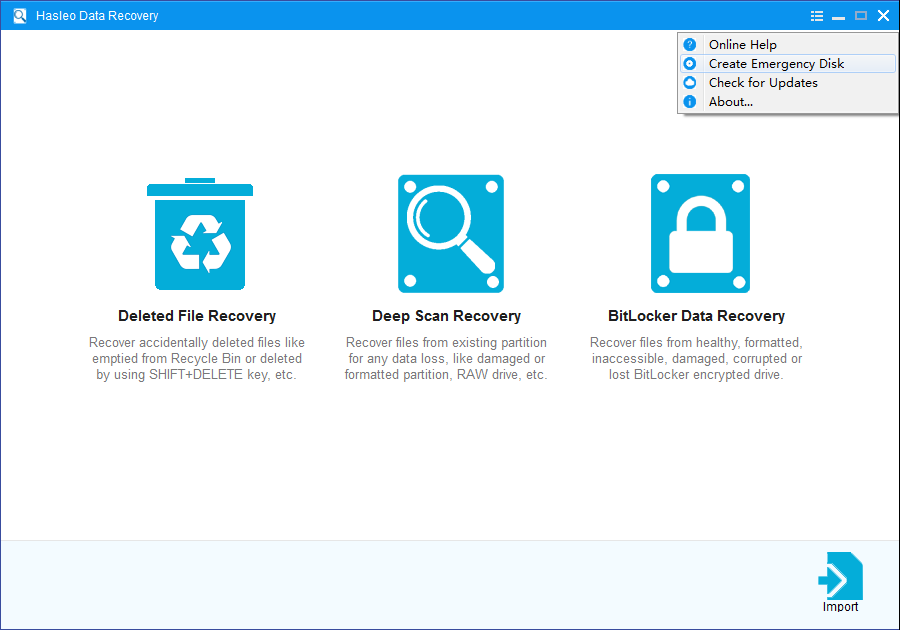
2. 依序點選  > 「建立緊急磁碟」。
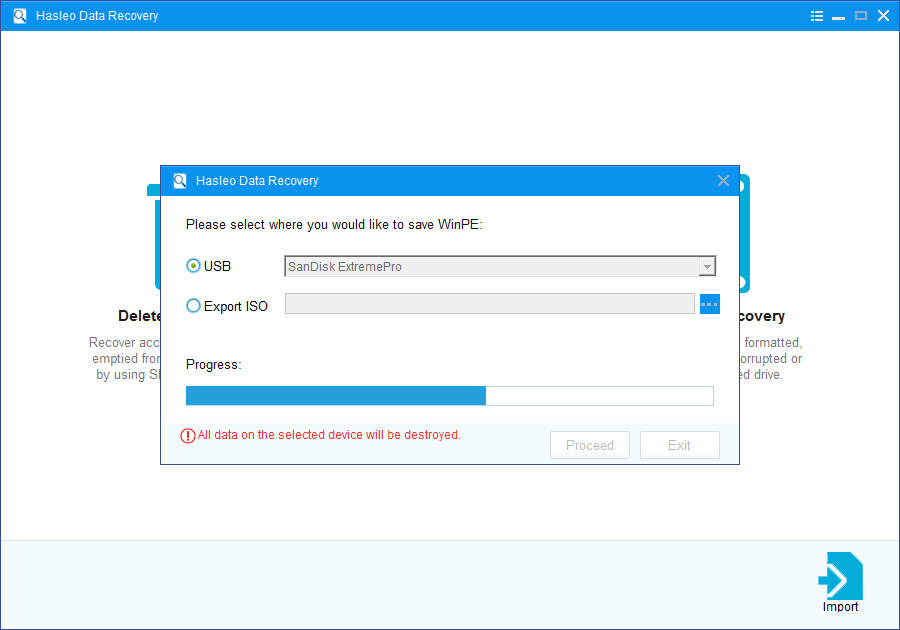
3. 選擇「USB」建立緊急 USB 磁碟,或選擇「匯出 ISO」將 ISO 檔案匯出到指定位置。依需要設定其它選項,然後按一下「繼續」。
提示:
- 下載 WinPE 元件選項可讓你下載 WinPE 元件,而不是從本機系統取得。
- 啟用對「Windows UEFI CA 2023」的支援選項可製作符合 Microsoft UEFI CA 2023 安全簽章標準的開機媒體,使其能在僅信任此新憑證的系統上通過安全開機(Secure Boot)驗證。
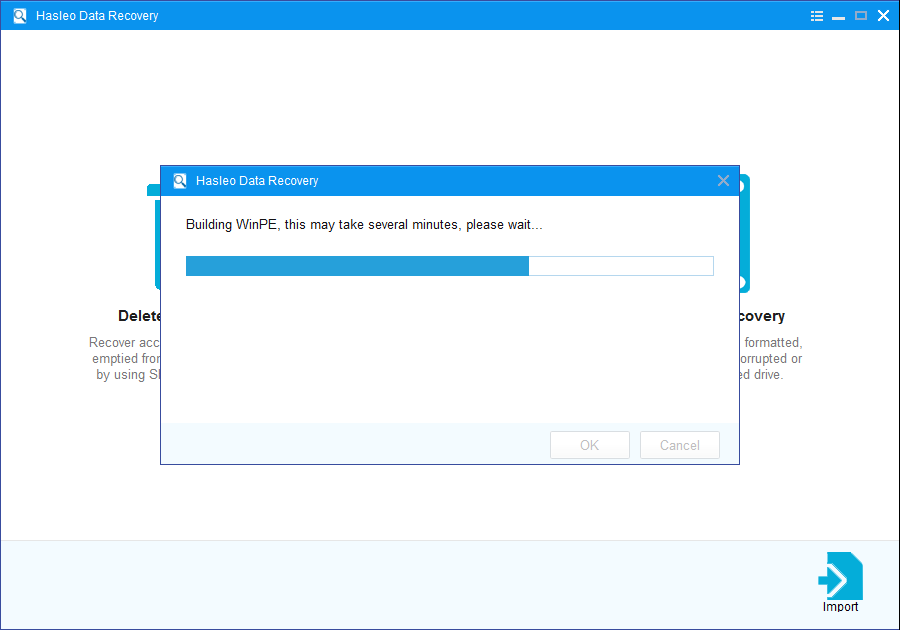
4. Hasleo Data Recovery 開始建立 WinPE 映像。此程序可能需要一些時間,請耐心等待。
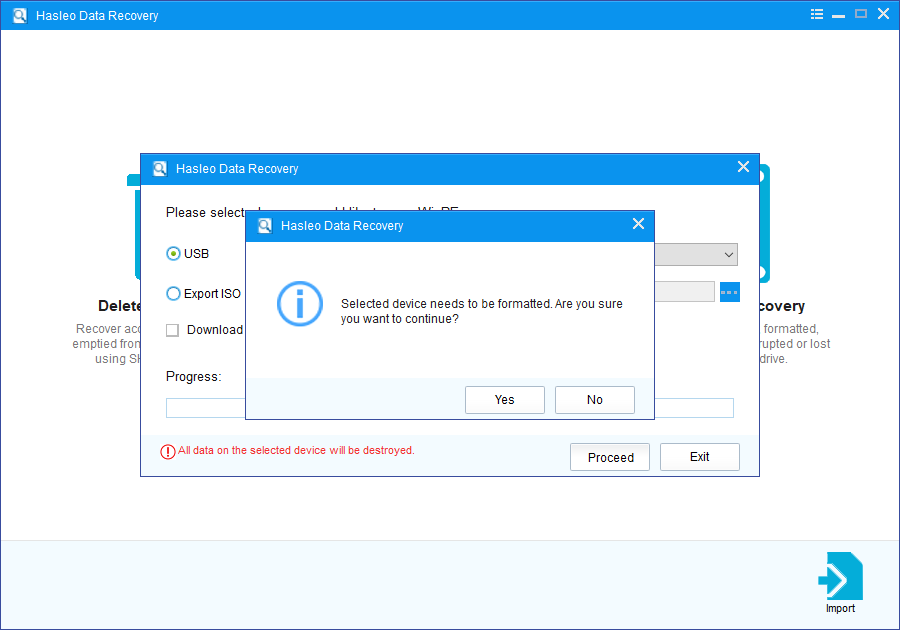
5. 如果選擇建立緊急 USB 磁碟,Hasleo Data Recovery 會提示先格式化 USB 磁碟。確認後請選擇「是」。
6. Hasleo Data Recovery 正在建立緊急 USB 磁碟或匯出 ISO 檔案。
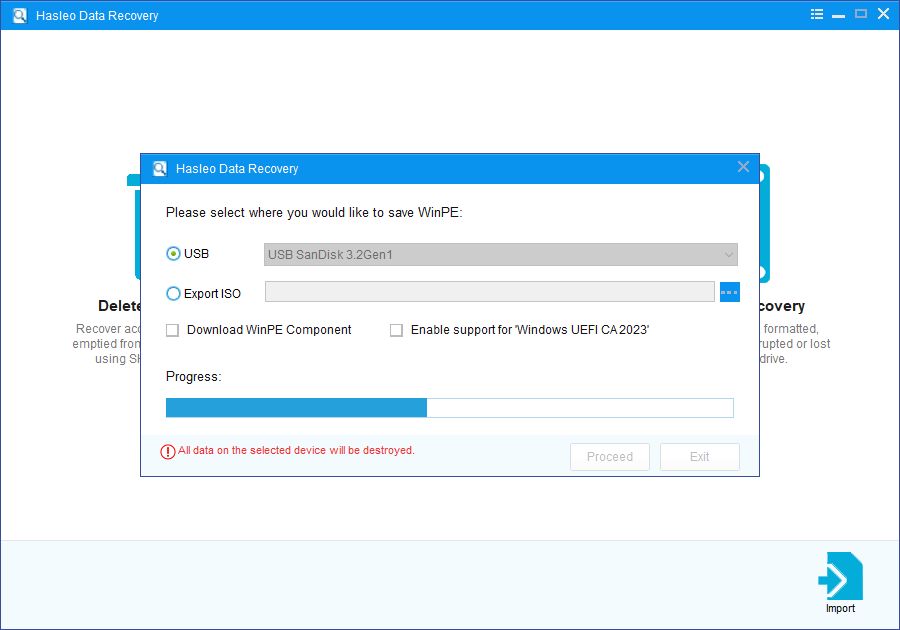
7. 等待程序完成。
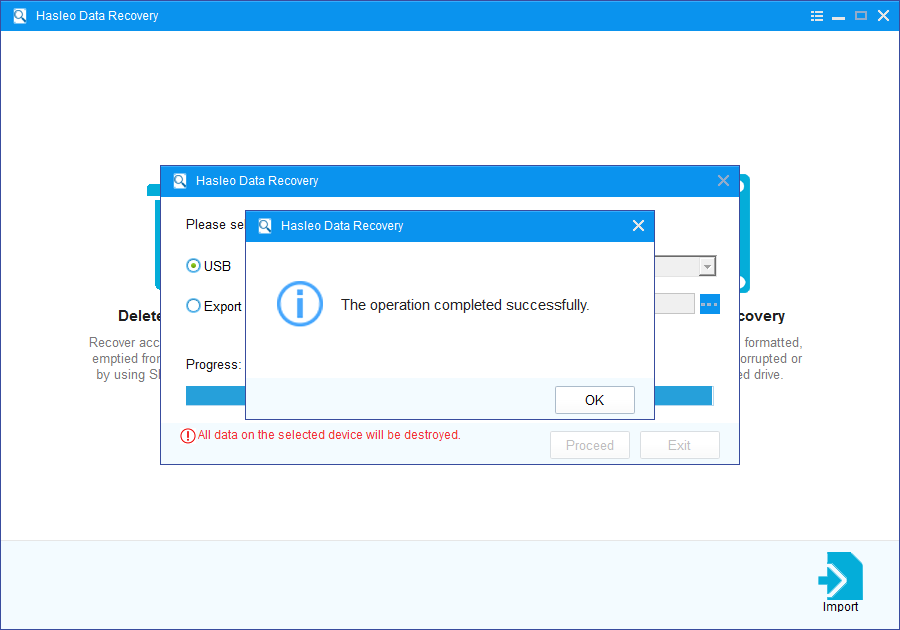
 提示:匯出 ISO 檔案後,你可以使用 Hasleo WinToUSB 或 Nero Burning ROM 等第三方燒錄軟體,手動將其燒錄到 CD、DVD 或 USB 磁碟。
第 2 步:在電腦無法開機或 Windows 當機時,從可開機 WinPE 媒體(ISO/CD/DVD/USB)執行 Hasleo Data Recovery 救援 BitLocker 加密磁碟中的資料
1. 將 Hasleo BitLocker 資料救援 WinPE 開機 USB 磁碟插入無法開機的電腦;或將 Hasleo Data Recovery WinPE 開機 CD/DVD 放入電腦光碟機。
2. 重新啟動電腦並進入 UEFI/BIOS 設定。將 CD/DVD 或 USB 磁碟設為第一個開機裝置,儲存變更並結束 BIOS。
3. 電腦將自動重新啟動並進入 Hasleo BitLocker 資料救援環境。現在依下列使用者指南即可救援所有遺失的資料。
如何從 BitLocker 加密磁碟中救援已刪除/遺失的檔案?
常見問題(FAQ)
Q: 什麼情況下應使用開機碟而不是在 Windows 中救援 BitLocker 資料?
以下情況應使用開機碟救援:系統當機或損毀導致 Windows 無法開機;BitLocker 磁碟是系統磁碟且被鎖定;Windows 感染惡意軟體無法存取;硬碟壞軌導致 Windows 卡死;需要從當機的系統中救援資料;或 Windows 更新導致 BitLocker 無法存取。開機碟救援完全獨立於 Windows,即使作業系統失效也能存取加密磁碟。
Q: 如何製作 BitLocker 救援開機碟?
製作步驟:1) 在一台正常電腦上下載並安裝 Hasleo Data Recovery;2) 啟動軟體並按一下「建立開機碟」;3) 選擇 USB、ISO 或燒錄到 CD/DVD;4) 依精靈完成製作;5) 用製作好的媒體開機目標電腦(在 BIOS 中將開機順序改為 USB 或 CD/DVD);6) 進入 WinPE 環境後即可執行 BitLocker 救援功能。
Q: 沒有密碼也能用開機碟救援 BitLocker 資料嗎?
不能。開機碟救援同樣需要 BitLocker 密碼或 48 位數復原金鑰來解密硬碟。開機碟讓你可存取並掃描加密磁碟,但缺少認證時資料仍處於加密狀態、無法存取。你可以檢查硬碟是否有未加密分割區,或在加密中繼資料損毀時嘗試救援(不保證成功)。
Q: 開機碟救援 BitLocker 資料比在 Windows 中救援有哪些優勢?
開機碟救援的優勢:完全繞過 Windows 系統,不受開機故障影響;從唯讀媒體執行,避免對原磁碟寫入;可存取 Windows 開機時鎖定的系統磁碟;避免 Windows 層級的加密干擾;對有壞軌的硬碟更可靠;即使 Windows 安裝嚴重損毀也能救援資料。獨立的 WinPE 環境確保救援軟體能完全存取所有磁碟。
Q: 如何從 BitLocker 救援開機 USB 或 DVD 開機?
開機步驟:1) 將 USB 或 DVD 插入目標電腦;2) 重新啟動並按對應按鍵(依廠商不同為 F2、F12、DEL 或 ESC)進入 BIOS/UEFI 設定;3) 進入開機功能表,將 USB 或 DVD 設為優先開機裝置;4) 儲存設定並離開;5) 電腦將從救援媒體開機並載入 WinPE;6) 在桌面執行 Hasleo Data Recovery,依 BitLocker 救援步驟操作。如果安全開機阻止該媒體開機,可能需要在 UEFI 設定中關閉安全開機。