

Por seguridad, mi partición de Windows está cifrada por completo con BitLocker. Ayer, por un corte de energía, Windows se bloqueó y tras varios intentos sigue sin arrancar. Debo reinstalar Windows, pero el escritorio y la carpeta Documentos contienen archivos importantes que debo respaldar. ¿Hay forma de respaldar o recuperar archivos de una partición cifrada con BitLocker?
Windows se bloquea por muchas razones: virus, fallo del disco, sistema de archivos dañado, apagado anómalo, corte de energía súbito, etc. Cuando Windows no arranca, se suelen usar medios WinPE de arranque (ISO/CD/DVD/USB) para recuperar datos. Pero si la partición está cifrada con el cifrado de unidad BitLocker, ¿se puede crear un disco de recuperación BitLocker de arranque? Sí. Vea la guía.
Paso 1: crear medios WinPE de arranque (ISO/CD/DVD/USB) para recuperar datos de una unidad BitLocker
1. Descargue, instale y ejecute la versión gratuita/de prueba de Hasleo Data Recovery.
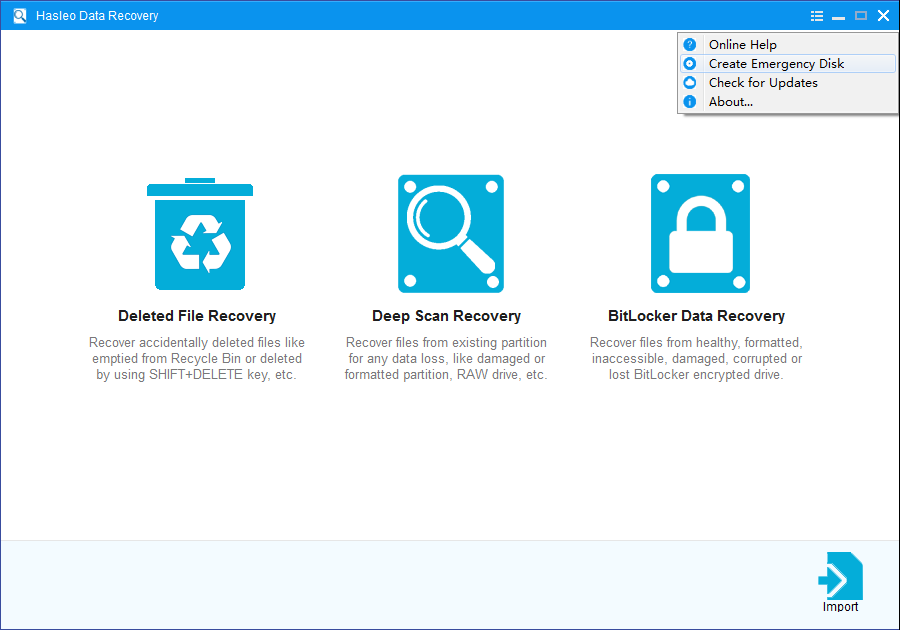
2. Haga clic en  > «Crear disco de emergencia».
3. Elija «USB» para crear una unidad de emergencia o «Exportar ISO» para guardar el archivo ISO. Configure otras opciones y pulse «Continuar».
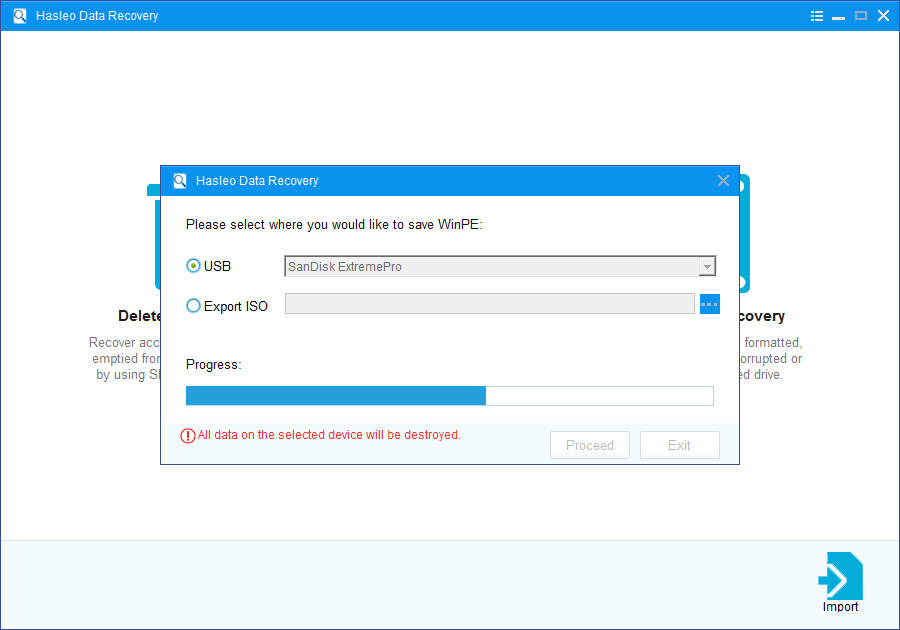
Consejos:
- La opción Descargar componentes WinPE permite descargarlos en lugar de tomarlos del sistema local.
- La opción Habilitar compatibilidad con «Windows UEFI CA 2023» crea medios conformes al estándar de firma UEFI CA 2023 de Microsoft, válidos con Arranque seguro en sistemas que solo confían en ese certificado.
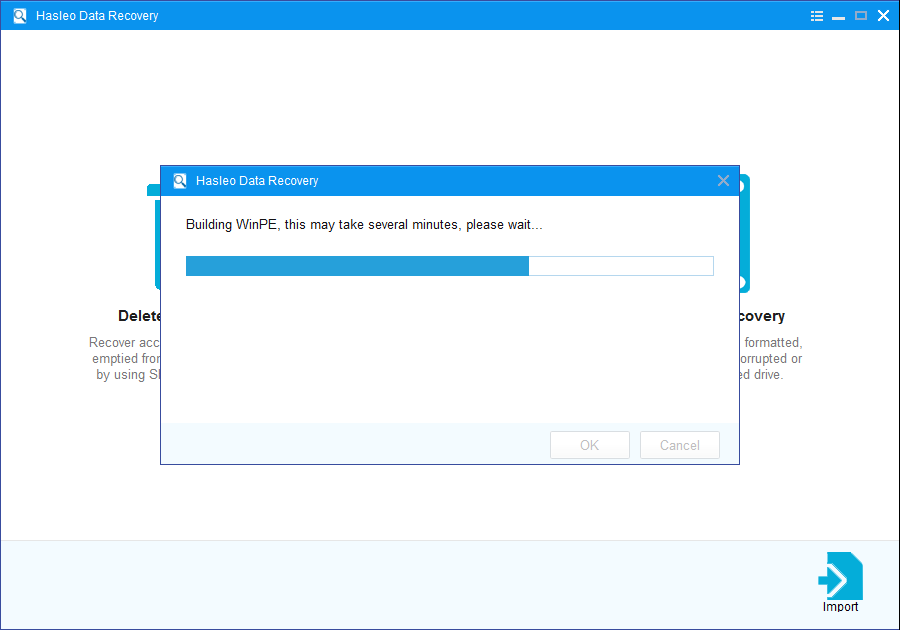
4. Hasleo Data Recovery comienza a crear la imagen WinPE. Puede tardar; tenga paciencia.
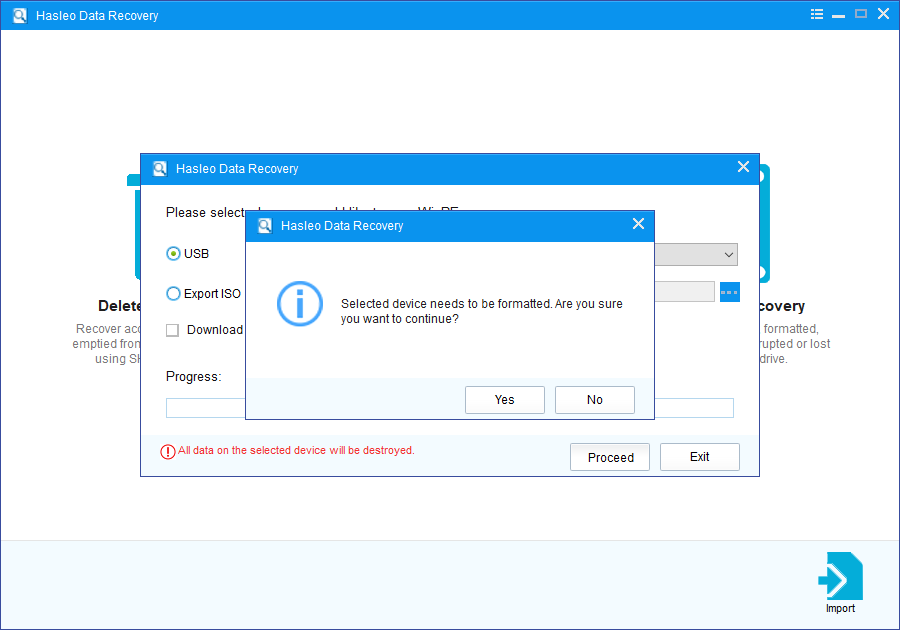
5. Si crea una unidad USB de emergencia, el programa pedirá formatearla. Confirme con «Sí».
6. Hasleo Data Recovery está creando la unidad de emergencia o exportando la ISO.
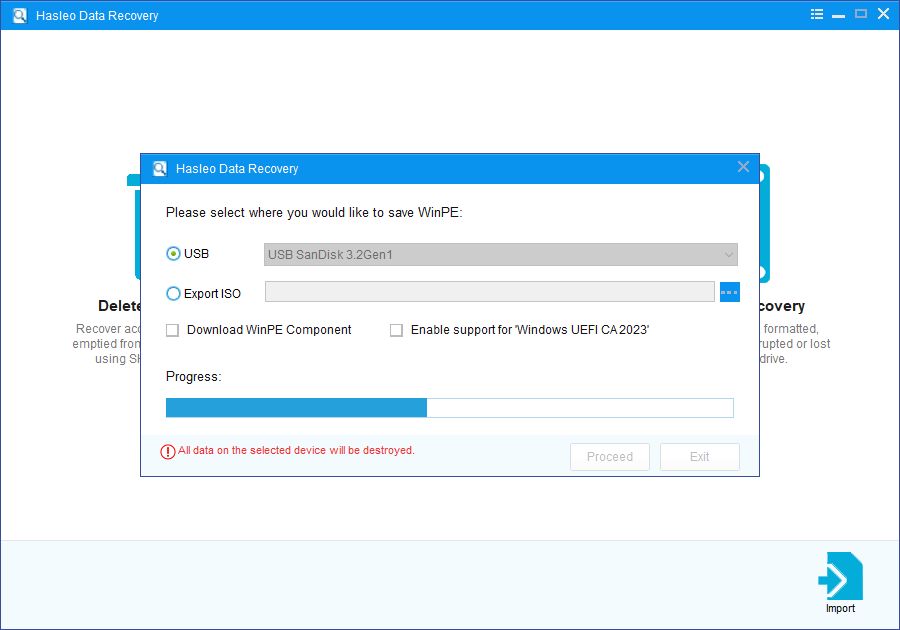
7. Espere a que termine el proceso.
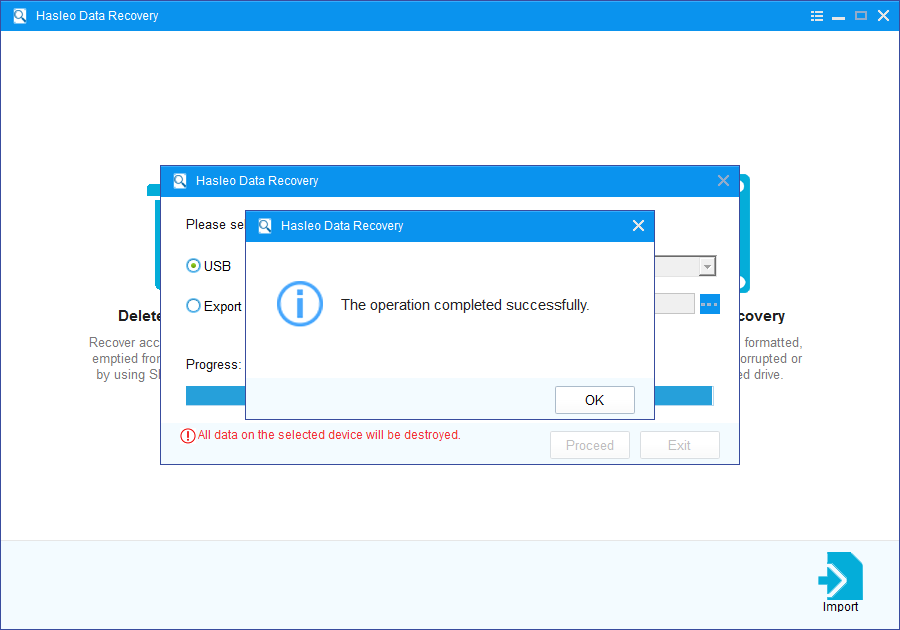
 Consejo: tras exportar la ISO puede grabarla en CD, DVD o USB con software como Hasleo WinToUSB o Nero Burning ROM.
Paso 2: ejecutar Hasleo Data Recovery desde los medios WinPE de arranque para recuperar datos de una unidad BitLocker cuando el PC no arranca
1. Conecte la unidad USB de arranque Hasleo BitLocker Recovery al PC que no arranca, o introduzca el CD/DVD WinPE en la unidad óptica.
2. Reinicie y entre en la configuración UEFI/BIOS. Establezca CD/DVD o USB como primer dispositivo de arranque, guarde y salga.
3. El equipo arrancará automáticamente en el entorno de recuperación BitLocker de Hasleo. Siga la guía para recuperar sus datos.
¿Cómo recuperar archivos eliminados/perdidos de una unidad cifrada con BitLocker?
Preguntas frecuentes (FAQ)
P: ¿Cuándo usar un disco de arranque en lugar de Windows para recuperar BitLocker?
Cuando Windows no arranca por un bloqueo o daño, cuando la unidad BitLocker es la del sistema y está bloqueada, cuando un malware impide el acceso, cuando sectores defectuosos congelan Windows, para recuperar datos de un sistema bloqueado o cuando una actualización de Windows deja BitLocker inaccesible. La recuperación de arranque es independiente de Windows.
P: ¿Cómo creo un disco de recuperación BitLocker de arranque?
1) Instale Hasleo Data Recovery en un PC funcional, 2) ejecútelo y pulse «Crear disco de arranque», 3) elija USB, ISO o grabar en CD/DVD, 4) siga el asistente, 5) arranque el PC destino desde el medio (cambie el orden de arranque), 6) en WinPE ejecute la recuperación BitLocker.
P: ¿Puedo recuperar datos BitLocker sin contraseña con un disco de arranque?
No. Sigue siendo necesaria la contraseña o la clave de recuperación de 48 dígitos. El disco permite acceder y analizar la unidad, pero sin credenciales los datos siguen cifrados. Puede buscar particiones sin cifrar o intentar recuperar si los metadatos están dañados (sin garantía).
P: ¿Qué ventajas tiene la recuperación de arranque frente a la de Windows?
Evita por completo Windows, se ejecuta desde medios de solo lectura, accede a unidades del sistema bloqueadas al arrancar, evita complicaciones de cifrado de Windows, es más fiable con sectores defectuosos y permite recuperar de instalaciones muy dañadas. El entorno WinPE aislado da acceso total a todas las unidades.
P: ¿Cómo arranco desde un USB o DVD de recuperación BitLocker?
1) Inserte el medio, 2) reinicie y pulse F2, F12, DEL o ESC según el fabricante, 3) en el menú de arranque priorice USB o DVD, 4) guarde y salga, 5) el PC arranca y carga WinPE, 6) ejecute Hasleo Data Recovery y siga los pasos de BitLocker. Si el Arranque seguro bloquea el medio, desactívelo en la UEFI.