

データ保護のため、私の PC の Windows パーティションは BitLocker で完全に暗号化されています。昨日、停電で Windows がクラッシュし、何度も修復を試みましたが起動できません。Windows を再インストールする必要がありますが、デスクトップとドキュメントには重要なファイルが多数あり、バックアップが必要です。BitLocker 暗号化パーティションからファイルをバックアップまたは復元する方法はありますか?
Windows がクラッシュする原因は多岐にわたります。ウイルス攻撃、ハードディスクの故障、ファイルシステムの破損、異常終了、突然の停電などです。Windows が起動できない場合、通常は起動可能な WinPE メディア(ISO/CD/DVD/USB)で Windows パーティションからデータを復元します。しかし Windows パーティションが BitLocker ドライブ暗号化で暗号化されている場合でも、BitLocker データ復元用の起動ディスク(ISO/CD/DVD/USB)を作成してデータを復元できるのでしょうか。答えは「はい」です。手順は次のガイドをご覧ください。
ステップ 1:BitLocker 暗号化ドライブからデータを復元する起動可能な WinPE メディア(ISO/CD/DVD/USB)を作成する
1. Hasleo Data Recovery の無料/試用版をダウンロード、インストールして起動します。
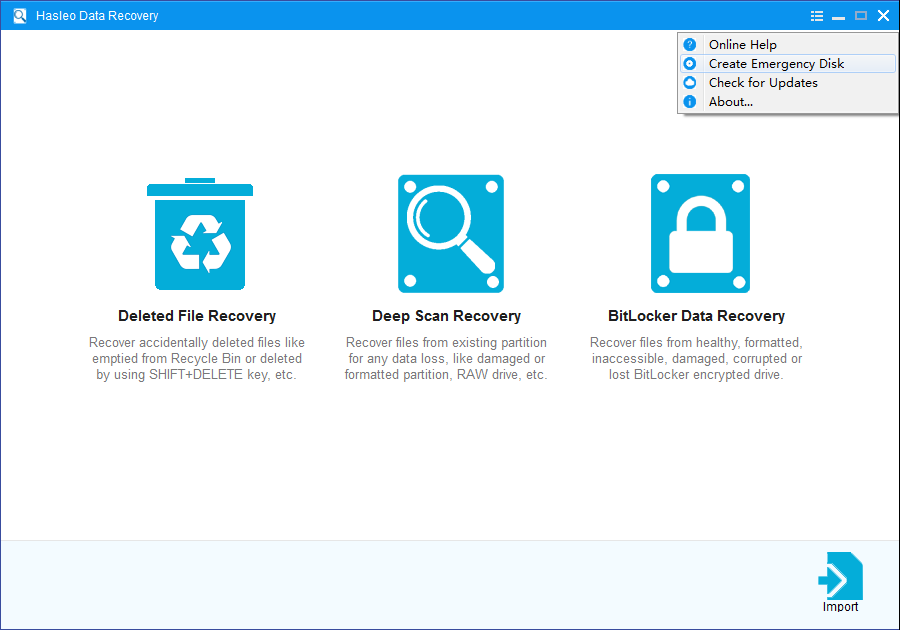
2.  > 「緊急ディスクの作成」をクリックします。
3. 緊急 USB ドライブを作成するには「USB」、ISO ファイルを任意の場所に書き出すには「ISO を書き出す」を選択します。必要に応じて他のオプションを設定し、「続行」をクリックします。
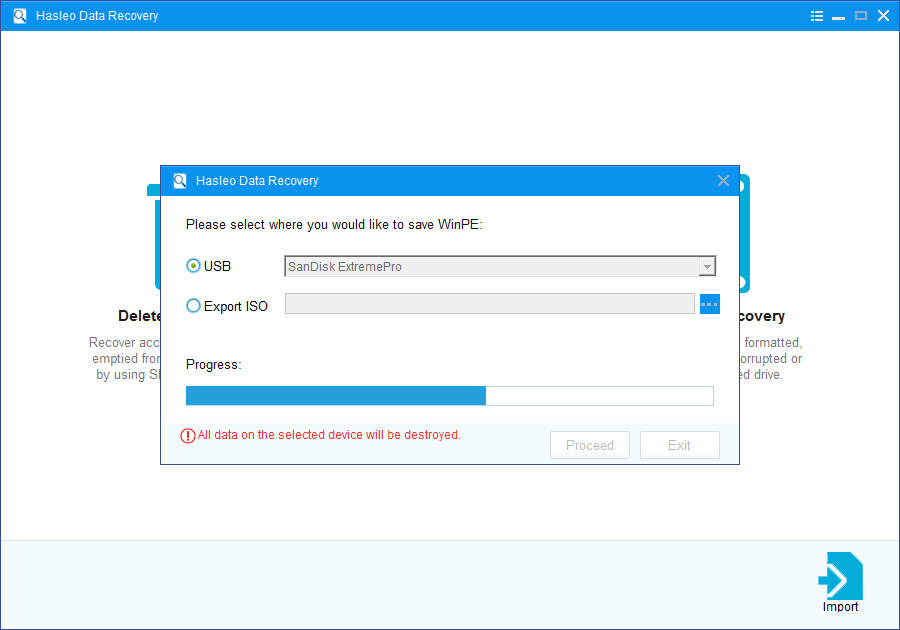
ヒント:
- WinPE コンポーネントをダウンロードオプションでは、ローカルシステムからではなく WinPE コンポーネントをダウンロードできます。
- 「Windows UEFI CA 2023」のサポートを有効化オプションでは、Microsoft の UEFI CA 2023 セキュア署名標準に準拠した起動メディアを作成できます。この新しい証明書のみを信頼するシステムでも Secure Boot の検証を通過できます。
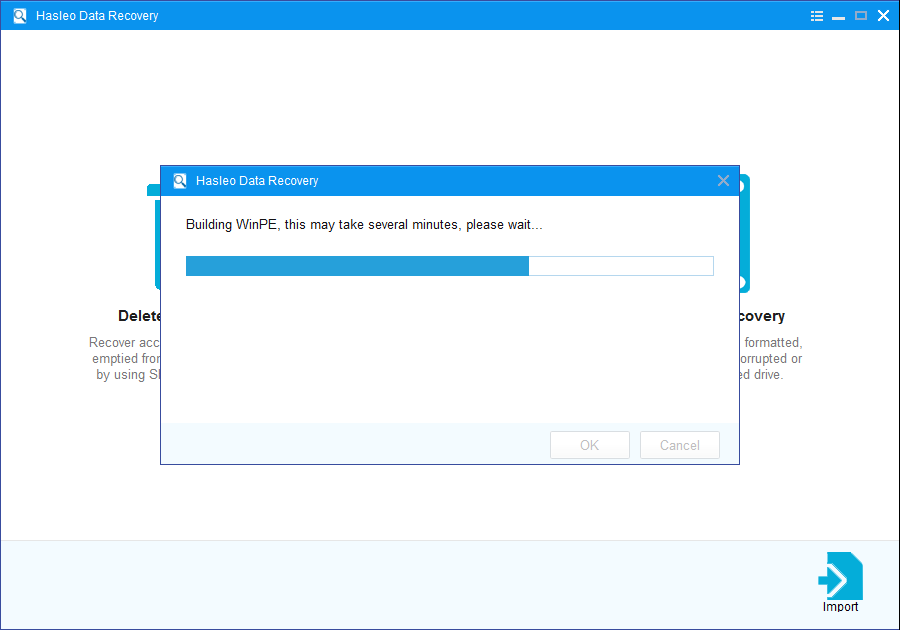
4. Hasleo Data Recovery が WinPE イメージの作成を開始します。時間がかかる場合がありますので、しばらくお待ちください。
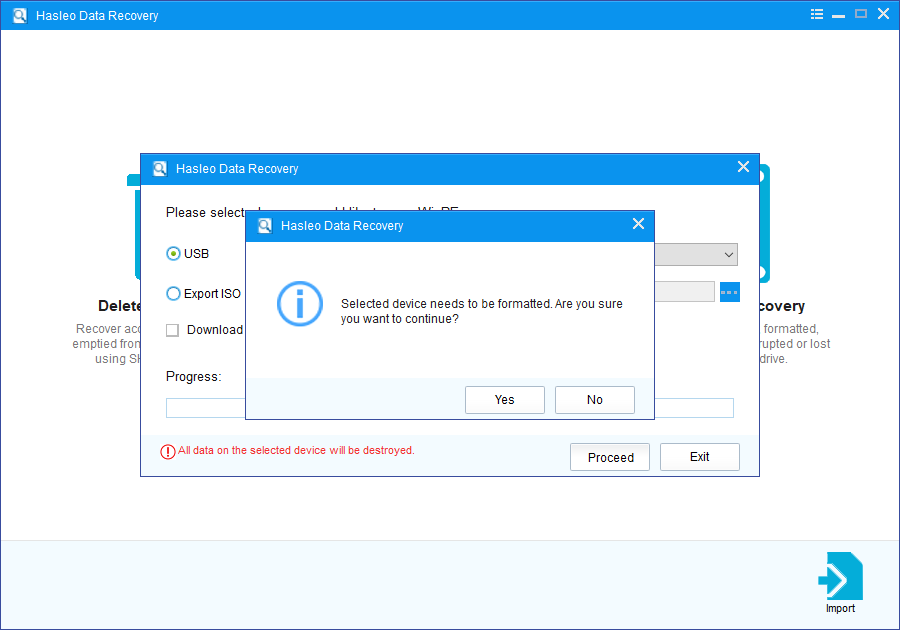
5. 緊急 USB ディスクを作成する場合、Hasleo Data Recovery は続行前に USB ドライブのフォーマットを求めます。よろしければ「はい」を選択してください。
6. Hasleo Data Recovery が緊急 USB ディスクの作成、または ISO ファイルの書き出しを行っています。
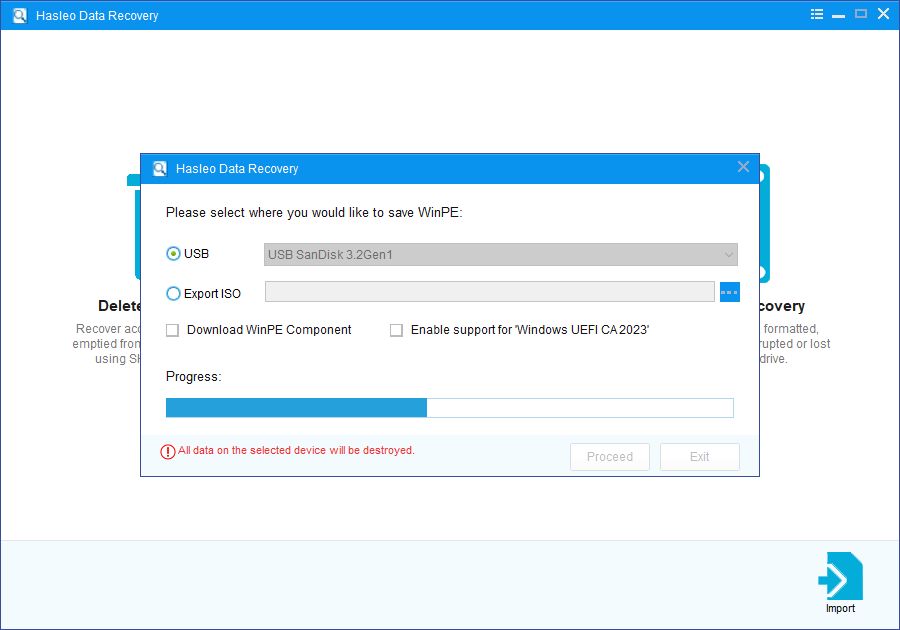
7. 処理が完了するまでお待ちください。
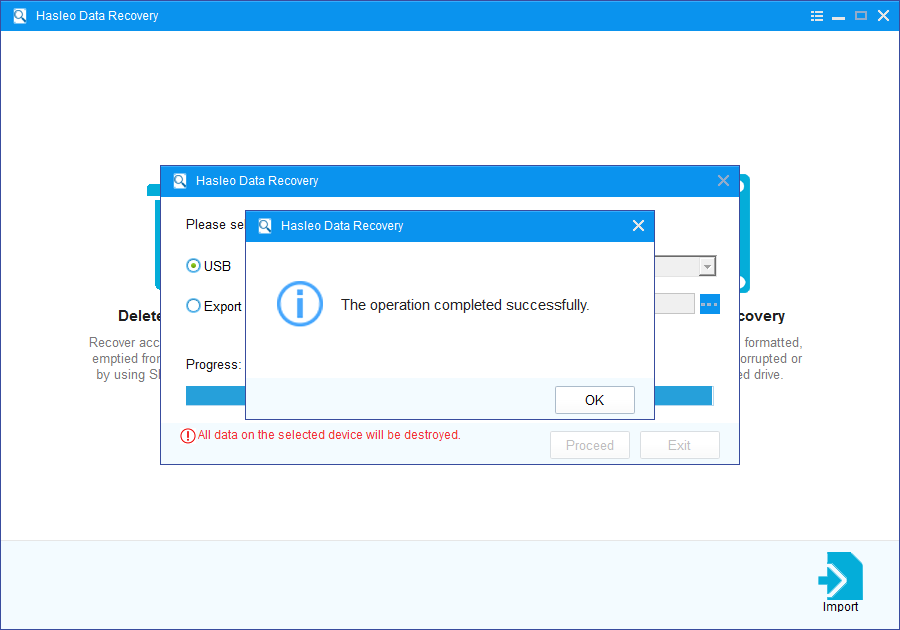
 ヒント:ISO ファイルを書き出した後は、Hasleo WinToUSB や Nero Burning ROM などのサードパーティ製書き込みソフトで CD、DVD、USB ドライブに書き込めます。
ステップ 2:PC が起動しない、または Windows がクラッシュしたときに、起動可能な WinPE メディア(ISO/CD/DVD/USB)から Hasleo Data Recovery を実行して BitLocker 暗号化ドライブのデータを復元する
1. Hasleo BitLocker データ復元 WinPE 起動 USB ドライブを起動できない PC に接続します。または Hasleo Data Recovery WinPE 起動 CD/DVD を光学ドライブに入れます。
2. PC を再起動して UEFI/BIOS セットアップに入ります。CD/DVD または USB ドライブを最初の起動デバイスに設定し、変更を保存して BIOS を終了します。
3. PC が自動的に再起動し、Hasleo BitLocker データ復元環境が起動します。あとは以下のユーザーガイドに従って、失ったデータをすべて復元できます。
BitLocker 暗号化ドライブから削除・消失したファイルを復元する方法
よくある質問(FAQ)
Q: BitLocker の復元に Windows 上ではなく起動ディスクを使うのはどんなときですか?
次の場合に起動ディスクを使います:システムクラッシュや破損で Windows が起動しない、BitLocker ドライブがシステムドライブでロックされている、マルウェア感染でアクセスできない、不良セクターで Windows が固まる、クラッシュしたシステムからデータを復元する必要がある、Windows 更新で BitLocker にアクセスできなくなった。起動ディスクによる復元は Windows から独立して動作するため、OS が壊れていても暗号化ドライブにアクセスできます。
Q: BitLocker 復元用の起動ディスクはどう作成しますか?
手順:1) 正常な PC で Hasleo Data Recovery をダウンロードしてインストール、2) ソフトを起動して「起動ディスクの作成」をクリック、3) USB、ISO、CD/DVD 書き込みから選択、4) ウィザードに従って作成、5) 作成したメディアで対象 PC を起動(BIOS の起動順を USB または CD/DVD に変更)、6) WinPE 環境が読み込まれたら BitLocker 復元機能を実行。
Q: パスワードがなくても起動ディスクで BitLocker データを復元できますか?
いいえ。起動ディスクによる復元でも、ドライブを復号するには BitLocker パスワードまたは 48 桁の回復キーが必要です。起動ディスクで暗号化ドライブにアクセスしてスキャンはできますが、認証情報がない限りデータは暗号化されたままでアクセスできません。未暗号化のパーティションがないか確認するか、暗号化メタデータが破損している場合に復元を試すことはできます(成功は保証されません)。
Q: 起動ディスクによる BitLocker 復元は Windows 上での復元より何が優れていますか?
利点:Windows OS を完全にバイパスするため起動障害の影響を受けない、読み取り専用メディアから実行され元のドライブへの書き込みを防ぐ、Windows 起動時にロックされるシステムドライブにアクセスできる、Windows レベルの暗号化の複雑さを避けられる、不良セクターのあるドライブでより信頼性が高い、Windows のインストールがひどく破損していても復元できる。独立した WinPE 環境により、復元ソフトはすべてのドライブに完全にアクセスできます。
Q: BitLocker 復元用の起動 USB や DVD から起動するには?
手順:1) USB または DVD を対象 PC に挿入、2) 再起動し、メーカーに応じたキー(F2、F12、DEL、ESC など)を押して BIOS/UEFI セットアップへ、3) 起動メニューで USB または DVD を優先起動に設定、4) 設定を保存して終了、5) 復元メディアから起動して WinPE が読み込まれる、6) デスクトップから Hasleo Data Recovery を実行し、BitLocker 復元手順に従う。Secure Boot がメディアの起動を妨げる場合は、UEFI 設定で無効化が必要なことがあります。