

Aus Sicherheitsgründen ist meine Windows-Partition vollständig mit BitLocker verschlüsselt. Gestern ist Windows wegen eines Stromausfalls abgestürzt, und trotz mehrerer Reparaturversuche startet es nicht. Ich muss Windows neu installieren, aber auf dem Desktop und in „Dokumente“ liegen viele wichtige Dateien, die ich sichern muss. Gibt es eine Möglichkeit, Dateien aus einer BitLocker-Partition zu sichern oder wiederherzustellen?
Windows stürzt aus vielen Gründen ab: Virenangriffe, Festplattenfehler, beschädigtes Dateisystem, abnormales Herunterfahren, plötzlicher Stromausfall und mehr. Wenn Windows nicht mehr startet, retten wir Daten meist mit bootfähigen WinPE-Medien (ISO/CD/DVD/USB). Aber geht das auch, wenn die Windows-Partition mit BitLocker-Laufwerksverschlüsselung verschlüsselt ist – also ein BitLocker-Rettungsmedium (ISO/CD/DVD/USB)? Ja. Wie, zeigt die folgende Anleitung.
Schritt 1: Bootfähiges WinPE-Medium (ISO/CD/DVD/USB) zur Datenrettung von BitLocker-Laufwerken erstellen
1. Laden Sie die kostenlose/Testversion von Hasleo Data Recovery herunter, installieren und starten Sie sie.
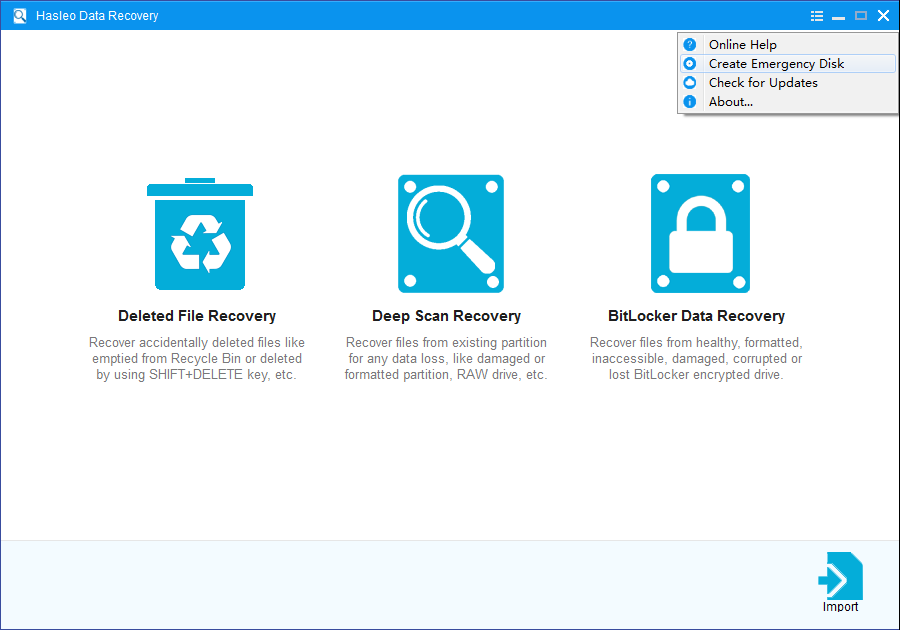
2. Klicken Sie auf  > „Notfalldatenträger erstellen“.
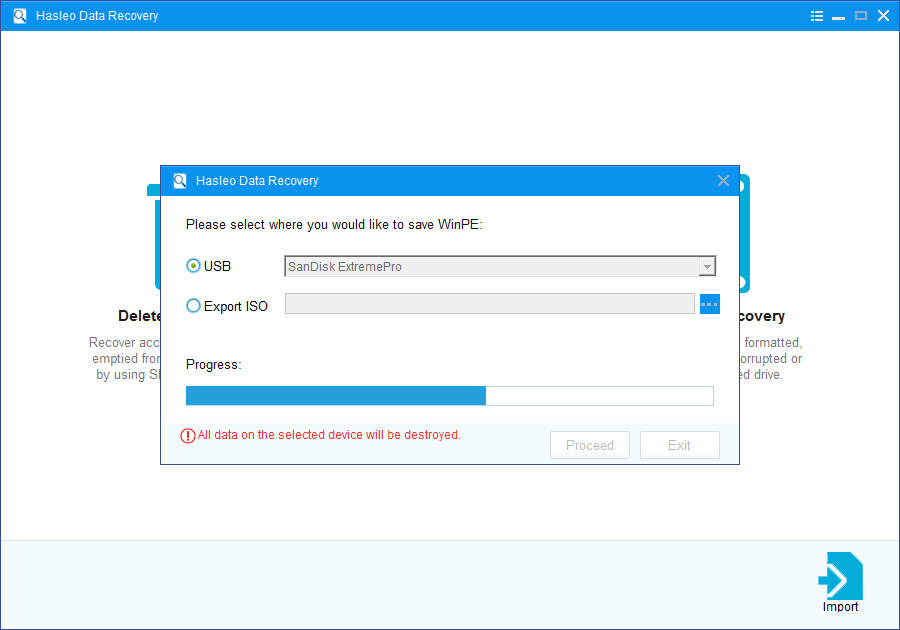
3. Wählen Sie „USB“, um einen Notfall-USB-Stick zu erstellen, oder „ISO exportieren“, um die ISO-Datei an einem Ort Ihrer Wahl zu speichern. Konfigurieren Sie weitere Optionen und klicken Sie auf „Weiter“.
Tipps:
- Mit WinPE-Komponenten herunterladen laden Sie WinPE-Komponenten herunter, statt sie vom lokalen System zu beziehen.
- Mit Unterstützung für „Windows UEFI CA 2023“ aktivieren erstellen Sie bootfähige Medien nach Microsofts UEFI-CA-2023-Signaturstandard, die auf Systemen, die nur dieses neue Zertifikat vertrauen, die Secure-Boot-Prüfung bestehen.
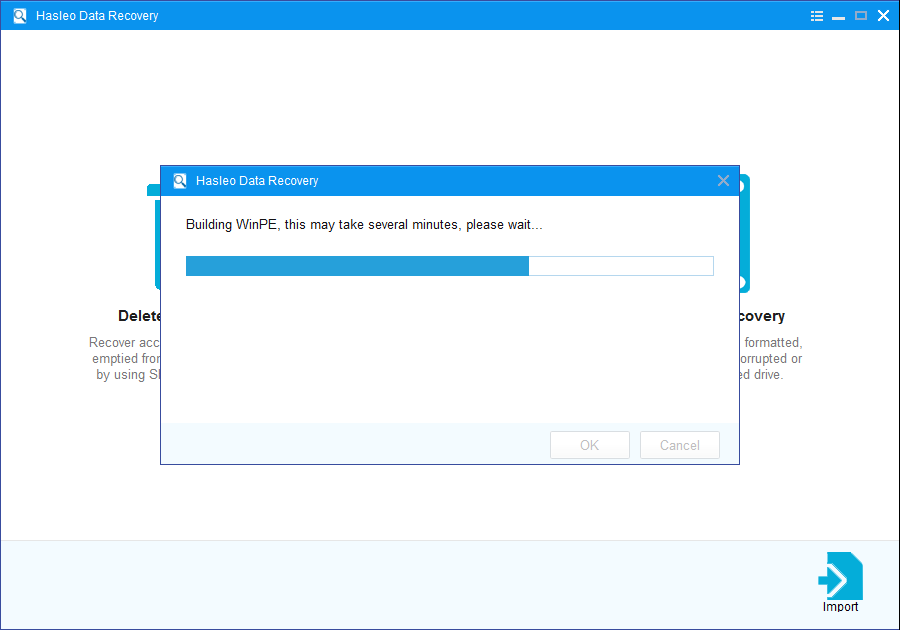
4. Hasleo Data Recovery beginnt mit der Erstellung des WinPE-Images. Dies kann einige Zeit dauern – bitte geduldig warten.
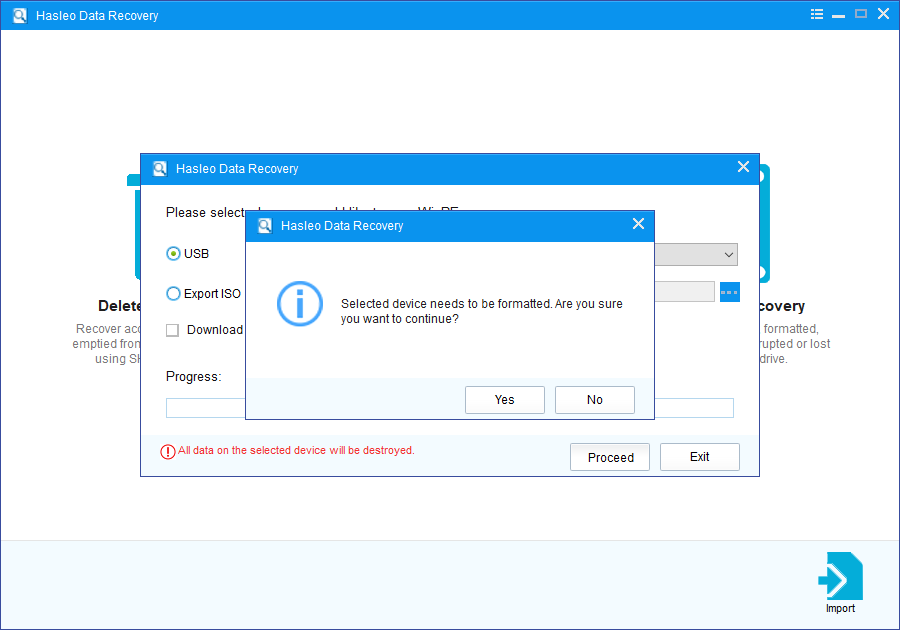
5. Beim Erstellen eines Notfall-USB-Sticks fordert Hasleo Data Recovery zum Formatieren auf. Bestätigen Sie mit „Ja“.
6. Hasleo Data Recovery erstellt nun den Notfall-USB-Stick oder exportiert die ISO-Datei.
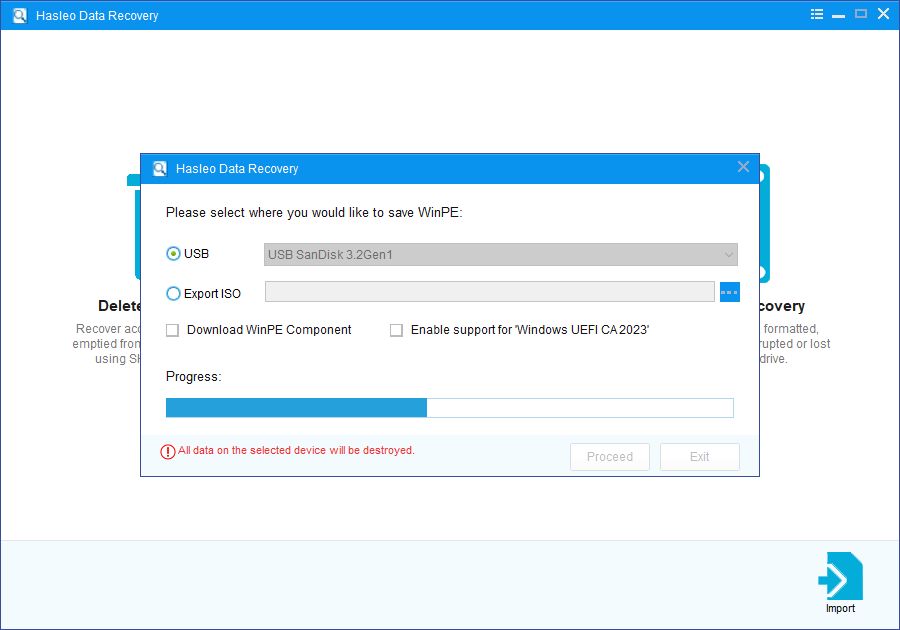
7. Warten Sie, bis der Vorgang abgeschlossen ist.
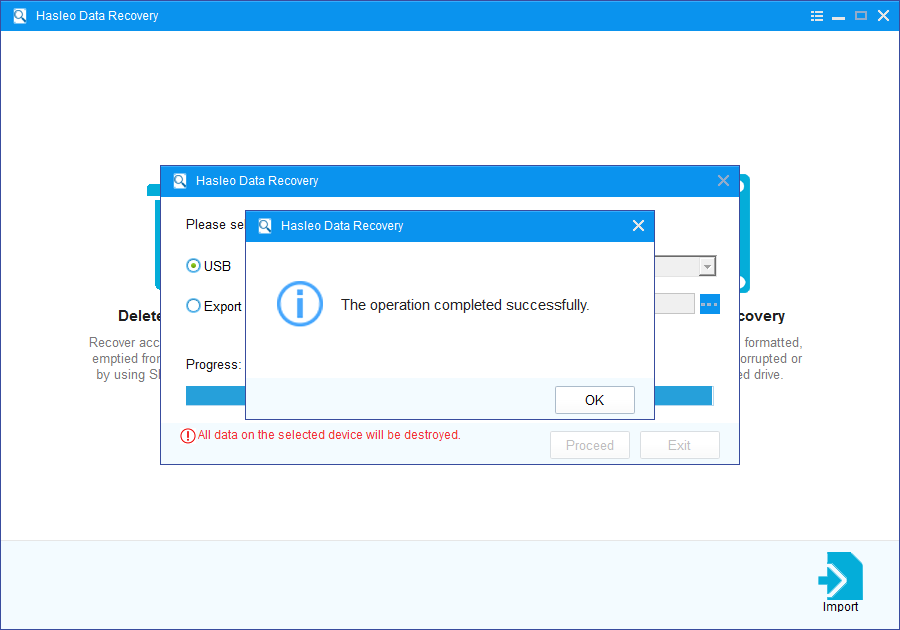
 Tipp: Nach dem Export können Sie die ISO-Datei mit Programmen wie Hasleo WinToUSB oder Nero Burning ROM auf CD, DVD oder USB brennen.
Schritt 2: Hasleo Data Recovery vom bootfähigen WinPE-Medium starten und BitLocker-Daten retten, wenn der PC nicht startet
1. Stecken Sie den bootfähigen Hasleo-BitLocker-Rettungs-USB in den nicht startenden PC oder legen Sie die Hasleo-Data-Recovery-WinPE-CD/DVD ins Laufwerk.
2. Starten Sie den PC neu und öffnen Sie das UEFI/BIOS-Setup. Stellen Sie CD/DVD oder USB als erstes Startgerät ein, speichern Sie und verlassen Sie das BIOS.
3. Der PC startet automatisch in die Hasleo-BitLocker-Rettungsumgebung. Folgen Sie nun der Anleitung unten, um alle Daten zu retten.
Gelöschte/verlorene Dateien von einem BitLocker-Laufwerk wiederherstellen
Häufig gestellte Fragen (FAQ)
F: Wann sollte ich einen bootfähigen Datenträger statt Windows zur BitLocker-Rettung nutzen?
Bei Systemabsturz oder -beschädigung, wenn Windows nicht startet; wenn das BitLocker-Laufwerk das Systemlaufwerk und gesperrt ist; bei Malwarebefall ohne Zugriff; bei einfrierendem Windows durch defekte Sektoren; zur Rettung von einem abgestürzten System; oder wenn Windows-Updates den BitLocker-Zugriff verhindern. Die Rettung läuft unabhängig von Windows und greift auch bei defektem OS auf verschlüsselte Laufwerke zu.
F: Wie erstelle ich einen bootfähigen BitLocker-Rettungsdatenträger?
1) Hasleo Data Recovery auf einem funktionierenden PC installieren, 2) starten und „Startfähigen Datenträger erstellen“ wählen, 3) USB, ISO oder CD/DVD-Brennen wählen, 4) Assistenten abschließen, 5) Ziel-PC vom Medium starten (BIOS-Startreihenfolge ändern), 6) in der WinPE-Umgebung die BitLocker-Rettung ausführen.
F: Kann ich ohne Passwort mit einem bootfähigen Datenträger BitLocker-Daten retten?
Nein. Auch hier sind BitLocker-Passwort oder 48-stelliger Wiederherstellungsschlüssel nötig. Der Datenträger erlaubt Zugriff und Scan, ohne Zugangsdaten bleibt das Laufwerk verschlüsselt. Sie können nach unverschlüsselten Partitionen suchen oder bei beschädigten Metadaten eine Rettung versuchen (ohne Erfolgsgarantie).
F: Welche Vorteile hat die Rettung per bootfähigem Medium gegenüber Windows?
Vorteile: Windows wird vollständig umgangen, Startprobleme stören nicht; Ausführung von schreibgeschütztem Medium schützt das Original; Zugriff auf beim Start gesperrte Systemlaufwerke; keine Windows-Verschlüsselungsprobleme; zuverlässiger bei defekten Sektoren; Rettung auch bei stark beschädigter Windows-Installation. Die isolierte WinPE-Umgebung erlaubt vollen Zugriff auf alle Laufwerke.
F: Wie starte ich von einem BitLocker-Rettungs-USB oder -DVD?
1) USB/DVD in den Ziel-PC stecken, 2) neu starten und je nach Hersteller F2, F12, DEL oder ESC für BIOS/UEFI drücken, 3) im Startmenü USB/DVD priorisieren, 4) speichern und beenden, 5) PC startet vom Medium und lädt WinPE, 6) Hasleo Data Recovery starten und BitLocker-Schritte ausführen. Blockiert Secure Boot das Medium, muss es im UEFI ggf. deaktiviert werden.