

Per sicurezza, la mia partizione Windows è completamente crittografata con BitLocker. Ieri, a causa di un blackout, Windows si è bloccato e dopo vari tentativi non si avvia. Devo reinstallare Windows, ma sul desktop e nella cartella Documenti ci sono molti file importanti da salvare. Esiste un modo per eseguire il backup o recuperare file da una partizione crittografata BitLocker?
Windows si blocca per molte ragioni: virus, guasti del disco, file system danneggiato, spegnimento anomalo, blackout improvviso e altro. Quando Windows non si avvia, di solito si usano supporti WinPE avviabili (ISO/CD/DVD/USB) per recuperare i dati. Ma se la partizione è crittografata con la crittografia unità BitLocker, possiamo creare un disco di recupero BitLocker avviabile? Sì. Vediamo come.
Passaggio 1: creare supporti WinPE avviabili (ISO/CD/DVD/USB) per recuperare dati da un’unità BitLocker
1. Scarica, installa e avvia la versione gratuita/di prova di Hasleo Data Recovery.
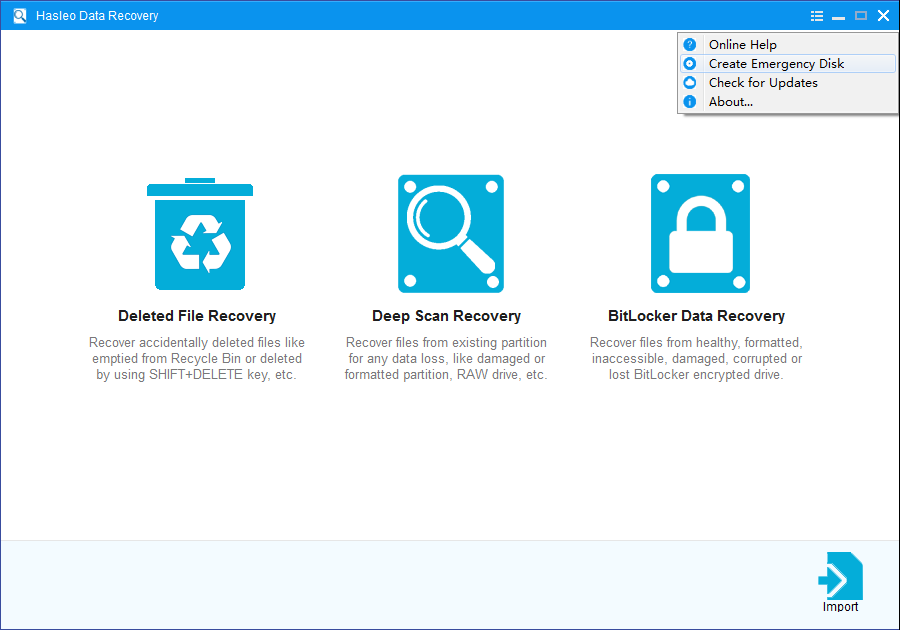
2. Fai clic su  > «Crea disco di emergenza».
3. Scegli «USB» per creare un’unità di emergenza o «Esporta ISO» per salvare il file ISO dove preferisci. Configura le altre opzioni e fai clic su «Continua».
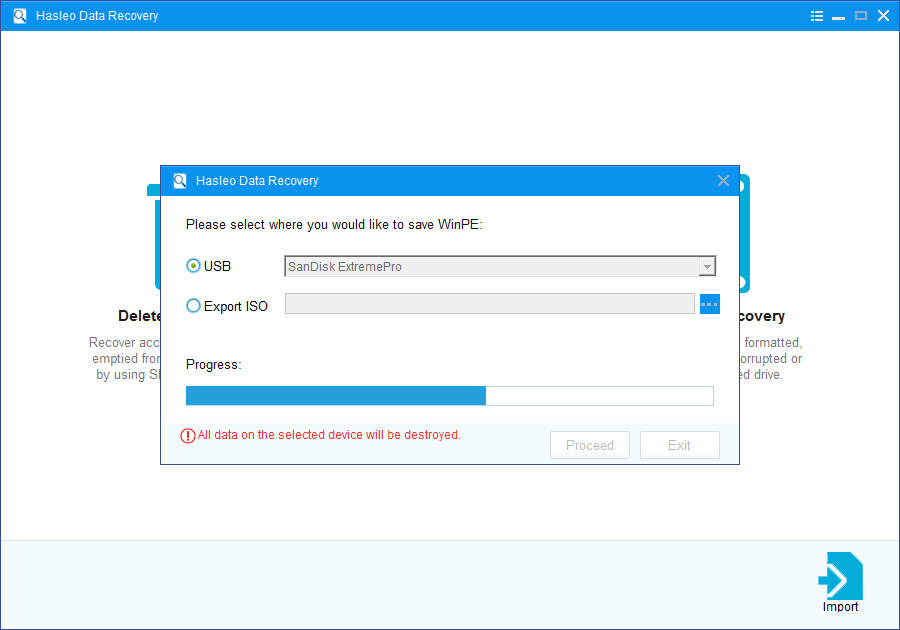
Suggerimenti:
- L’opzione Scarica componenti WinPE scarica i componenti invece di prelevarli dal sistema locale.
- L’opzione Abilita supporto per «Windows UEFI CA 2023» crea supporti conformi allo standard di firma UEFI CA 2023 di Microsoft, validi con Secure Boot sui sistemi che si fidano solo di questo nuovo certificato.
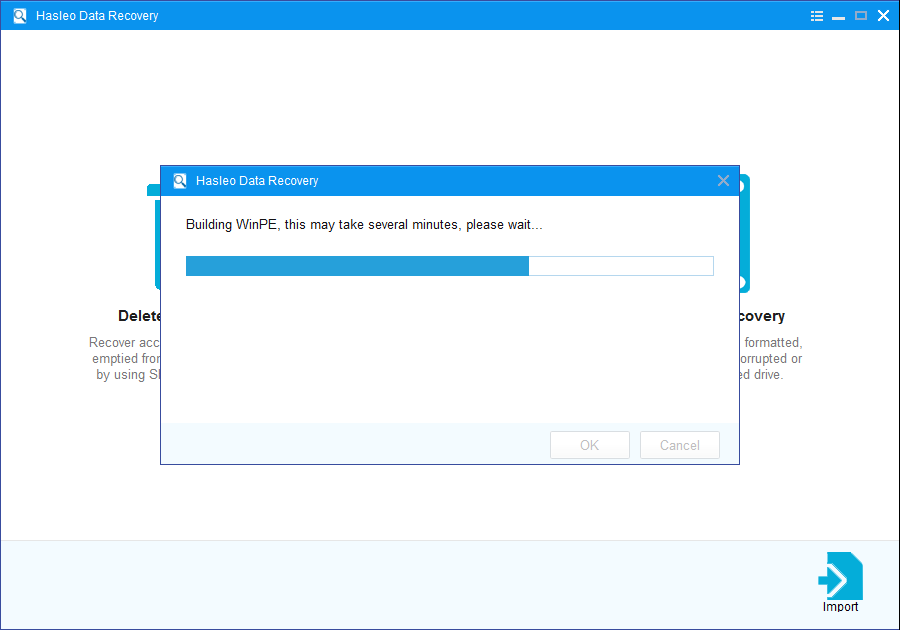
4. Hasleo Data Recovery inizia a creare l’immagine WinPE. Può richiedere tempo: attendi con pazienza.
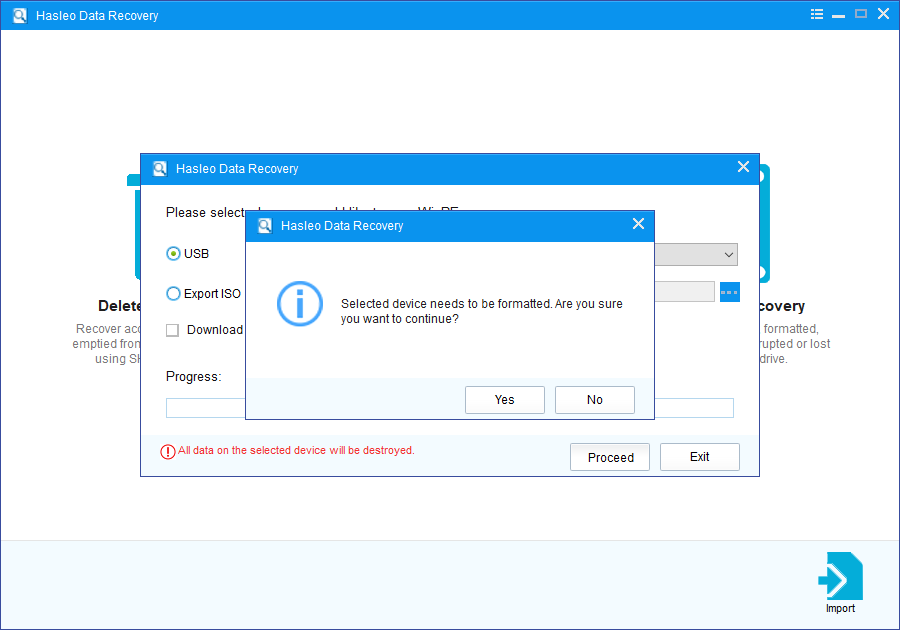
5. Se crei un’unità USB di emergenza, il programma chiede di formattarla. Conferma con «Sì».
6. Hasleo Data Recovery sta creando l’unità di emergenza o esportando il file ISO.
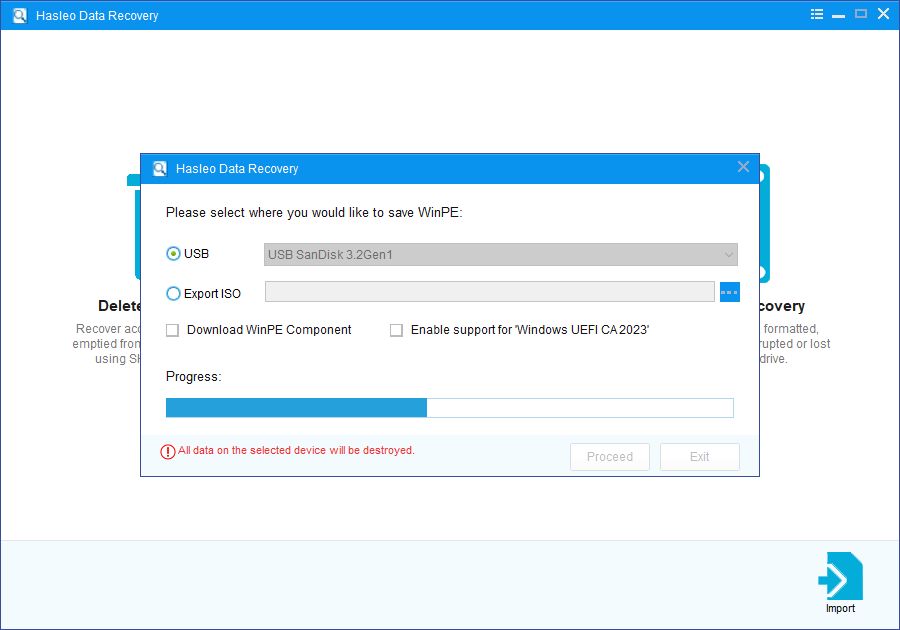
7. Attendi il completamento.
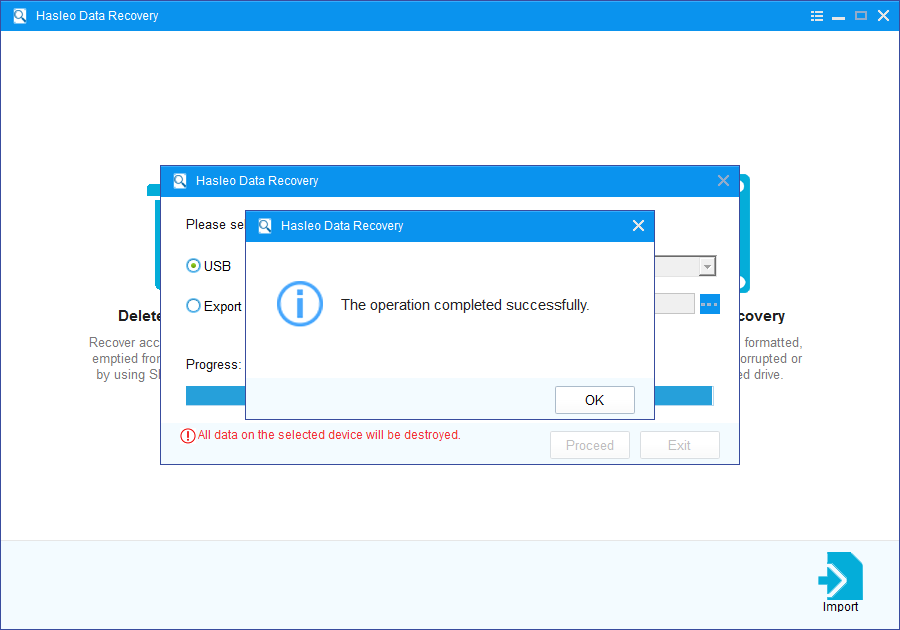
 Suggerimento: dopo l’esportazione puoi masterizzare l’ISO su CD, DVD o USB con programmi come Hasleo WinToUSB o Nero Burning ROM.
Passaggio 2: avvia Hasleo Data Recovery dai supporti WinPE avviabili per recuperare dati da un’unità BitLocker quando il PC non si avvia
1. Inserisci l’unità USB di avvio Hasleo BitLocker Recovery nel PC che non si avvia, oppure inserisci il CD/DVD WinPE nel lettore ottico.
2. Riavvia e accedi alla configurazione UEFI/BIOS. Imposta CD/DVD o USB come primo dispositivo di avvio, salva ed esci.
3. Il PC si riavvierà nell’ambiente di recupero BitLocker di Hasleo. Segui la guida per recuperare i dati.
Come recuperare file eliminati/persi da un’unità crittografata BitLocker
Domande frequenti (FAQ)
D: Quando usare un disco avviabile invece di Windows per il recupero BitLocker?
Quando Windows non si avvia per crash o corruzione, quando l’unità BitLocker è il disco di sistema ed è bloccata, quando un malware impedisce l’accesso, quando settori difettosi bloccano Windows, per recuperare da un sistema bloccato o quando un aggiornamento di Windows rende BitLocker inaccessibile. Il recupero avviabile è indipendente da Windows.
D: Come creo un disco di recupero BitLocker avviabile?
1) Installa Hasleo Data Recovery su un PC funzionante, 2) avvialo e fai clic su «Crea disco avviabile», 3) scegli USB, ISO o masterizzazione CD/DVD, 4) segui la procedura guidata, 5) avvia il PC di destinazione dal supporto (modifica l’ordine di avvio), 6) in WinPE esegui il recupero BitLocker.
D: Posso recuperare dati BitLocker senza password con un disco avviabile?
No. Servono comunque la password BitLocker o la chiave di ripristino a 48 cifre. Il disco consente di accedere e analizzare l’unità, ma senza credenziali i dati restano crittografati. Puoi cercare partizioni non crittografate o tentare il recupero se i metadati sono danneggiati (senza garanzia).
D: Quali vantaggi ha il recupero avviabile rispetto a quello da Windows?
Evita completamente Windows, funziona da supporti di sola lettura, accede ai dischi di sistema bloccati all’avvio, evita complicazioni di crittografia di Windows, è più affidabile con settori difettosi e permette di recuperare da installazioni molto danneggiate. L’ambiente WinPE isolato garantisce pieno accesso a tutti i dischi.
D: Come avvio da una chiavetta USB o DVD di recupero BitLocker?
1) Inserisci il supporto, 2) riavvia e premi F2, F12, DEL o ESC a seconda del produttore, 3) nel menu di avvio dai priorità a USB o DVD, 4) salva ed esci, 5) il PC avvia e carica WinPE, 6) esegui Hasleo Data Recovery e segui i passaggi BitLocker. Se Secure Boot blocca il supporto, disattivalo nell’UEFI.