

Lorsque le système Windows plante et refuse de démarrer, la première réaction de beaucoup de gens est de craindre que les données importantes du disque dur – documents de travail, photos précieuses, fichiers personnels, etc. – ne soient perdues à jamais. En réalité, tant que le disque dur lui-même ne présente pas de dommage physique, ces données peuvent généralement être récupérées. Il faut toutefois savoir que, lorsque le système ne démarre pas normalement, vous ne pouvez pas installer ni exécuter directement un logiciel de récupération de données sur le système planté. Ce guide explique en détail comment utiliser Hasleo Data Recovery, un outil professionnel de récupération de données, pour analyser et récupérer d'urgence les données importantes après un plantage système.
Pourquoi avez-vous besoin d'un logiciel professionnel de récupération de données après un plantage système ? ⭐
Lorsque le système plante et ne démarre plus normalement, l'environnement Windows standard est inaccessible. Vous avez alors besoin d'un logiciel professionnel de récupération de données pour extraire les fichiers importants du système planté. Voici les principales raisons de choisir Hasleo Data Recovery :
- Prise en charge de la récupération depuis des systèmes plantés : Hasleo Data Recovery est spécialement conçu pour les situations extrêmes comme un plantage système, une corruption du disque dur ou un système qui ne démarre pas. Il peut effectuer une récupération de données lorsque Windows ne démarre pas normalement.
- Prise en charge de plusieurs systèmes de fichiers : Compatibilité totale avec NTFS, FAT32, exFAT, RAW et d'autres systèmes de fichiers, couvrant presque tous les périphériques de stockage Windows.
- Analyse approfondie pour une récupération maximale : Utilise des algorithmes d'analyse approfondie avancés pour trouver des fichiers perdus que les analyses normales ne détectent pas, en maximisant le taux de réussite.
- Prise en charge du chiffrement BitLocker : Si vous avez chiffré votre lecteur système avec BitLocker, Hasleo Data Recovery peut vous aider à récupérer les données des partitions chiffrées après avoir fourni la clé de récupération.
- Création d'un disque d'urgence WinPE : La fonction intégrée « Créer un disque d'urgence » vous permet de créer en un clic une clé USB démarrable ou une image ISO basée sur WinPE, sans télécharger de logiciel supplémentaire.
Le taux de réussite de la récupération dépend principalement de :
- si les données ont été écrasées par de nouveaux contenus écrits
- si le disque dur présente des secteurs défectueux physiques ou d'autres pannes matérielles
- l'étendue de la corruption du système de fichiers
💡Conseils : agir le plus tôt possible et éviter les écritures inutiles sur le disque dur défaillant sont les clés pour améliorer le taux de réussite de la récupération.
Préparation : créer un disque de démarrage WinPE
Comme le système ne peut pas démarrer sous Windows après le plantage, vous devez utiliser un disque de démarrage WinPE pour exécuter Hasleo Data Recovery. WinPE (Windows Preinstallation Environment) est un environnement de démarrage Windows léger qui permet d'accéder aux fichiers du disque dur sans démarrer le système du disque dur. Hasleo Data Recovery intègre une fonction de création WinPE. Vous n'avez besoin de télécharger aucun outil supplémentaire : vous pouvez créer en un clic, depuis le logiciel Hasleo Data Recovery, un disque de démarrage WinPE doté de fonctionnalités de récupération de données.
Étape 1. Télécharger et installer Hasleo Data Recovery
Tout d'abord, téléchargez et installez Hasleo Data Recovery sur un autre ordinateur fonctionnel.
Étape 2. Créer un disque de démarrage WinPE
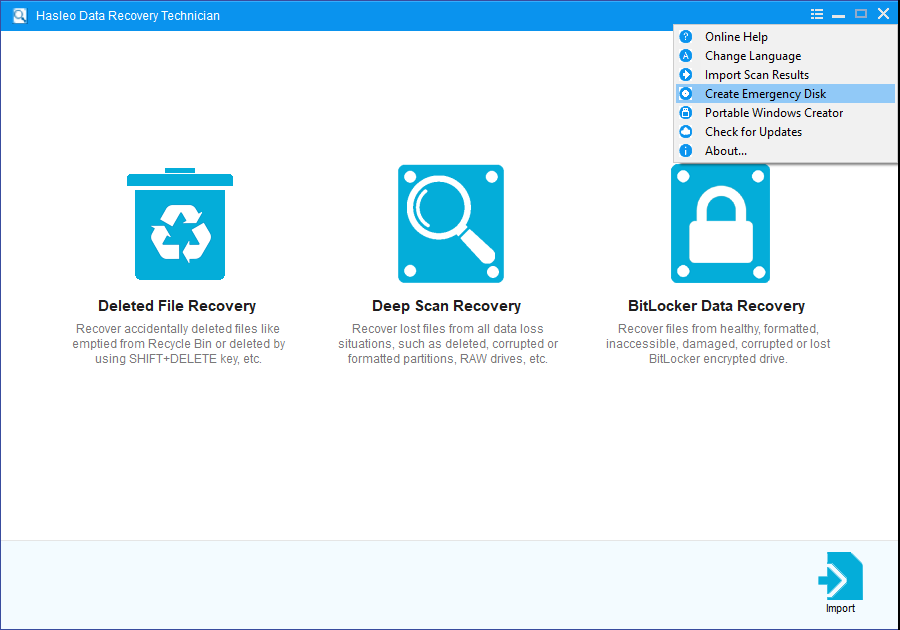
1. Lancez Hasleo Data Recovery, cliquez sur  dans le coin supérieur droit, puis sélectionnez « Créer un disque d'urgence ».
2. Sélectionnez le type de disque de démarrage à créer (USB ou ISO), puis suivez l'assistant pour terminer la création du disque de démarrage WinPE.
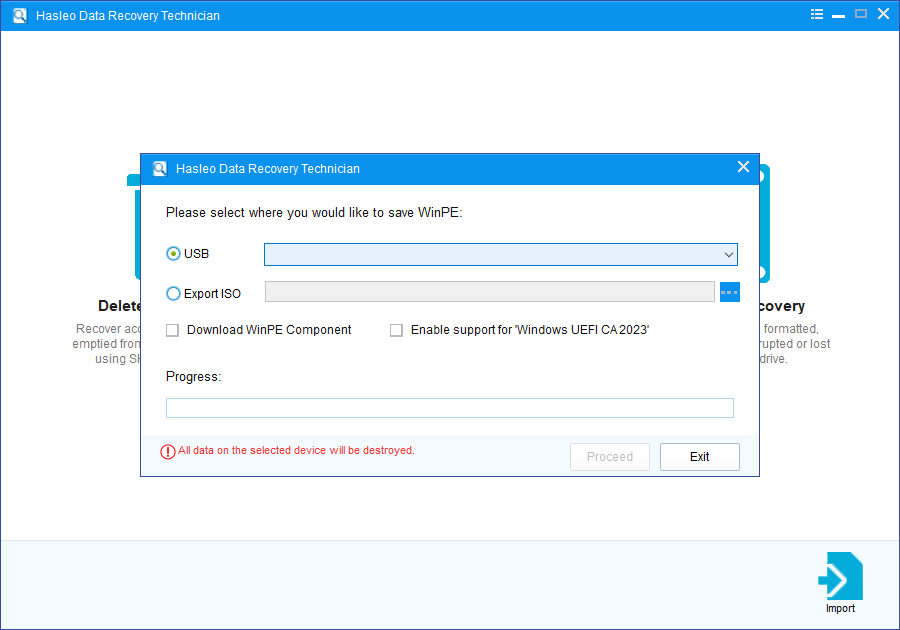
💡Conseils : Après avoir exporté le fichier ISO, vous pouvez le graver manuellement sur un CD, un DVD ou une clé USB à l'aide d'un logiciel de gravure tiers.
3. Hasleo Data Recovery commence à créer l'image WinPE. Attendez la fin de ce processus.
⚠️Conseils : Le processus de création formate la clé USB et toutes les données d'origine seront effacées. Assurez-vous de sauvegarder les fichiers importants au préalable.
Étape 3. Configurer le BIOS pour démarrer depuis l'USB
Insérez le disque de démarrage WinPE créé dans un port USB de l'ordinateur planté, démarrez l'ordinateur et accédez aux paramètres UEFI/BIOS. Modifiez l'ordre de démarrage pour démarrer depuis le périphérique USB.
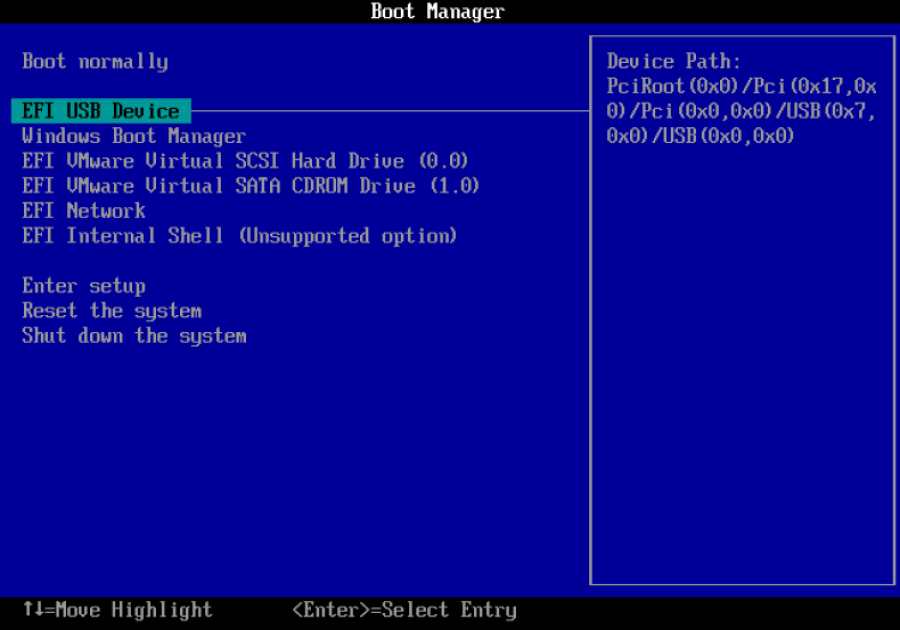
Étape 4. Accéder au système WinPE
Enregistrez les paramètres UEFI/BIOS et redémarrez l'ordinateur. Le système démarrera depuis le disque de démarrage WinPE. Une fois le démarrage terminé, vous verrez un environnement de bureau semblable à Windows standard, et Hasleo Data Recovery est déjà préinstallé dans le système WinPE, prêt à être utilisé directement.
💡Conseils :
- Assurez-vous que le disque de démarrage WinPE dispose d'une capacité suffisante. Il est recommandé d'utiliser une clé USB de 8 Go ou plus.
- Si votre disque dur utilise le chiffrement BitLocker, préparez la clé de récupération à l'avance.
Utiliser Hasleo Data Recovery pour récupérer des données depuis un système planté
Maintenant que vous êtes dans le système WinPE, utilisez Hasleo Data Recovery pour récupérer les données importantes du système planté.
Étape 1. Sélectionner le mode de récupération
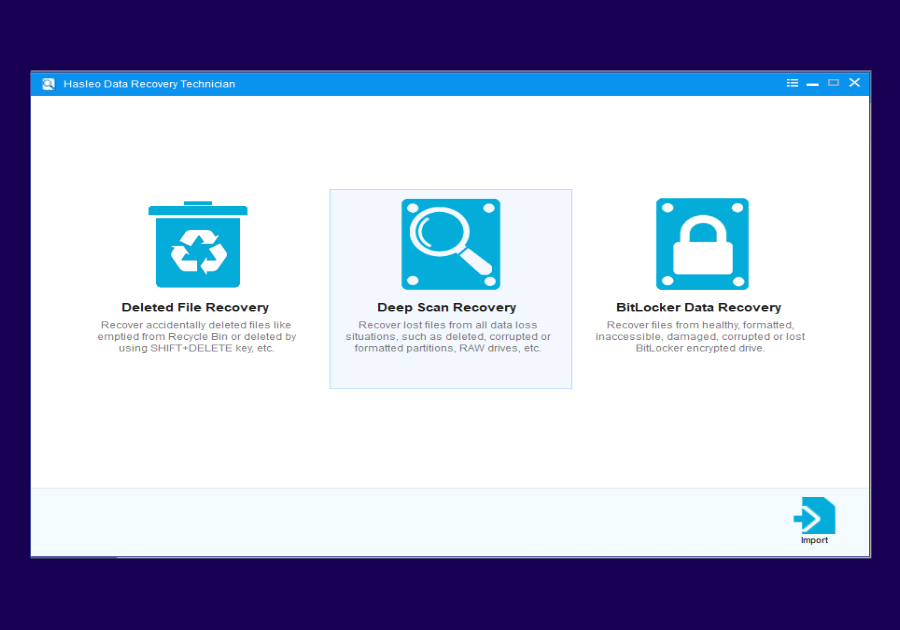
Lancez Hasleo Data Recovery. Sur l'interface principale, trois modes de récupération s'affichent. Sélectionnez le mode « Récupération par analyse approfondie ».
Étape 2. Sélectionner la partition de disque dur à partir de laquelle récupérer les données
Dans la liste des lecteurs, sélectionnez la partition de disque dur dont vous devez récupérer les données. Si vous devez récupérer des données sur plusieurs partitions, vous pouvez les analyser et les récupérer une par une.
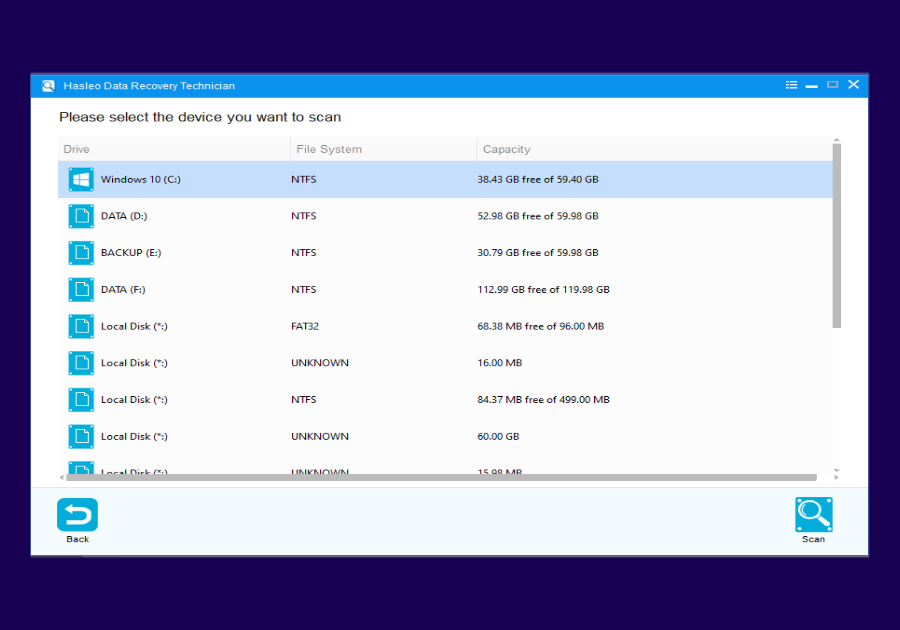
Étape 3. Lancer l'analyse
Cliquez sur le bouton « Analyser » pour lancer l'analyse approfondie. Le processus d'analyse peut prendre du temps, selon la capacité du disque dur et le nombre de fichiers. Veuillez patienter jusqu'à la fin de l'analyse et ne pas l'interrompre.
💡Conseils : Si le disque dur présente des secteurs défectueux, l'analyse peut prendre plus de temps.
Étape 4. Prévisualiser et sélectionner les fichiers à récupérer
Une fois l'analyse terminée, tous les fichiers trouvés sont affichés dans l'interface. Vous pouvez les prévisualiser par chemin ou par type de fichier. Sélectionnez les fichiers à récupérer, puis cliquez sur le bouton « Récupérer » pour les enregistrer sur une autre partition de disque dur saine ou un périphérique de stockage externe (il est recommandé d'utiliser un disque dur externe ou une clé USB).
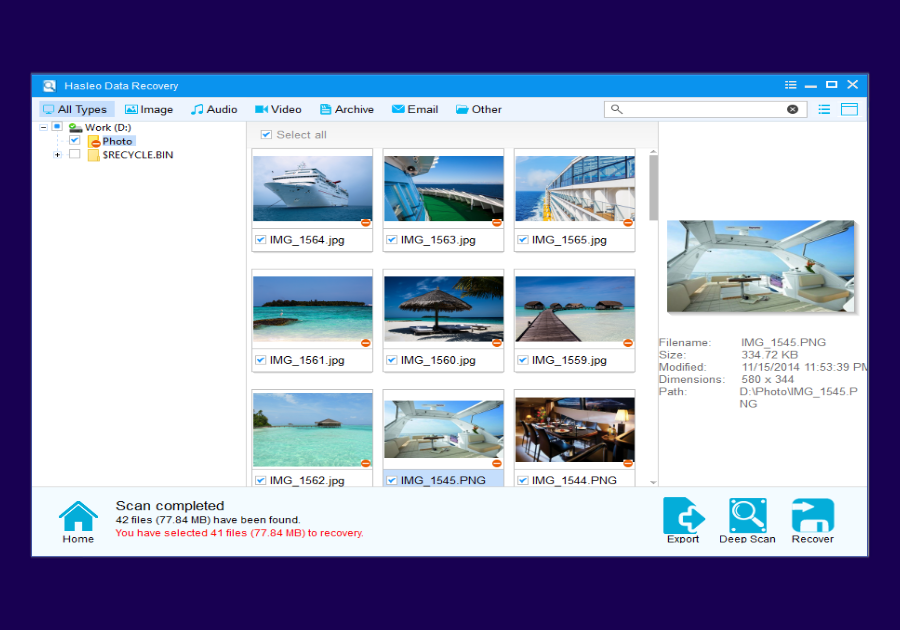
⚠️Conseils :
- N'enregistrez jamais les fichiers récupérés sur la partition de disque dur d'origine, sinon vous risquez d'écraser des données qui n'ont pas encore été récupérées.
- Il est recommandé d'utiliser un disque dur externe ou une clé USB comme périphérique de stockage cible.
- Assurez-vous que le périphérique de stockage cible dispose de suffisamment d'espace libre.
Récupération de données sur lecteur chiffré BitLocker
Si votre lecteur système utilise le chiffrement BitLocker, la récupération de données après un plantage système sera relativement plus complexe. Hasleo Data Recovery prend également en charge la récupération de données depuis des lecteurs chiffrés BitLocker.
Préparation avant la récupération
- Préparez la clé de récupération BitLocker (numéro à 48 chiffres)
- Ou préparez le mot de passe BitLocker
Étapes de récupération
Étape 1. Lancez Hasleo Data Recovery dans le système WinPE et sélectionnez le mode « Récupération de données BitLocker ».
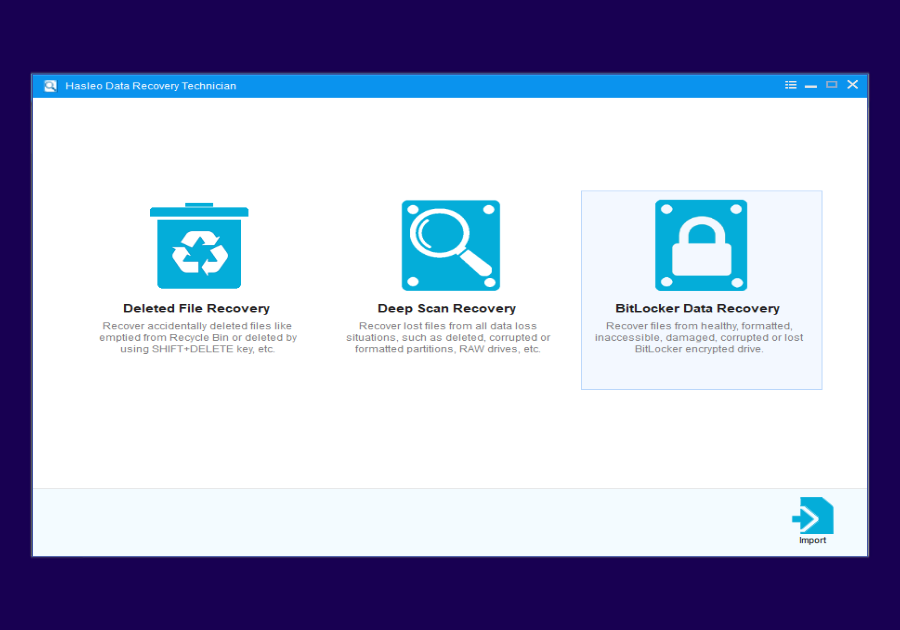
Étape 2. Sélectionnez la partition de disque dur chiffrée BitLocker.
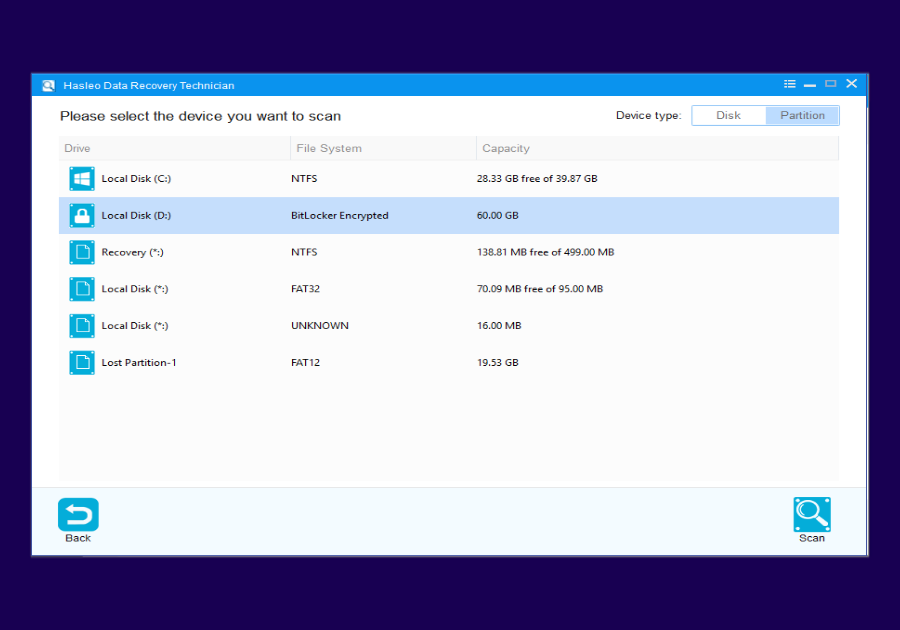
Étape 3. Le logiciel vous invite à saisir la clé de récupération ou le mot de passe. Saisissez la bonne clé et cliquez sur « OK ».
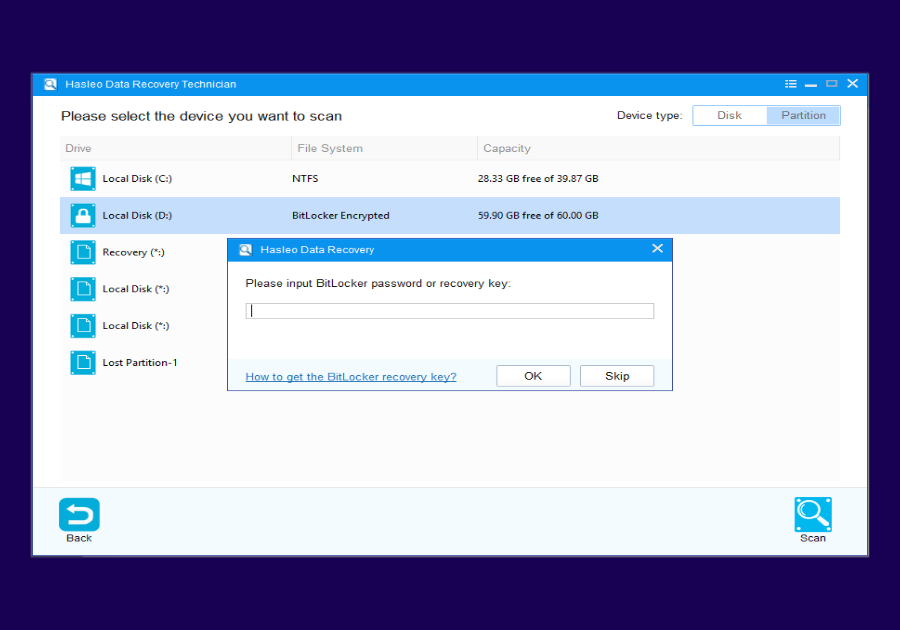
Étape 4. Après un déverrouillage réussi, cliquez sur « Analyser » pour analyser et récupérer les fichiers.
⚠️Conseils :
- Si vous n'avez pas la clé de récupération BitLocker, vous ne pouvez pas accéder aux données de la partition chiffrée.
- Il est recommandé de conserver la clé de récupération en lieu sûr, de préférence dans le cloud ou sous forme de copie papier.
Après avoir récupéré avec succès les données sur d'autres périphériques de stockage externes, vous pouvez procéder à la réinstallation du système, au formatage du disque dur ou à la réparation du disque dur.
Questions fréquentes (FAQ)
Q : Mes données du disque dur sont-elles toujours là après un plantage système ?
En général, un plantage système ne signifie pas que les données du disque dur sont perdues. Les données sont toujours stockées sur le disque dur, simplement le système Windows ne peut pas démarrer normalement pour les lire. Un logiciel professionnel de récupération de données comme Hasleo Data Recovery permet de récupérer les données dans la plupart des cas.
Q : Pourquoi l'analyse approfondie prend-elle autant de temps lors de la récupération de données ?
L'analyse approfondie doit parcourir tout le disque dur secteur par secteur. La durée dépend de la capacité du disque dur et du nombre de fichiers. Si le disque dur présente des secteurs défectueux, l'analyse prendra plus de temps. Veuillez patienter jusqu'à la fin de l'analyse.
Q : Quelle est la différence entre la version gratuite et la version professionnelle de Hasleo Data Recovery ?
La version gratuite peut récupérer jusqu'à 2 Go de données. La version professionnelle n'a aucune limite de taille de récupération. La version gratuite suffit pour tester l'efficacité du logiciel. Après avoir confirmé qu'il trouve les fichiers dont vous avez besoin, passez à la version professionnelle ou à d'autres versions pour une récupération complète.
Q : Puis-je récupérer plusieurs partitions après un plantage système ?
Oui, vous pouvez analyser et récupérer chaque partition séparément. Il est recommandé de récupérer d'abord la partition la plus importante (comme la partition système C:), puis de traiter les autres partitions.
Q : Comment récupérer des données d'un lecteur chiffré BitLocker après un plantage système ?
Si votre lecteur système utilise le chiffrement BitLocker, vous devez préparer la clé de récupération BitLocker (numéro à 48 chiffres) ou le mot de passe. Démarrez dans le système WinPE, lancez Hasleo Data Recovery, sélectionnez le mode Récupération de données BitLocker, sélectionnez la partition chiffrée, saisissez la clé de récupération ou le mot de passe, puis analysez pour récupérer les fichiers.