

当 Windows 系统崩溃无法启动时,许多人的第一反应是担心硬盘上的重要数据——工作文档、珍贵照片、个人文件等等——会永久丢失。实际上,只要硬盘本身没有物理损坏,这些数据通常都能恢复。但需要注意的是,当系统无法正常启动时,你无法直接在崩溃的系统上安装或运行数据恢复软件。本指南将详细介绍如何使用专业数据恢复工具 Hasleo Data Recovery,在系统崩溃后紧急扫描并恢复重要数据。
为什么系统崩溃后需要专业数据恢复软件?⭐
当系统崩溃无法正常启动时,标准的 Windows 环境无法进入。此时你需要专业的数据恢复软件来帮助从崩溃的系统中提取重要文件。以下是选择 Hasleo Data Recovery 的主要原因:
- 支持从崩溃的系统恢复数据:Hasleo Data Recovery 专为系统崩溃、硬盘损坏和无法启动的系统等极端情况设计。它可以在 Windows 无法正常启动时执行数据恢复。
- 支持多种文件系统:完全支持 NTFS、FAT32、exFAT、RAW 等文件系统,几乎涵盖所有 Windows 存储设备。
- 深度扫描实现最大程度恢复:使用先进的深度扫描算法查找常规扫描无法发现的丢失文件,最大程度提高恢复成功率。
- 支持 BitLocker 加密:如果你使用 BitLocker 加密了系统盘,在提供恢复密钥后,Hasleo Data Recovery 可以帮助你从加密分区恢复数据。
- 支持创建 WinPE 应急盘:内置的“创建应急盘”功能让你一键创建基于 WinPE 的可启动 USB 或 ISO 镜像,整个过程无需下载任何额外软件。
恢复成功率主要取决于:
- 数据是否已被新写入的内容覆盖
- 硬盘是否存在物理坏扇区或其他硬件故障
- 文件系统损坏的程度
💡提示:尽早行动、避免对故障硬盘进行不必要的写入,是提高恢复成功率的关键。
准备工作:创建 WinPE 启动盘
由于崩溃后系统无法启动进入 Windows,你需要使用 WinPE 启动盘来运行 Hasleo Data Recovery。WinPE(Windows 预安装环境)是一个轻量级的 Windows 启动环境,无需启动硬盘系统即可访问硬盘文件。Hasleo Data Recovery 内置WinPE 创建功能。你无需下载任何额外工具,只需在 Hasleo Data Recovery 软件中一键即可创建具有数据恢复功能的 WinPE 启动盘。
第 1 步:下载并安装 Hasleo Data Recovery
首先,在另一台正常工作的电脑上下载并安装 Hasleo Data Recovery。
第 2 步:创建 WinPE 启动盘
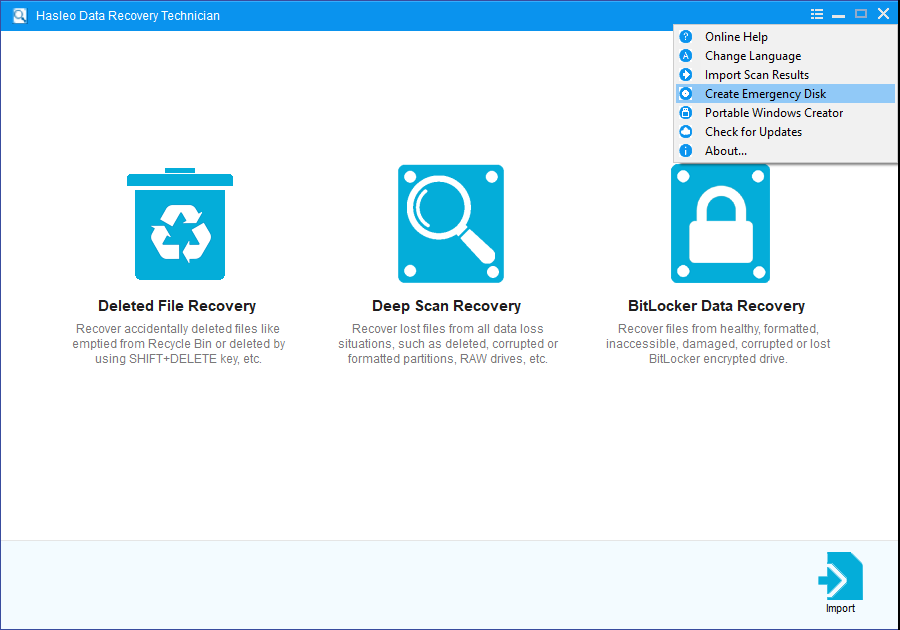
1. 运行 Hasleo Data Recovery,点击右上角的  ,然后选择“创建应急盘”。
2. 选择你要创建的启动盘类型(USB 或 ISO),然后按照向导完成 WinPE 启动盘的创建。
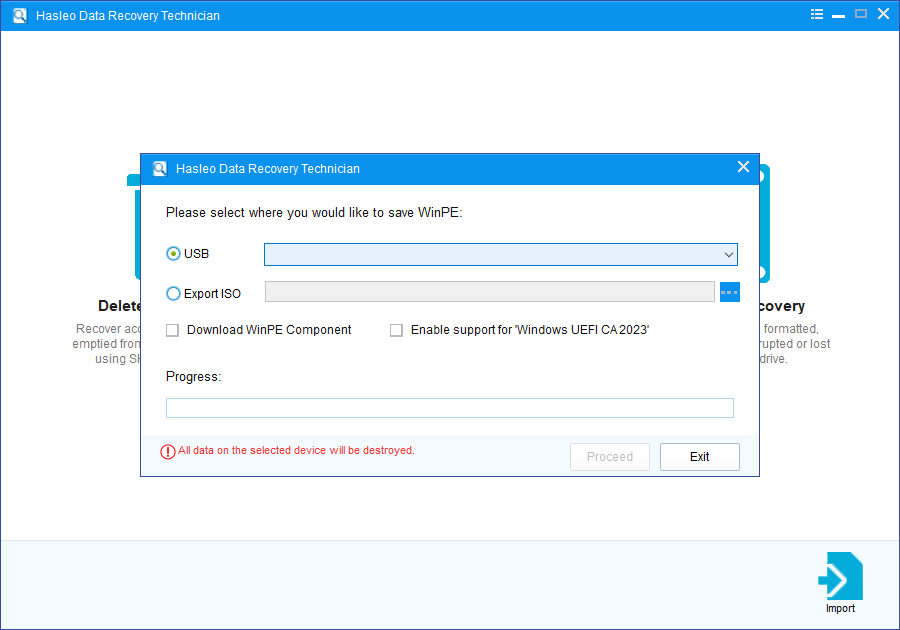
💡提示:导出 ISO 文件后,你可以使用第三方刻录软件手动将其刻录到 CD、DVD 或 USB 驱动器。
3. Hasleo Data Recovery 将开始创建 WinPE 镜像。等待此过程完成。
⚠️提示:创建过程会格式化 USB 驱动器,所有原始数据将被清除。请务必提前备份重要文件。
第 3 步:配置 BIOS 从 USB 启动
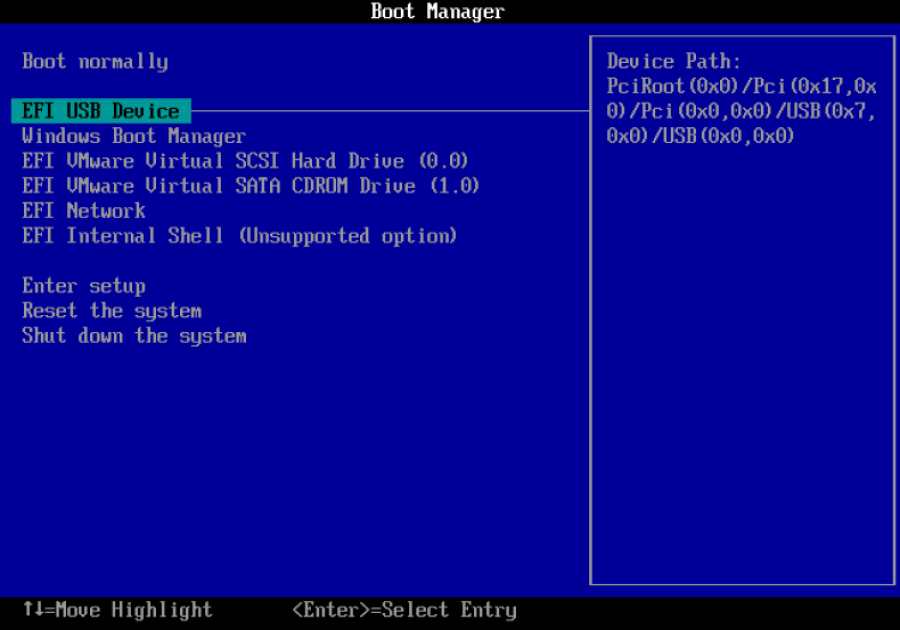
将创建好的 WinPE 启动盘插入崩溃电脑的 USB 端口,启动电脑并进入 UEFI/BIOS 设置。调整启动顺序以从 USB 设备启动。
第 4 步:进入 WinPE 系统
保存 UEFI/BIOS 设置并重新启动电脑。系统将从 WinPE 启动盘启动。启动完成后,你会看到一个类似标准 Windows 的桌面环境,Hasleo Data Recovery 已预装在 WinPE 系统中,可直接使用。
💡提示:
- 确保 WinPE 启动盘有足够的容量。建议使用 8GB 或更大的 USB 闪存驱动器。
- 如果你的硬盘使用 BitLocker 加密,请提前准备好恢复密钥。
使用 Hasleo Data Recovery 从崩溃的系统恢复数据
现在你已经进入 WinPE 系统,接下来使用 Hasleo Data Recovery 从崩溃的系统中恢复重要数据。
第 1 步:选择恢复模式
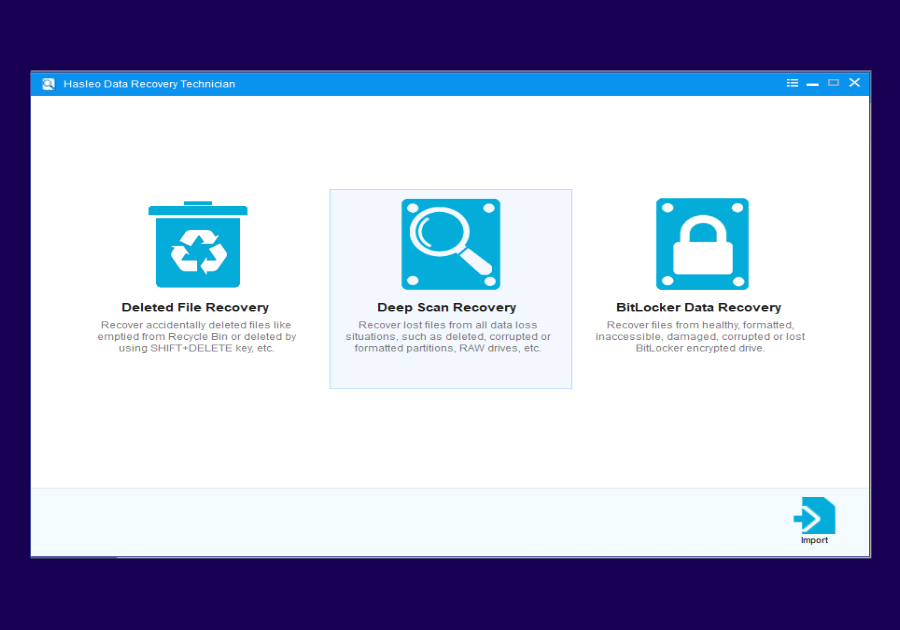
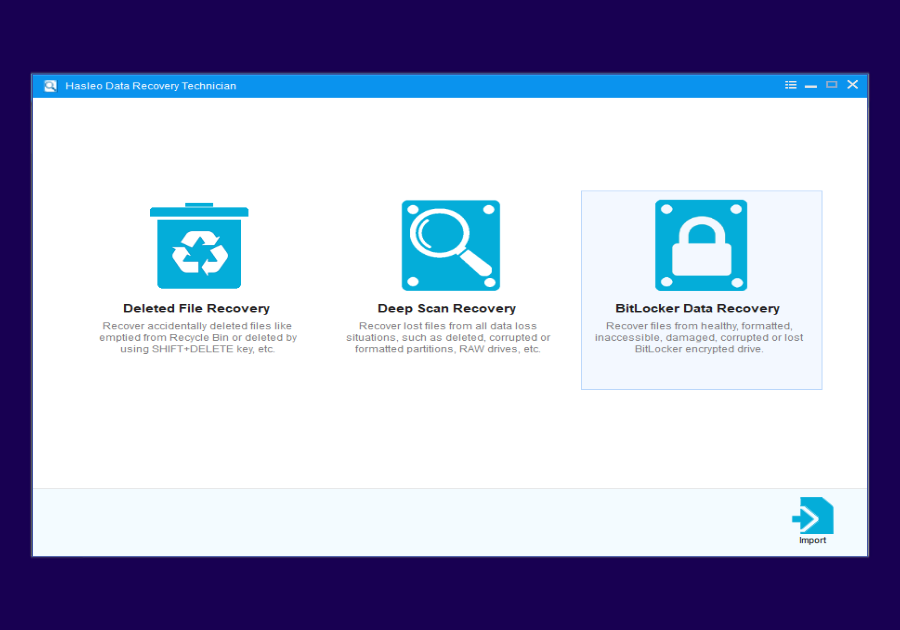
运行 Hasleo Data Recovery。在主界面上你会看到三种恢复模式。选择“深度扫描恢复”模式。
第 2 步:选择要从中恢复数据的硬盘分区
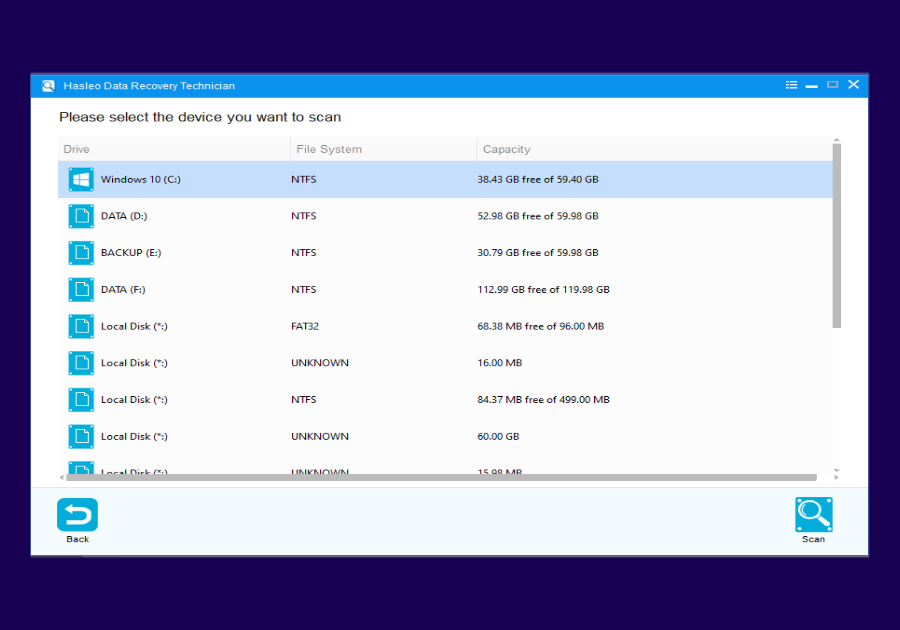
在驱动器列表中,选择你需要从中恢复数据的硬盘分区。如果你需要从多个分区恢复数据,可以逐个扫描并恢复。
第 3 步:开始扫描
点击“扫描”按钮开始深度扫描。扫描过程可能需要一些时间,具体取决于硬盘容量和文件数量。请耐心等待扫描完成,不要中断扫描过程。
💡提示:如果硬盘存在坏扇区,扫描可能需要更长时间。
第 4 步:预览并选择要恢复的文件
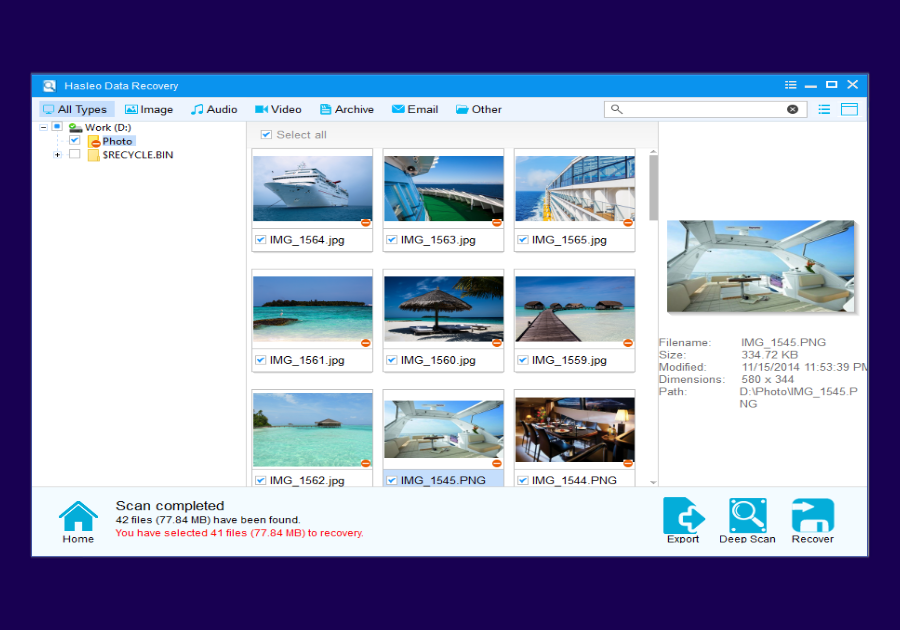
扫描完成后,所有找到的文件都会显示在界面中。你可以按路径或文件类型预览。选择要恢复的文件,然后点击“恢复”按钮将其保存到另一个健康的硬盘分区或外部存储设备(建议使用外置硬盘或 USB 闪存驱动器)。
⚠️提示:
- 切勿将恢复的文件保存到原始硬盘分区,否则可能覆盖尚未恢复的数据。
- 建议使用外置硬盘或 USB 闪存驱动器作为目标存储设备。
- 确保目标存储设备有足够的可用空间。
BitLocker 加密驱动器的数据恢复
如果你的系统盘使用 BitLocker 加密,系统崩溃后恢复数据会相对复杂一些。Hasleo Data Recovery 同样支持从 BitLocker 加密驱动器恢复数据。
恢复前的准备
- 准备 BitLocker 恢复密钥(48 位数字)
- 或准备 BitLocker 密码
恢复步骤
第 1 步:在 WinPE 系统中运行 Hasleo Data Recovery,选择“BitLocker 数据恢复”模式。
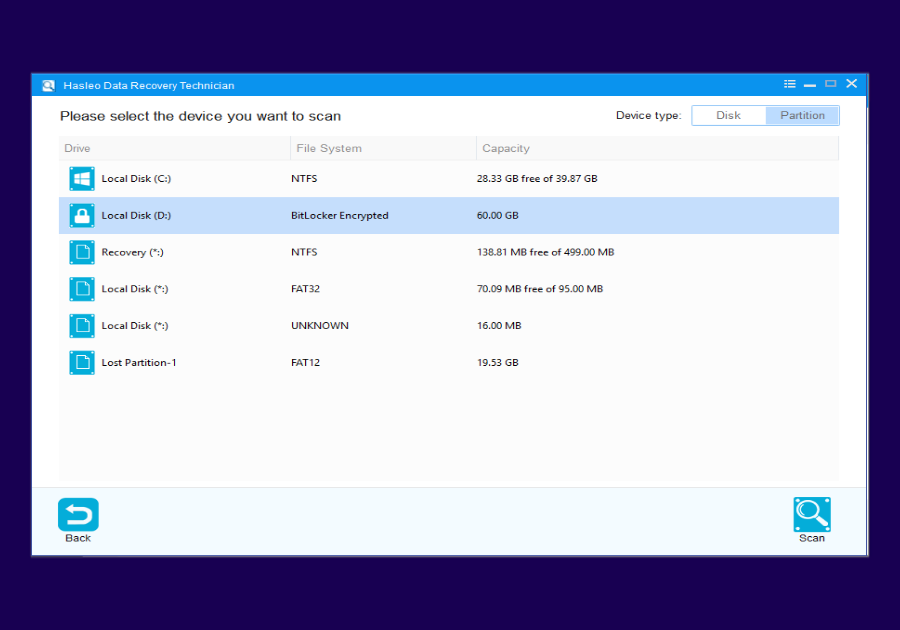
第 2 步:选择 BitLocker 加密的硬盘分区。
第 3 步:软件会提示你输入恢复密钥或密码。输入正确的密钥并点击“确定”。
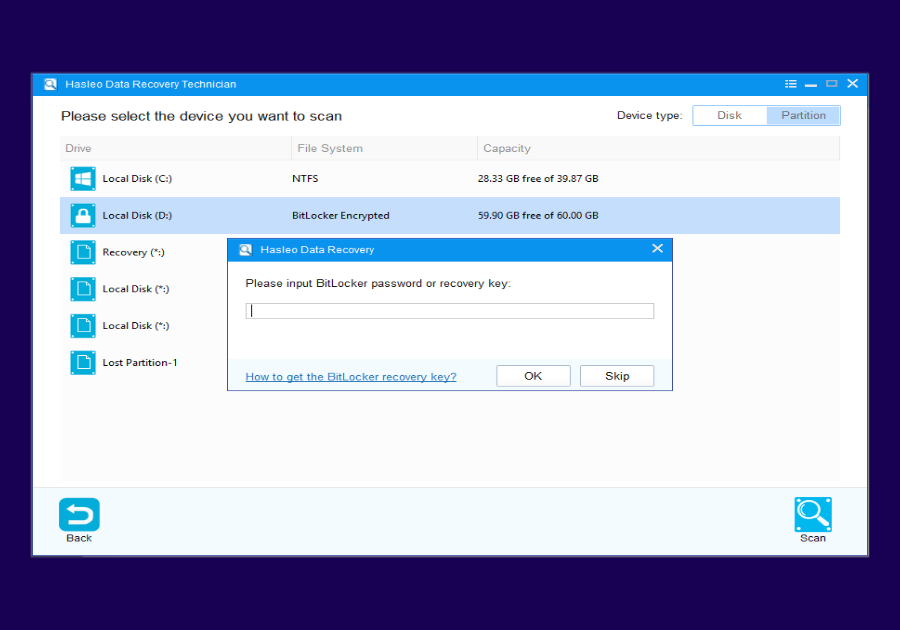
第 4 步:解锁成功后,点击“扫描”以扫描并恢复文件。
⚠️提示:
- 如果没有 BitLocker 恢复密钥,你将无法访问加密分区中的数据。
- 建议将恢复密钥保存在安全的地方,最好是云端或纸质备份。
成功将数据恢复到其他外部存储设备后,你可以继续重装系统、格式化硬盘或修复硬盘。
常见问题(FAQ)
问:系统崩溃后我的硬盘数据还在吗?
通常,系统崩溃并不意味着硬盘数据丢失。数据仍然存储在硬盘上,只是 Windows 系统无法正常启动来读取它。使用像 Hasleo Data Recovery 这样的专业数据恢复软件,在大多数情况下都能成功恢复数据。
问:为什么数据恢复时深度扫描需要这么长时间?
深度扫描需要逐扇区扫描整个硬盘。扫描时间取决于硬盘容量和文件数量。如果硬盘存在坏扇区,扫描会花更长时间。请耐心等待扫描完成。
问:Hasleo Data Recovery 免费版和专业版有什么区别?
免费版最多可恢复 2GB 数据。专业版没有数据恢复大小限制。免费版足以测试软件的效果。确认它可以找到你需要的文件后,升级到专业版或其他版本以进行完整恢复。
问:系统崩溃后我可以恢复多个分区吗?
可以,你可以分别扫描并恢复每个分区。建议先恢复最重要的分区(如 C: 系统分区),然后再处理其他分区。
问:系统崩溃后如何从 BitLocker 加密驱动器恢复数据?
如果你的系统盘使用 BitLocker 加密,需要准备 BitLocker 恢复密钥(48 位数字)或密码。启动进入 WinPE 系统,运行 Hasleo Data Recovery,选择 BitLocker 数据恢复模式,选择加密分区,输入恢复密钥或密码,然后扫描以恢复文件。