

Wenn das Windows-System abstürzt und nicht mehr startet, ist die erste Reaktion vieler Menschen die Sorge, ob die wichtigen Daten auf der Festplatte – Arbeitsdokumente, wertvolle Fotos, persönliche Dateien und so weiter – für immer verloren gehen. Tatsächlich lassen sich diese Daten in der Regel wiederherstellen, solange die Festplatte selbst keinen physischen Schaden hat. Wichtig ist jedoch: Wenn das System nicht normal startet, können Sie keine Datenwiederherstellungssoftware direkt auf dem abgestürzten System installieren oder ausführen. Diese Anleitung erklärt ausführlich, wie Sie mit dem professionellen Datenwiederherstellungstool Hasleo Data Recovery nach einem Systemabsturz wichtige Daten dringend scannen und wiederherstellen.
Warum Sie nach einem Systemabsturz professionelle Datenwiederherstellungssoftware benötigen ⭐
Wenn das System abstürzt und nicht normal startet, ist die standardmäßige Windows-Umgebung nicht zugänglich. In diesem Fall benötigen Sie professionelle Datenwiederherstellungssoftware, um wichtige Dateien aus dem abgestürzten System zu extrahieren. Dies sind die Hauptgründe für Hasleo Data Recovery:
- Wiederherstellung von abgestürzten Systemen: Hasleo Data Recovery wurde speziell für Extremsituationen wie Systemabsturz, Festplattenbeschädigung und nicht startfähige Systeme entwickelt. Es kann Daten wiederherstellen, wenn Windows nicht normal startet.
- Unterstützung mehrerer Dateisysteme: Vollständige Unterstützung für NTFS, FAT32, exFAT, RAW und andere Dateisysteme und damit für nahezu alle Windows-Speichergeräte.
- Tiefenscan für maximale Wiederherstellung: Fortschrittliche Tiefenscan-Algorithmen finden verlorene Dateien, die normale Scans nicht entdecken, und maximieren die Wiederherstellungschance.
- BitLocker-Verschlüsselung: Wenn Sie Ihr Systemlaufwerk mit BitLocker verschlüsselt haben, kann Hasleo Data Recovery nach Eingabe des Wiederherstellungsschlüssels Daten von verschlüsselten Partitionen wiederherstellen.
- Erstellen eines WinPE-Notfalldatenträgers: Mit der integrierten Funktion „Notfalldatenträger erstellen“ können Sie mit einem Klick einen startfähigen USB-Datenträger oder ein ISO-Abbild auf WinPE-Basis erstellen, ohne zusätzliche Software herunterzuladen.
Die Erfolgsquote der Wiederherstellung hängt vor allem ab von:
- ob die Daten bereits durch neu geschriebene Inhalte überschrieben wurden
- ob die Festplatte physische fehlerhafte Sektoren oder andere Hardwarefehler hat
- dem Ausmaß der Dateisystembeschädigung
💡Tipps: So früh wie möglich zu handeln und unnötige Schreibzugriffe auf die ausgefallene Festplatte zu vermeiden, sind der Schlüssel zu einer höheren Wiederherstellungschance.
Vorbereitung: WinPE-Startdatenträger erstellen
Da das System nach dem Absturz nicht in Windows starten kann, benötigen Sie einen WinPE-Startdatenträger, um Hasleo Data Recovery auszuführen. WinPE (Windows Preinstallation Environment) ist eine schlanke Windows-Startumgebung, die ohne Start des Festplattensystems auf Festplattendateien zugreifen kann. Hasleo Data Recovery enthält eine integrierte WinPE-Erstellungsfunktion. Sie müssen keine zusätzlichen Tools herunterladen und können mit einem Klick in der Hasleo Data Recovery-Software einen WinPE-Startdatenträger mit Datenwiederherstellungsfunktion erstellen.
Schritt 1. Hasleo Data Recovery herunterladen und installieren
Laden Sie Hasleo Data Recovery zunächst auf einem anderen funktionierenden Computer herunter und installieren Sie es.
Schritt 2. WinPE-Startdatenträger erstellen
1. Starten Sie Hasleo Data Recovery, klicken Sie oben rechts auf  und wählen Sie „Notfalldatenträger erstellen“.
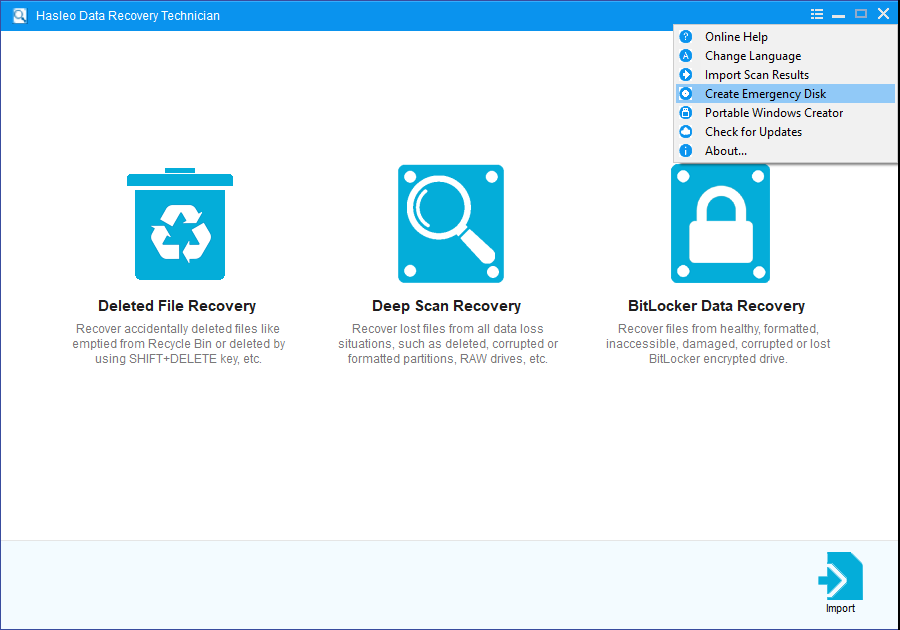
2. Wählen Sie den Typ des zu erstellenden Startdatenträgers (USB oder ISO) und folgen Sie dem Assistenten, um die Erstellung des WinPE-Startdatenträgers abzuschließen.
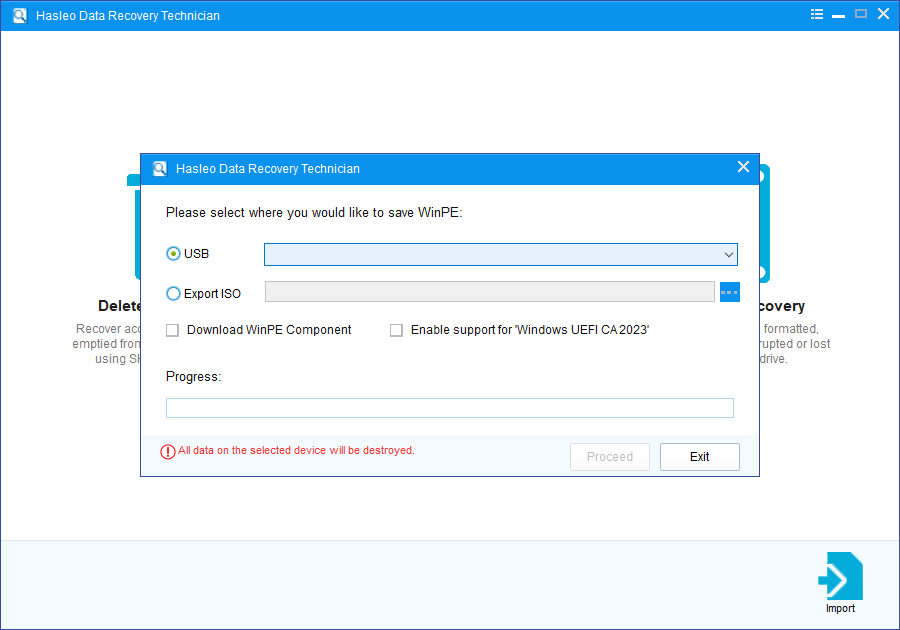
💡Tipps: Nach dem Export der ISO-Datei können Sie diese mit Brennsoftware von Drittanbietern manuell auf CD, DVD oder USB-Laufwerk brennen.
3. Hasleo Data Recovery beginnt mit der Erstellung des WinPE-Abbilds. Warten Sie, bis dieser Vorgang abgeschlossen ist.
⚠️Tipps: Bei der Erstellung wird das USB-Laufwerk formatiert und alle ursprünglichen Daten werden gelöscht. Sichern Sie wichtige Dateien unbedingt vorher.
Schritt 3. BIOS für den Start von USB konfigurieren
Stecken Sie den erstellten WinPE-Startdatenträger in einen USB-Anschluss des abgestürzten Computers, starten Sie den Computer und rufen Sie die UEFI/BIOS-Einstellungen auf. Ändern Sie die Startreihenfolge so, dass vom USB-Gerät gestartet wird.
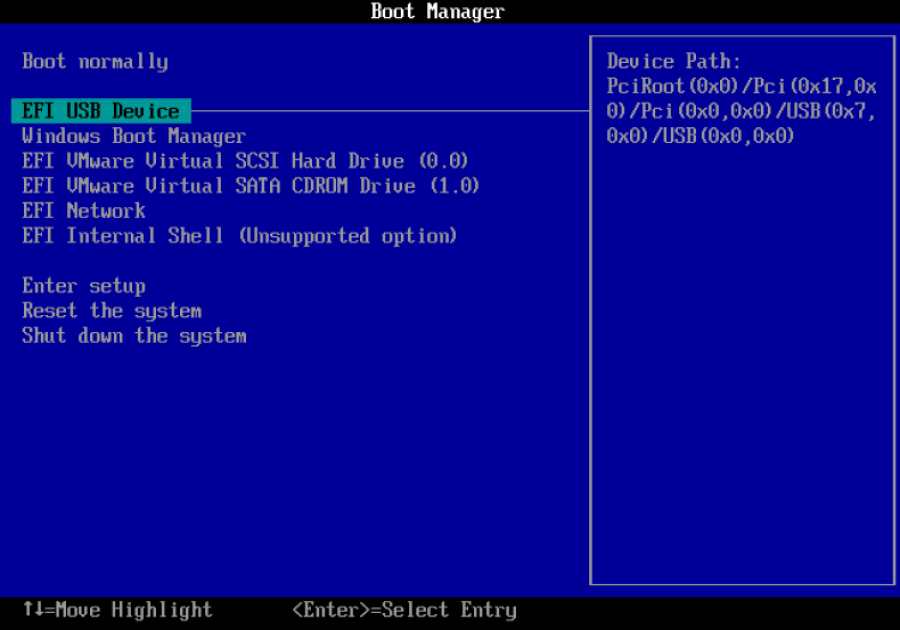
Schritt 4. WinPE-System starten
Speichern Sie die UEFI/BIOS-Einstellungen und starten Sie den Computer neu. Das System startet vom WinPE-Startdatenträger. Nach Abschluss des Starts sehen Sie eine Desktopumgebung ähnlich wie bei Standard-Windows, und Hasleo Data Recovery ist bereits im WinPE-System vorinstalliert und sofort einsatzbereit.
💡Tipps:
- Stellen Sie sicher, dass der WinPE-Startdatenträger ausreichend Kapazität hat. Es wird ein USB-Flash-Laufwerk mit 8 GB oder mehr empfohlen.
- Wenn Ihre Festplatte BitLocker-Verschlüsselung verwendet, halten Sie den Wiederherstellungsschlüssel vorher bereit.
Mit Hasleo Data Recovery Daten von einem abgestürzten System wiederherstellen
Nachdem Sie nun das WinPE-System gestartet haben, verwenden Sie als Nächstes Hasleo Data Recovery, um wichtige Daten aus dem abgestürzten System wiederherzustellen.
Schritt 1. Wiederherstellungsmodus wählen
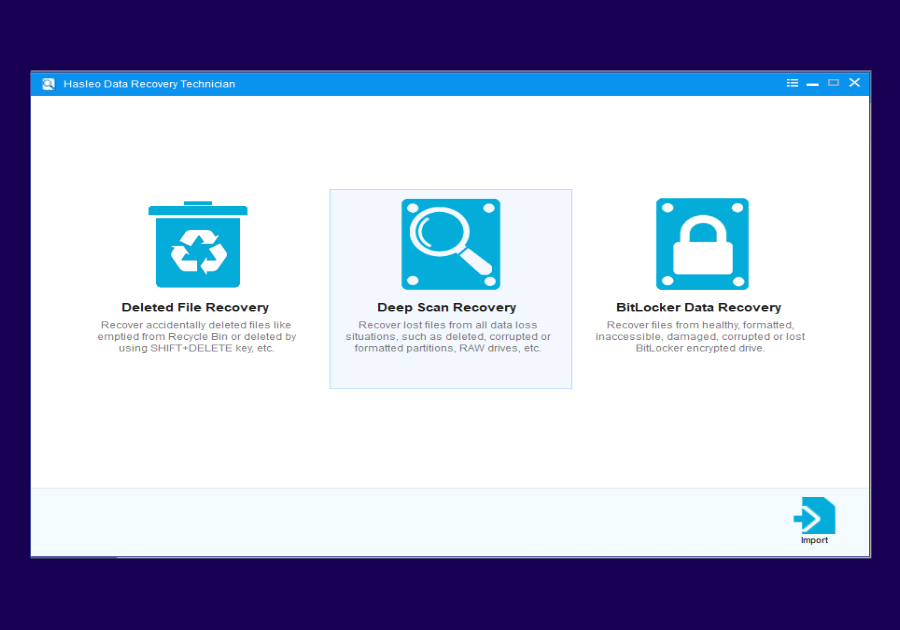
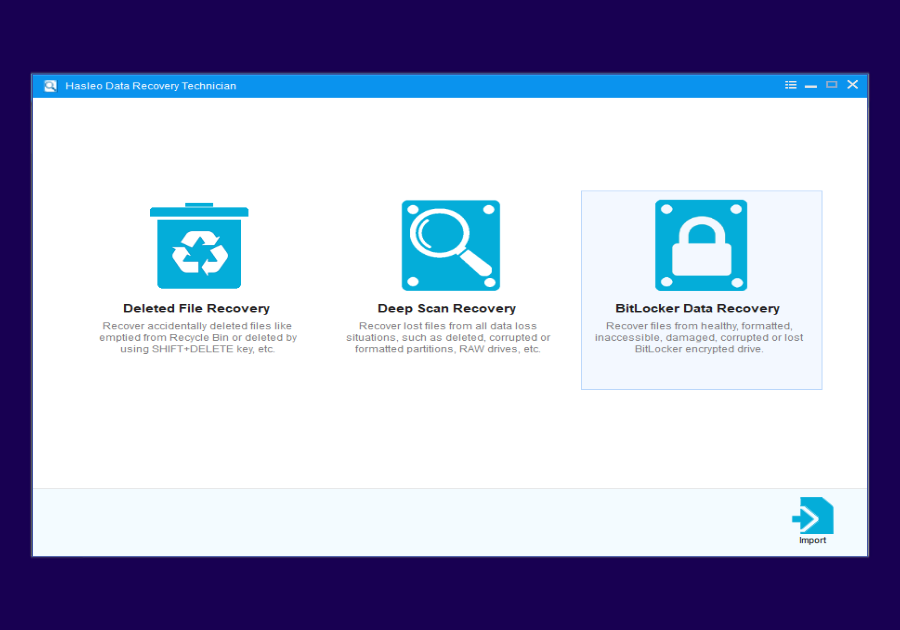
Starten Sie Hasleo Data Recovery. Auf der Hauptoberfläche sehen Sie drei Wiederherstellungsmodi. Wählen Sie den Modus „Tiefenscan-Wiederherstellung“.
Schritt 2. Festplattenpartition auswählen, aus der Daten wiederhergestellt werden sollen
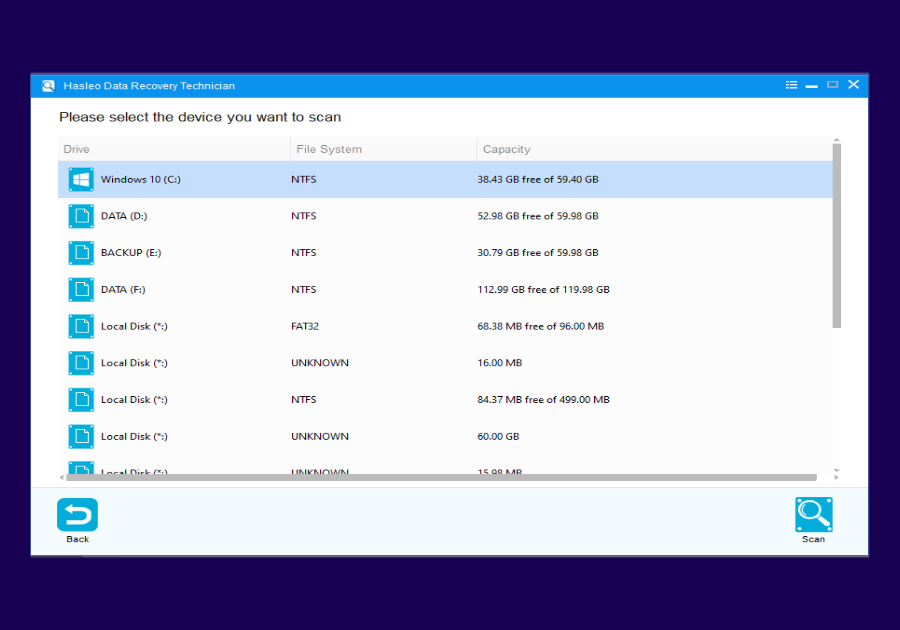
Wählen Sie in der Laufwerksliste die Festplattenpartition aus, aus der Sie Daten wiederherstellen möchten. Wenn Sie Daten aus mehreren Partitionen wiederherstellen müssen, können Sie sie nacheinander scannen und wiederherstellen.
Schritt 3. Scan starten
Klicken Sie auf die Schaltfläche „Scannen“, um den Tiefenscan zu starten. Der Scanvorgang kann je nach Festplattenkapazität und Dateianzahl einige Zeit dauern. Bitte warten Sie geduldig, bis der Scan abgeschlossen ist, und unterbrechen Sie ihn nicht.
💡Tipps: Wenn die Festplatte fehlerhafte Sektoren hat, kann der Scan länger dauern.
Schritt 4. Dateien in der Vorschau ansehen und auswählen
Nach Abschluss des Scans werden alle gefundenen Dateien in der Oberfläche angezeigt. Sie können sie nach Pfad oder Dateityp in der Vorschau ansehen. Wählen Sie die Dateien aus, die Sie wiederherstellen möchten, und klicken Sie auf „Wiederherstellen“, um sie auf einer anderen intakten Festplattenpartition oder einem externen Speichergerät zu speichern (empfohlen werden externe Festplatte oder USB-Flash-Laufwerk).

⚠️Tipps:
- Speichern Sie wiederhergestellte Dateien niemals auf der ursprünglichen Festplattenpartition, da sonst noch nicht wiederhergestellte Daten überschrieben werden können.
- Als Zielspeichergerät werden externe Festplatte oder USB-Flash-Laufwerk empfohlen.
- Stellen Sie sicher, dass das Zielspeichergerät über ausreichend freien Speicherplatz verfügt.
Datenwiederherstellung von BitLocker-verschlüsselten Laufwerken
Wenn Ihr Systemlaufwerk BitLocker-Verschlüsselung verwendet, ist die Datenwiederherstellung nach einem Systemabsturz etwas komplexer. Hasleo Data Recovery unterstützt auch die Wiederherstellung von Daten von BitLocker-verschlüsselten Laufwerken.
Vorbereitung vor der Wiederherstellung
- BitLocker-Wiederherstellungsschlüssel (48-stellige Zahl) bereithalten
- Oder BitLocker-Kennwort bereithalten
Wiederherstellungsschritte
Schritt 1. Starten Sie Hasleo Data Recovery im WinPE-System und wählen Sie den Modus „BitLocker-Datenwiederherstellung“.
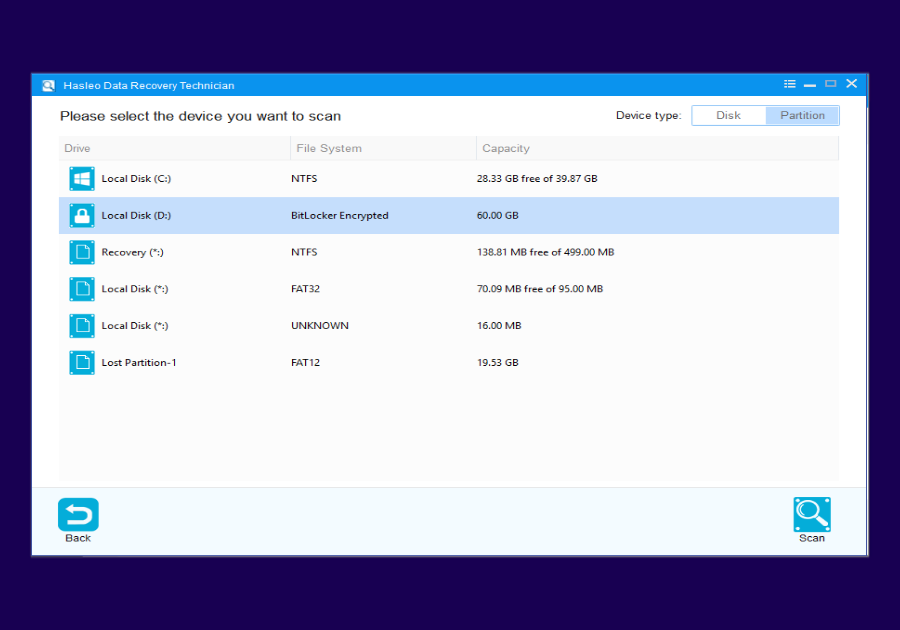
Schritt 2. Wählen Sie die BitLocker-verschlüsselte Festplattenpartition.
Schritt 3. Die Software fordert Sie auf, den Wiederherstellungsschlüssel oder das Kennwort einzugeben. Geben Sie den richtigen Schlüssel ein und klicken Sie auf „OK“.
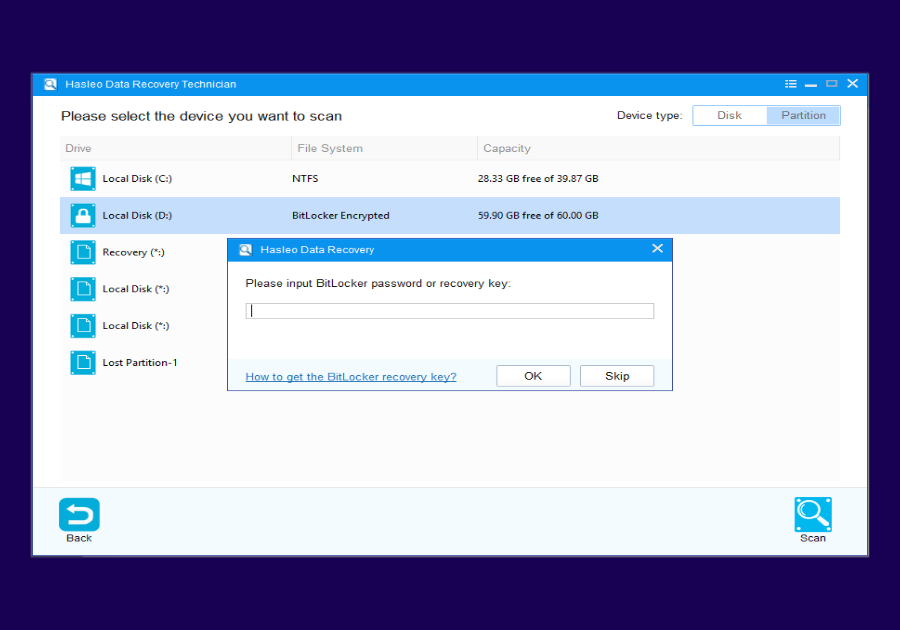
Schritt 4. Klicken Sie nach erfolgreicher Entsperrung auf „Scannen“, um Dateien zu scannen und wiederherzustellen.
⚠️Tipps:
- Ohne den BitLocker-Wiederherstellungsschlüssel können Sie nicht auf Daten in der verschlüsselten Partition zugreifen.
- Bewahren Sie den Wiederherstellungsschlüssel an einem sicheren Ort auf, am besten in der Cloud oder als Papierkopie.
Nachdem die Daten erfolgreich auf anderen externen Speichergeräten wiederhergestellt wurden, können Sie das System neu installieren, die Festplatte formatieren oder die Festplatte reparieren.
Häufig gestellte Fragen (FAQ)
F: Sind meine Festplattendaten nach einem Systemabsturz noch vorhanden?
Ein Systemabsturz bedeutet in der Regel nicht, dass die Festplattendaten verloren sind. Die Daten sind weiterhin auf der Festplatte gespeichert, nur kann das Windows-System nicht normal starten, um sie zu lesen. Mit professioneller Datenwiederherstellungssoftware wie Hasleo Data Recovery lassen sich die Daten in den meisten Fällen erfolgreich wiederherstellen.
F: Warum dauert der Tiefenscan bei der Datenwiederherstellung so lange?
Der Tiefenscan muss die gesamte Festplatte Sektor für Sektor durchsuchen. Die Scandauer hängt von der Festplattenkapazität und der Dateianzahl ab. Wenn die Festplatte fehlerhafte Sektoren hat, dauert der Scan länger. Bitte warten Sie geduldig, bis der Scan abgeschlossen ist.
F: Was ist der Unterschied zwischen der kostenlosen und der Professional-Version von Hasleo Data Recovery?
Die kostenlose Version kann bis zu 2 GB Daten wiederherstellen. Die Professional-Version hat keine Größenbeschränkung für die Datenwiederherstellung. Die kostenlose Version reicht aus, um die Wirkung der Software zu testen. Wenn Sie bestätigt haben, dass sie die benötigten Dateien findet, führen Sie ein Upgrade auf die Professional-Version oder andere Versionen durch, um vollständig wiederherzustellen.
F: Kann ich nach einem Systemabsturz mehrere Partitionen wiederherstellen?
Ja, Sie können jede Partition separat scannen und wiederherstellen. Es wird empfohlen, zuerst die wichtigste Partition (wie die C:-Systempartition) wiederherzustellen und dann die anderen Partitionen zu behandeln.
F: Wie stelle ich nach einem Systemabsturz Daten von einem BitLocker-verschlüsselten Laufwerk wieder her?
Wenn Ihr Systemlaufwerk BitLocker-Verschlüsselung verwendet, müssen Sie den BitLocker-Wiederherstellungsschlüssel (48-stellige Zahl) oder das Kennwort bereithalten. Starten Sie das WinPE-System, führen Sie Hasleo Data Recovery aus, wählen Sie den Modus BitLocker-Datenwiederherstellung, wählen Sie die verschlüsselte Partition, geben Sie den Wiederherstellungsschlüssel oder das Kennwort ein und scannen Sie dann, um Dateien wiederherzustellen.