

Quando il sistema Windows si blocca e non si avvia, la prima reazione di molte persone è preoccuparsi che i dati importanti sul disco rigido — documenti di lavoro, foto preziose, file personali e così via — vadano persi per sempre. In realtà, purché il disco rigido non abbia danni fisici, questi dati di solito possono essere recuperati. È però importante notare che, quando il sistema non riesce ad avviarsi normalmente, non è possibile installare o eseguire direttamente il software di recupero dati sul sistema bloccato. Questa guida spiega in dettaglio come usare Hasleo Data Recovery, uno strumento professionale di recupero dati, per scansionare e recuperare urgentemente i dati importanti dopo un arresto anomalo del sistema.
Perché serve un software professionale di recupero dati dopo un arresto anomalo del sistema? ⭐
Quando il sistema si blocca e non si avvia normalmente, l'ambiente Windows standard non è accessibile. In questo momento serve un software professionale di recupero dati per estrarre i file importanti dal sistema bloccato. Ecco i motivi principali per scegliere Hasleo Data Recovery:
- Supporto al recupero da sistemi bloccati: Hasleo Data Recovery è progettato specificamente per situazioni estreme come arresti anomali del sistema, corruzione del disco rigido e sistemi non avviabili. Può eseguire il recupero dati quando Windows non si avvia normalmente.
- Supporto a più file system: pieno supporto per NTFS, FAT32, exFAT, RAW e altri file system, coprendo quasi tutti i dispositivi di archiviazione Windows.
- Scansione profonda per il massimo recupero: utilizza algoritmi avanzati di scansione profonda per trovare i file persi che le scansioni normali non rilevano, massimizzando il tasso di successo.
- Supporto alla crittografia BitLocker: se hai crittografato l'unità di sistema con BitLocker, Hasleo Data Recovery può aiutarti a recuperare i dati dalle partizioni crittografate dopo aver fornito la chiave di ripristino.
- Creazione di un disco di emergenza WinPE: la funzione integrata «Crea disco di emergenza» consente di creare con un clic un'unità USB avviabile o un'immagine ISO basata su WinPE, senza scaricare software aggiuntivo.
Il tasso di successo del recupero dipende principalmente da:
- se i dati sono stati sovrascritti da contenuti scritti di recente
- se il disco rigido presenta settori danneggiati fisici o altri guasti hardware
- l'entità della corruzione del file system
💡Suggerimenti: agire il prima possibile ed evitare scritture non necessarie sul disco rigido guasto sono le chiavi per migliorare il tasso di successo del recupero.
Preparazione: creare un disco di avvio WinPE
Poiché dopo il blocco il sistema non può avviarsi in Windows, è necessario usare un disco di avvio WinPE per eseguire Hasleo Data Recovery. WinPE (Windows Preinstallation Environment) è un ambiente di avvio Windows leggero che consente di accedere ai file del disco rigido senza avviare il sistema del disco rigido. Hasleo Data Recovery include una funzione di creazione WinPE. Non è necessario scaricare strumenti aggiuntivi: puoi creare con un solo clic, dall'interno del software Hasleo Data Recovery, un disco di avvio WinPE con funzionalità di recupero dati.
Passo 1. Scaricare e installare Hasleo Data Recovery
Innanzitutto, scarica e installa Hasleo Data Recovery su un altro computer funzionante.
Passo 2. Creare un disco di avvio WinPE
1. Avvia Hasleo Data Recovery, clicca su  nell'angolo in alto a destra e seleziona «Crea disco di emergenza».
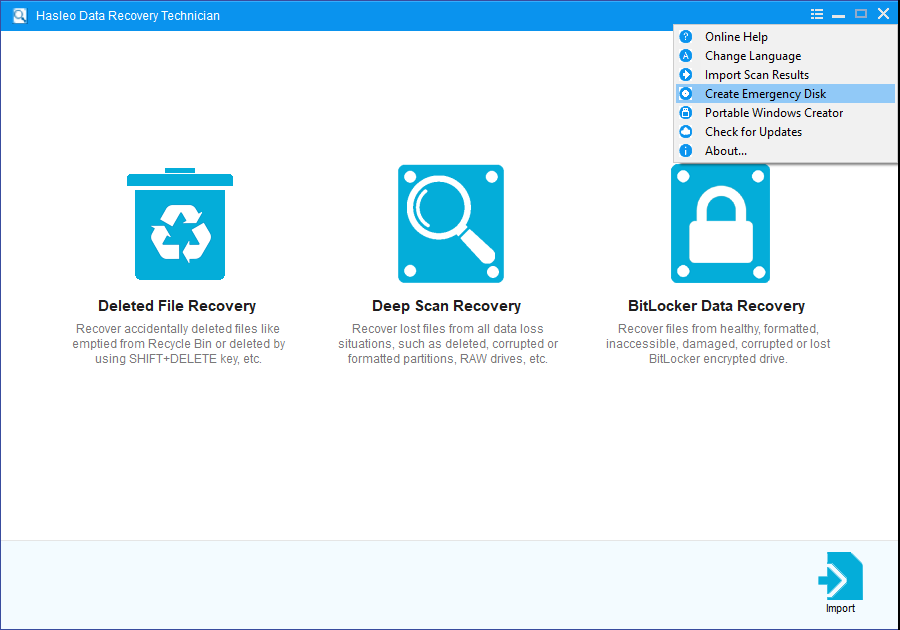
2. Seleziona il tipo di disco di avvio che desideri creare (USB o ISO), quindi segui la procedura guidata per completare la creazione del disco di avvio WinPE.
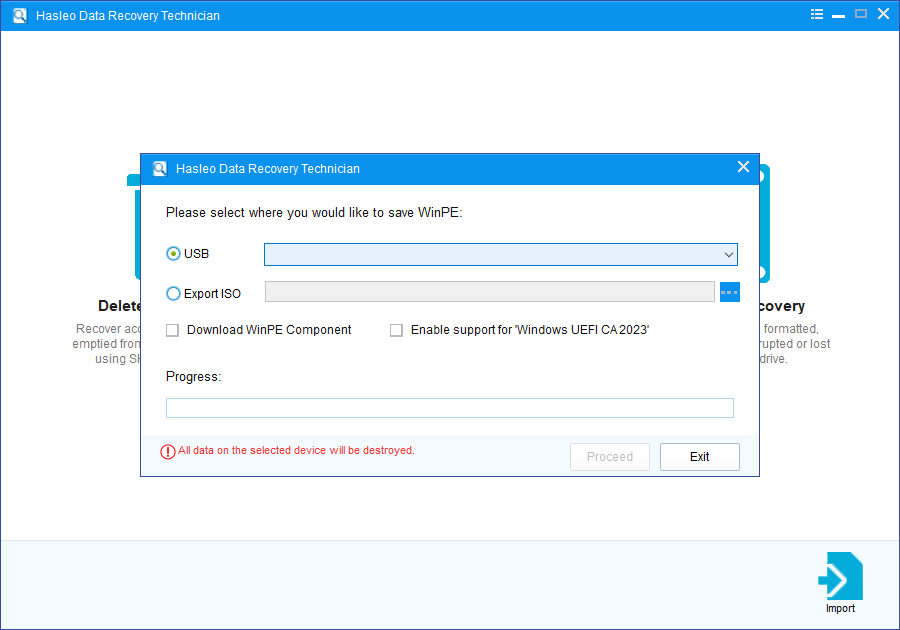
💡Suggerimenti: dopo aver esportato il file ISO, puoi masterizzarlo manualmente su CD, DVD o unità USB con software di masterizzazione di terze parti.
3. Hasleo Data Recovery inizierà a creare l'immagine WinPE. Attendi il completamento di questo processo.
⚠️Suggerimenti: il processo di creazione formatterà l'unità USB e tutti i dati originali verranno cancellati. Assicurati di eseguire il backup dei file importanti in anticipo.
Passo 3. Configurare il BIOS per l'avvio da USB
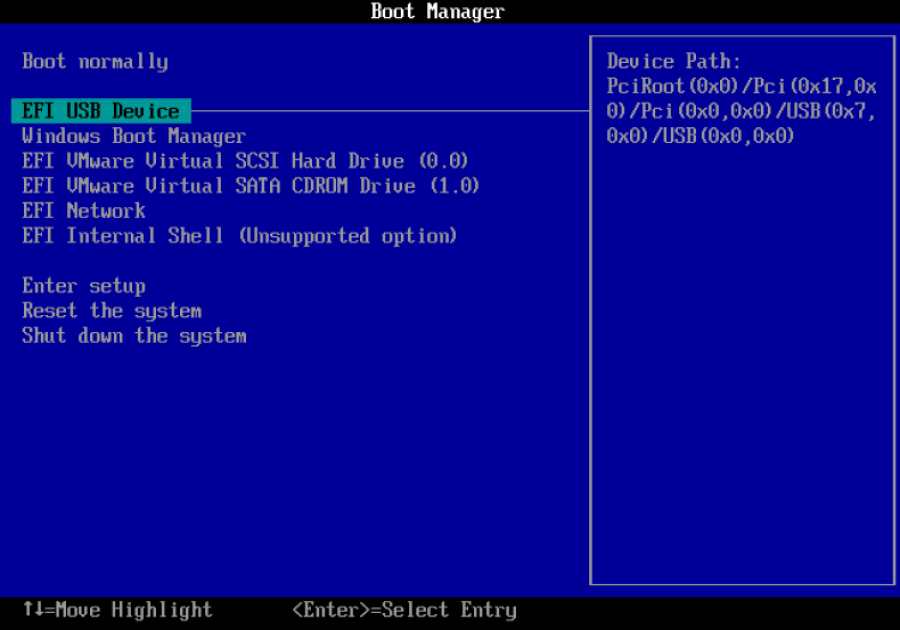
Inserisci il disco di avvio WinPE creato in una porta USB del computer bloccato, avvia il computer e accedi alle impostazioni UEFI/BIOS. Modifica l'ordine di avvio per avviare dal dispositivo USB.
Passo 4. Accedere al sistema WinPE
Salva le impostazioni UEFI/BIOS e riavvia il computer. Il sistema si avvierà dal disco di avvio WinPE. Al termine dell'avvio vedrai un ambiente desktop simile a Windows standard, e Hasleo Data Recovery è già preinstallato nel sistema WinPE, pronto all'uso.
💡Suggerimenti:
- Assicurati che il disco di avvio WinPE abbia capacità sufficiente. Si consiglia di usare un'unità flash USB da 8 GB o superiore.
- Se il disco rigido utilizza la crittografia BitLocker, prepara in anticipo la chiave di ripristino.
Usare Hasleo Data Recovery per recuperare i dati da un sistema bloccato
Ora che sei entrato nel sistema WinPE, usa Hasleo Data Recovery per recuperare i dati importanti dal sistema bloccato.
Passo 1. Selezionare la modalità di recupero
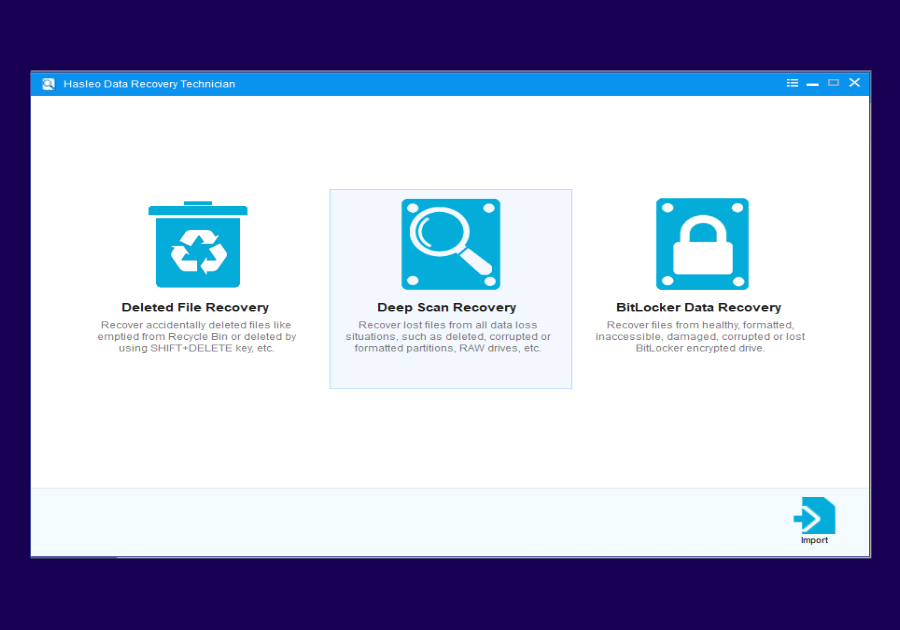
Avvia Hasleo Data Recovery. Nell'interfaccia principale vedrai tre modalità di recupero. Seleziona la modalità «Recupero con scansione profonda».
Passo 2. Selezionare la partizione del disco rigido da cui recuperare i dati
Nell'elenco delle unità, seleziona la partizione del disco rigido da cui devi recuperare i dati. Se devi recuperare dati da più partizioni, puoi scansionarle e recuperarle una per una.
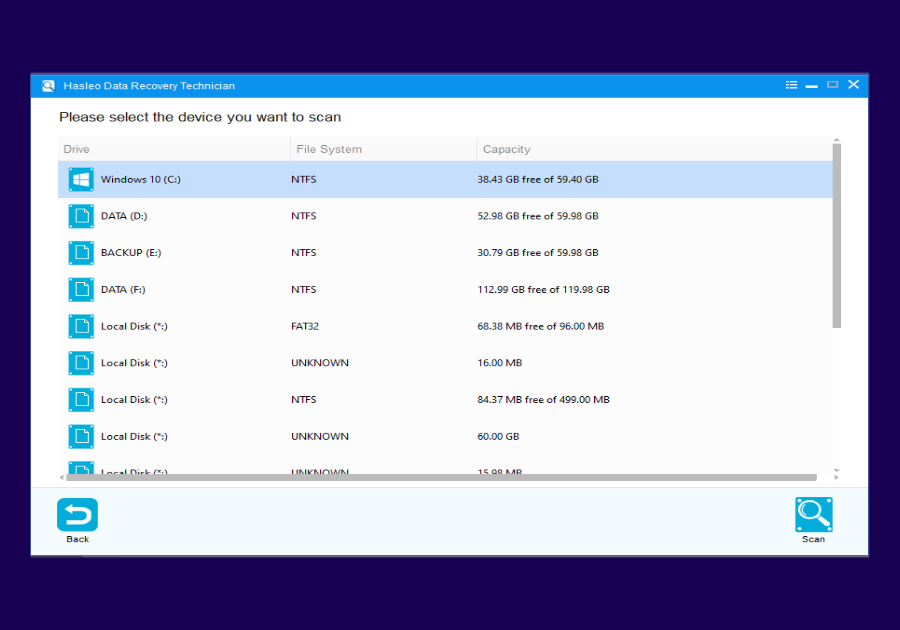
Passo 3. Avviare la scansione
Clicca sul pulsante «Scansiona» per avviare la scansione profonda. Il processo può richiedere del tempo, a seconda della capacità del disco rigido e del numero di file. Attendi con pazienza il completamento della scansione e non interromperla.
💡Suggerimenti: se il disco rigido presenta settori danneggiati, la scansione potrebbe richiedere più tempo.
Passo 4. Visualizzare in anteprima e selezionare i file da recuperare
Al termine della scansione, tutti i file trovati verranno visualizzati nell'interfaccia. Puoi visualizzarli in anteprima per percorso o tipo di file. Seleziona i file che desideri recuperare, quindi clicca sul pulsante «Recupera» per salvarli in un'altra partizione del disco rigido integra o in un dispositivo di archiviazione esterno (si consiglia di usare un disco rigido esterno o un'unità flash USB).

⚠️Suggerimenti:
- Non salvare mai i file recuperati nella partizione originale del disco rigido, altrimenti potresti sovrascrivere dati non ancora recuperati.
- Si consiglia di usare un disco rigido esterno o un'unità flash USB come dispositivo di archiviazione di destinazione.
- Assicurati che il dispositivo di archiviazione di destinazione disponga di spazio disponibile sufficiente.
Recupero dati da unità crittografate con BitLocker
Se l'unità di sistema utilizza la crittografia BitLocker, il recupero dei dati dopo un arresto anomalo del sistema sarà relativamente più complesso. Hasleo Data Recovery supporta anche il recupero dei dati da unità crittografate con BitLocker.
Preparazione prima del recupero
- Prepara la chiave di ripristino BitLocker (numero di 48 cifre)
- Oppure prepara la password BitLocker
Passaggi del recupero
Passo 1. Avvia Hasleo Data Recovery nel sistema WinPE e seleziona la modalità «Recupero dati BitLocker».
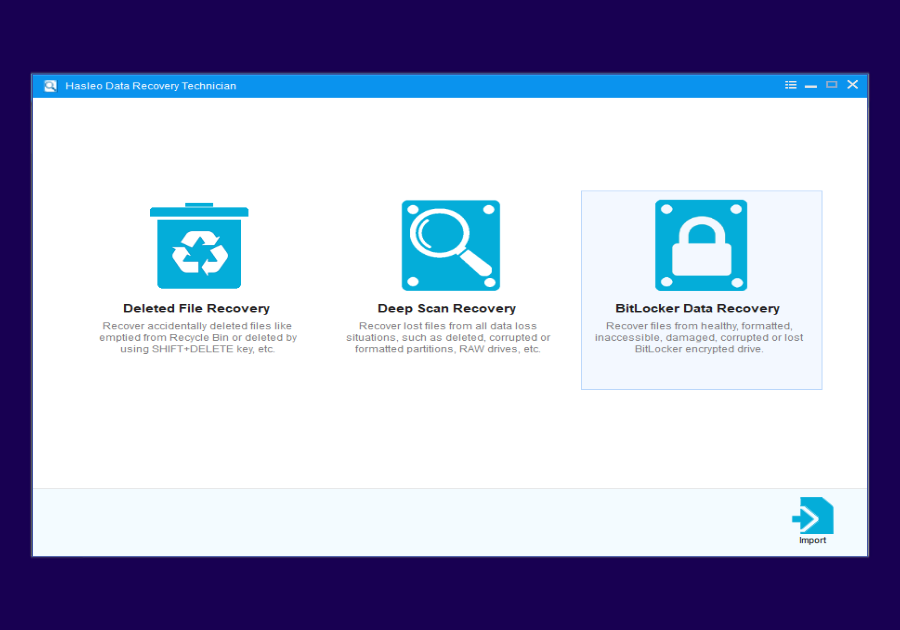
Passo 2. Seleziona la partizione del disco rigido crittografata con BitLocker.
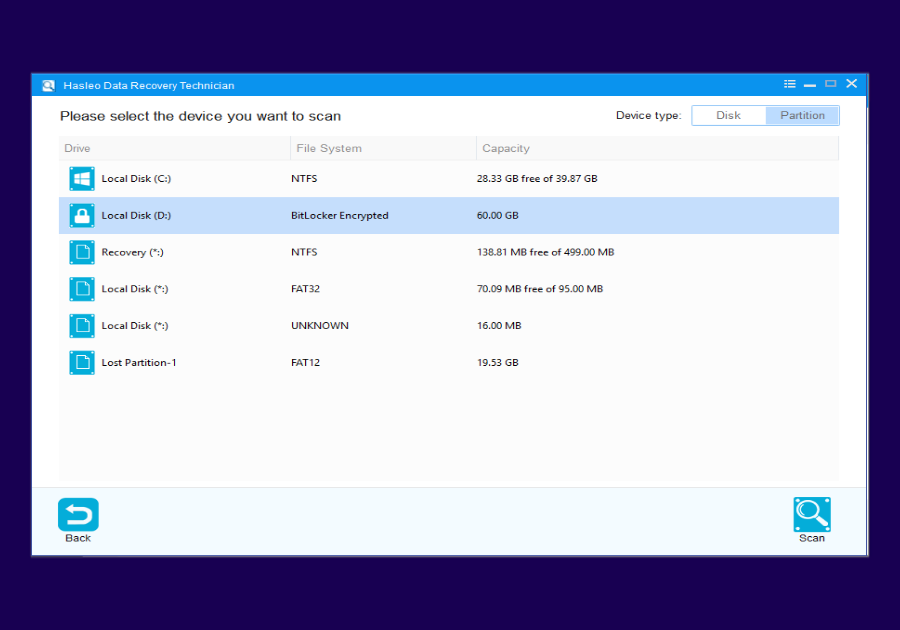
Passo 3. Il software ti chiederà di inserire la chiave di ripristino o la password. Inserisci la chiave corretta e clicca su «OK».
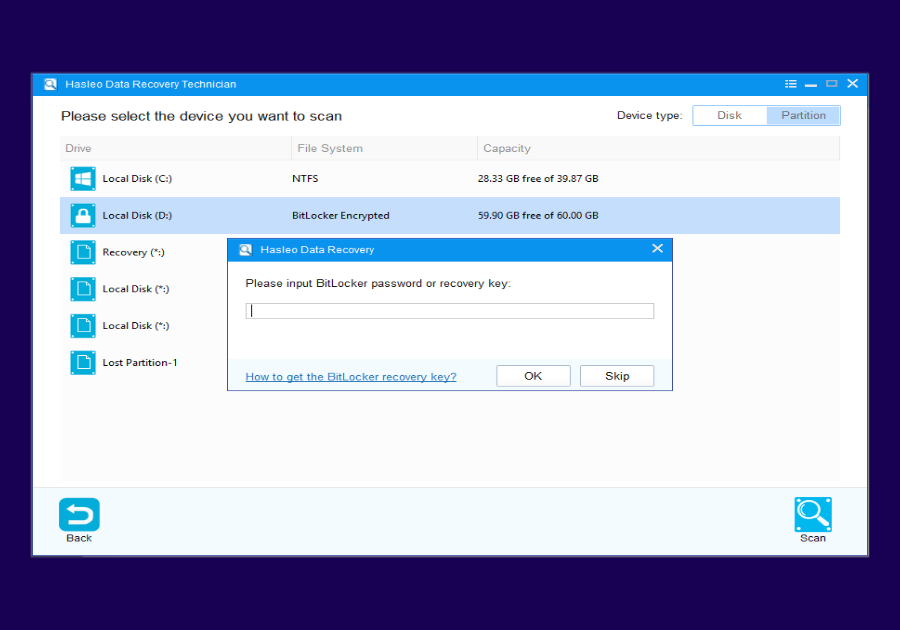
Passo 4. Dopo lo sblocco, clicca su «Scansiona» per scansionare e recuperare i file.
⚠️Suggerimenti:
- Se non hai la chiave di ripristino BitLocker, non puoi accedere ai dati nella partizione crittografata.
- Si consiglia di conservare la chiave di ripristino in un luogo sicuro, preferibilmente nel cloud o come copia cartacea.
Dopo aver recuperato con successo i dati su altri dispositivi di archiviazione esterni, puoi procedere con la reinstallazione del sistema, la formattazione del disco rigido o la riparazione del disco rigido.
Domande frequenti (FAQ)
D: I dati del mio disco rigido sono ancora presenti dopo un arresto anomalo del sistema?
Di solito un arresto anomalo del sistema non significa che i dati del disco rigido siano persi. I dati sono ancora memorizzati sul disco rigido, solo che il sistema Windows non riesce ad avviarsi normalmente per leggerli. Con un software professionale di recupero dati come Hasleo Data Recovery è possibile recuperare i dati nella maggior parte dei casi.
D: Perché la scansione profonda richiede così tanto tempo durante il recupero dati?
La scansione profonda deve analizzare l'intero disco rigido settore per settore. Il tempo dipende dalla capacità del disco rigido e dal numero di file. Se il disco rigido presenta settori danneggiati, la scansione richiederà più tempo. Attendi con pazienza il completamento.
D: Qual è la differenza tra la versione gratuita e quella professionale di Hasleo Data Recovery?
La versione gratuita può recuperare fino a 2 GB di dati. La versione professionale non ha limiti di dimensione per il recupero. La versione gratuita è sufficiente per testare l'efficacia del software. Dopo aver confermato che trova i file necessari, esegui l'aggiornamento alla versione professionale o ad altre versioni per il recupero completo.
D: Posso recuperare più partizioni dopo un arresto anomalo del sistema?
Sì, puoi scansionare e recuperare ogni partizione separatamente. Si consiglia di recuperare prima la partizione più importante (come la partizione di sistema C:), poi occuparti delle altre.
D: Come recuperare i dati da un'unità crittografata con BitLocker dopo un arresto anomalo del sistema?
Se l'unità di sistema utilizza la crittografia BitLocker, devi preparare la chiave di ripristino BitLocker (numero di 48 cifre) o la password. Avvia il sistema WinPE, esegui Hasleo Data Recovery, seleziona la modalità Recupero dati BitLocker, seleziona la partizione crittografata, inserisci la chiave di ripristino o la password, quindi scansiona per recuperare i file.