

日常生活や仕事の中で、データ損失はいつでも起こり得ます。誤削除、フォーマット、システムクラッシュ、ウイルス感染などが原因です。大切なファイルが消えてしまうと、どうすることもできないと感じるものです。そんなとき、効率的で信頼できるデータ復元ソフトが、失われたデータを取り戻す鍵となります。現在、市場には多くのデータ復元ソフトがありますが、中でも Hasleo Data Recovery と AOMEI FastRecovery は、使いやすさと復元能力の高さから多くのユーザーの注目を集めています。AOMEI FastRecovery の最適な代替ソフトをお探しなら、本記事の比較が、実際のニーズに合った選択の助けになるでしょう。
両ソフトの概要
Hasleo Data Recovery
Hasleo Data Recovery は Windows システム向けに設計されたデータ復元ソフトで、削除、フォーマット、ウイルス感染などの理由で失われたファイルを効率的に取り戻せるよう支援します。ハードディスク、外付けハードディスク、USB メモリ、SD カードなどの一般的なストレージメディアを幅広くサポートします。最も際立った特長はBitLocker 暗号化ドライブからのデータ復元に対応していることで、これが多くのデータ復元ツールとの違いです。さらに、WinPE 起動可能レスキューディスクの作成にも対応しており、システムがクラッシュした場合でもデータ復元が可能です。
Hasleo Data Recovery は、さまざまなデータ損失の状況に対応する 3 つの主要な復元モードを提供しています。
- 削除ファイル復元:誤って削除したファイルや、ごみ箱から空にしたファイルの復元に適しています。操作が簡単で、復元速度も高速です。
- ディープスキャン復元:フォーマット、パーティション損失、ファイルシステムの破損などの複雑な状況向けに設計されています。基層のデータをスキャンし、失われたファイルを可能な限り復元します。
- BitLocker データ復元:BitLocker 暗号化ドライブ専用に設計されています。ロック解除や復号化に失敗した場合でも、直接スキャンしてデータを復元でき、暗号化ストレージ内のデータの安全を確保します。
日常的なファイルの誤削除から、システムクラッシュやウイルス感染による深刻なデータ損失まで、Hasleo Data Recovery は信頼できる技術サポートを提供します。使いやすいインターフェースと分かりやすい復元ウィザードにより、専門知識のないユーザーでも簡単に使い始め、大切なファイルをすばやく取り戻せます。
AOMEI FastRecovery
AOMEI FastRecovery は AOMEI が提供するデータ復元ソフトで、同じく Windows システム向けのデータ復元ツールであり、さまざまなストレージデバイスから失われたファイルを取り戻すのに役立ちます。複数のファイル形式の復元に対応し、多様なユーザーのデータ復元ニーズに応えます。インターフェースは直感的で使いやすく、操作も簡単です。
AOMEI FastRecovery はクイックスキャンとディープスキャンのモードを提供しています。復元タイプとしては、ハードディスク復元と USB/SD カード復元の 2 つの主要モジュールを備え、パーティション損失の復元やシステムクラッシュ後のデータ復元にも対応しています。ただし、このソフトは価格が比較的高く、使用前に慎重に検討することをおすすめします。サブスクリプション価格は月額 $39.95 からで、長期的には一般ユーザーにとってコストが高くなる可能性があります。

機能と価格の比較
機能比較
| 機能 | Hasleo Data Recovery 👑 | AOMEI FastRecovery |
|---|---|---|
| 削除ファイル復元 | ✓ 対応 | ✓ 対応 |
| ディープスキャン復元 | ✓ 対応(セクター単位) | ✓ 対応 |
| BitLocker データ復元 | ✓ 対応 | ✕ 非対応 |
| RAW ドライブ復元 | ✓ 対応 | DWG と TIF 形式のみ |
| パーティション損失復元 | ✓ 対応 | ✓ 対応 |
| システムクラッシュ後の復元 | ✓ 対応 | ✓ 対応 |
| BitLocker To Go 復元 | ✓ 対応 | ✕ 非対応 |
| 対応ファイルシステム | FAT12/16/32、exFAT、NTFS、HFS+ など | FAT、exFAT、NTFS など |
| 無料版 | ✓ 対応(2GB 制限) | ✕ 非対応 |
| プレビュー機能 | ✓ 対応 | ✓ 対応 |
| スキャン結果のエクスポート | ✓ 対応 | ✕ 非対応 |
価格比較
| エディション | Hasleo Data Recovery | AOMEI FastRecovery(サブスクリプション) |
|---|---|---|
| 無料版 | 無料(2GB 制限) | 無料版なし |
| Professional | $49(永久無料アップグレード) | 月額 $39.95 |
| Ultimate | $169(BitLocker データ復元) | Ultimate 版なし |
| Technician | $299(PC 台数無制限) | 月額 $99 |
Hasleo Data Recovery を選ぶ理由 🎯
以上の比較から、Hasleo Data Recovery は価格、機能、操作の手軽さのいずれにおいても優れていることが分かります。基本ユーザーのデータ復元ニーズに応える競争力の高い無料版を提供するだけでなく、有料版でも高いコストパフォーマンスを維持しており、強力な機能と抑えられるコストのバランスを真に実現しています。主なメリットは以下のとおりです。
BitLocker 暗号化ドライブの復元に対応
これは Hasleo Data Recovery ならではの強みです。BitLocker 暗号化が企業環境や個人のプライバシー保護で広く使われるようになる中、Hasleo Data Recovery は BitLocker 暗号化ストレージデバイスのデータ復元ニーズに効果的に対応できます。BitLocker 暗号化ドライブが正常、アクセス不能、フォーマット済み、削除済み、破損、故障、紛失のいずれの状態であっても、ファイル復元作業を効率的に完了できます。
強力なファイルシステム対応
Hasleo Data Recovery は FAT12/16/32、exFAT、NTFS、HFS+ など複数のファイルシステムに対応しています。中でも HFS+ ファイルシステムは Mac ユーザーにとって特に重要です。Windows と Mac の間でデータを共有する必要がある場合、Hasleo Data Recovery は HFS+ パーティションから簡単にデータを読み取れます。
無料の復元容量
Hasleo Data Recovery の無料版は最大 2GB のデータ復元容量を提供しており、たまに少量のファイルを復元するだけのユーザーにとって非常に実用的です。誤って削除した文書、失った写真、ごみ箱を空にした後の後悔など、このツールは費用をかけずに大切なデータを取り戻す手助けをします。
幅広いストレージデバイスとの互換性
Hasleo Data Recovery は、ハードディスク、ソリッドステートドライブ(SSD)、USB メモリ、メモリーカードなど、さまざまなストレージデバイスからのデータ復元に対応しています。誤削除、フォーマット、パーティション損失、システムクラッシュ、ウイルス感染によるデータ損失のいずれであっても、効率的で安全なデータ復元ソリューションを提供します。
スキャン結果のエクスポート機能
Hasleo Data Recovery はスキャン結果のエクスポートに対応しており、最初のスキャン完了後に現在のスキャンデータを保存し、都合のよいときに読み込んで復元作業を続行できます。この設計は大容量ハードディスクを扱う際に特に便利で、再スキャンによる時間の無駄を避け、ファイル復元の全体的な効率を高めます。
幅広いシステム対応
Hasleo Data Recovery はWindows デスクトップオペレーティングシステムを全面的にサポートするだけでなく、Windows Server シリーズにも対応しており、サーバー環境における企業ユーザーや専門 IT 担当者のデータ復元ニーズに応えます。
テクニシャン版を提供
Hasleo Data Recovery は、無制限の台数の PC で使用できるテクニシャン版を提供しており、お客様へのデータ復元サービスを支援します。技術者や企業にとって理想的な選択です。
使いやすい設計
Hasleo Data Recovery はシンプルで直感的な操作インターフェースを備えています。専門的な技術背景がなくても簡単に使い始められます。内蔵のプレビュー機能により、復元前にファイルが完全で読み取り可能かどうかを確認でき、より的確な復元が可能になり、無駄な操作を避けられます。
Hasleo Data Recovery を使って失われたデータを効率的に復元する方法
Hasleo Data Recovery を使用する前に、ファイルの損失に気づいた際の最も重要な手順は、そのディスクへの書き込み操作を直ちにすべて停止することです。データ損失が発生したディスクに復元ソフトをインストールしないでください。また、復元したファイルを元のドライブに保存し直さないでください。新たに書き込まれたデータは、復元しようとしている元のファイル内容を簡単に上書きしてしまうためです。一度上書きされると、復元の成功率は大幅に低下し、永久に失われる可能性もあります。
ステップ 1. Hasleo Data Recovery をダウンロード、インストールして起動します。メイン画面に 3 つの復元モードが表示されるので、ニーズに応じてデータ復元モードを選択します。
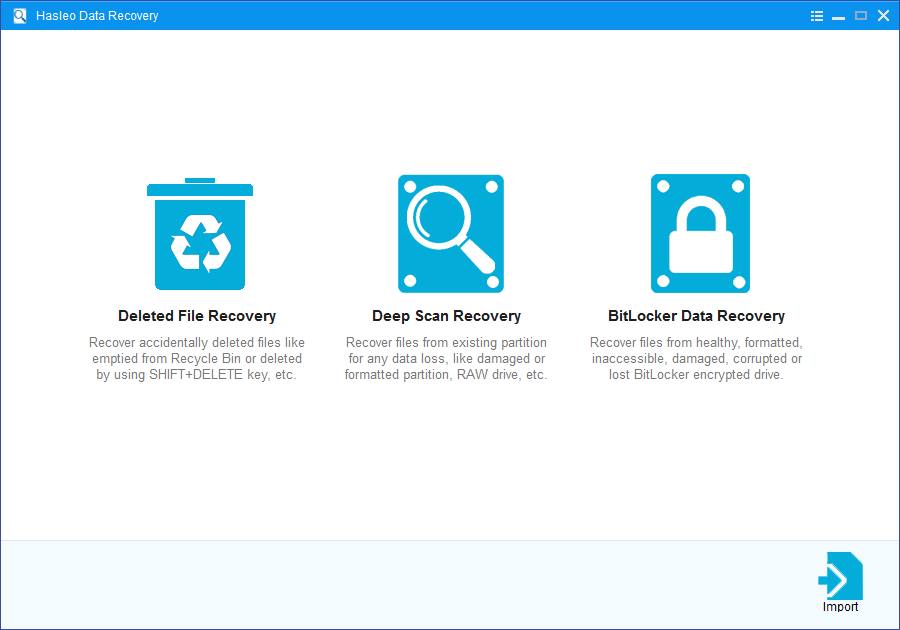
- 削除ファイル復元:この復元モードはデバイスを短時間でスキャンし、削除されたファイルや最近失われたファイルを探します。通常は数分で完了します。そのため、まずこれを試すことを強くおすすめします。目的のファイルが見つからない場合は、「ディープスキャン復元」を試して、より多くの失われたファイルを探してください。
- ディープスキャン復元:このモードは高度なアルゴリズムでデバイスを深くスキャンし、復元可能なすべてのファイルを探します。セクター単位でスキャンするため時間はかかりますが、はるかに多くの結果が得られます。
- BitLocker データ復元:このモードは Windows BitLocker 暗号化ドライブ専用に設計されています。正常、アクセス不能、故障、破損、削除済み、紛失したドライブから、削除または失われたファイルを復元できます。(パスワードまたは 48 桁の回復キーが必要です。)
ステップ 2. データを失ったハードディスクまたはパーティションを選択し、「スキャン」ボタンをクリックしてスキャンを開始します。

BitLocker 復元モードを選択した場合、システムから BitLocker パスワードまたは 48 桁の回復キーの入力を求められます。

ステップ 3. スキャンが完了すると、見つかったすべてのファイルが画面に表示されます。パスやファイルの種類から目的のファイルをすばやく特定できます。復元前に、画像、文書、動画などのファイルをプレビューできます。復元するファイルを選択し、「復元」ボタンをクリックします。

⚠️ヒント:
- 「削除ファイル復元」でファイルが見つからない場合は、「ディープスキャン」をクリックして「ディープスキャン復元」を開始してください。時間はかかりますが、より多くの失われたデータを復元できます。
- デバイスが BitLocker ドライブ暗号化で暗号化されている場合は、代わりに「BitLocker データ復元」機能を使用してください。
- 復元したファイルを、データ損失が発生した元のデバイスに保存しないでください。失われたデータを上書きする可能性があります。
- スキャン結果をエクスポートまたは保存して、後で使用したり、将来の復元セッションに活用できます。
よくある質問(FAQ) 🔥
Q: Hasleo Data Recovery は本当に無料で使用できますか?
はい、Hasleo Data Recovery は 2GB のデータ復元制限付きの無料版を提供しています。たまに少量の失われたファイルを復元するだけのユーザーには十分です。2GB を超えるデータを復元する必要がある場合は、Professional、Ultimate、または Technician 版にアップグレードできます。
Q: Hasleo Data Recovery が AOMEI FastRecovery より優れている点は何ですか?
Hasleo Data Recovery には AOMEI FastRecovery に対するいくつかの利点があります。BitLocker 暗号化ドライブの復元に対応(AOMEI は非対応)、2GB の復元容量を備えた無料版を提供(AOMEI に無料版はありません)、一度の支払いで永久アップデートを提供($49、AOMEI は月額 $39.95 のサブスクリプション)、そして Mac ユーザー向けに HFS+ ファイルシステムに対応しています。
Q: Hasleo Data Recovery は暗号化された BitLocker ドライブからファイルを復元できますか?
はい、Hasleo Data Recovery には専用の BitLocker データ復元モードがあり、BitLocker 暗号化ドライブからデータを復元できます。パスワードまたは 48 桁の回復キーを提供する必要があります。正常、アクセス不能、フォーマット済み、削除済み、破損、故障した BitLocker ドライブなどの状況に対応できます。
Q: Hasleo Data Recovery はどのファイルシステムに対応していますか?
Hasleo Data Recovery は FAT12/16/32、exFAT、NTFS、HFS+ など複数のファイルシステムに対応しています。HFS+ への対応は、Windows と Mac の間でデータを共有する必要がある Mac ユーザーにとって特に便利です。
Q: 1 つのライセンスで複数のコンピューターに Hasleo Data Recovery を使用できますか?
Professional 版と Ultimate 版は 1 台の PC での使用を目的としています。複数のコンピューターで使用する場合や、お客様にデータ復元サービスを提供する場合は、PC 台数無制限の Technician 版を選択できます。
結論
総合的に比較すると、Hasleo Data Recovery は機能の充実度、BitLocker 暗号化ドライブへの対応、無料版の復元容量において明確な優位性を示しています。特に BitLocker 暗号化を利用しているユーザーにとって、Hasleo Data Recovery は間違いなく最理想の選択です。通常のデータ復元作業を完了できるだけでなく、BitLocker 暗号化ドライブから失われたデータを効果的に復元し、ユーザーのデータ資産に対して包括的で多層的な保護の壁を築きます。
データ復元ツールの第一候補として Hasleo Data Recovery を選ぶことを強くおすすめします。同種の製品の中でも技術的に優れ、機能も充実しているうえ、価格も手頃で、貴重なデータ資産に対して堅実で信頼できる保護を提供します。日常的に突然起こるデータ損失への対処でも、暗号化ドライブのデータ復元という複雑な課題でも、Hasleo Data Recovery は最も信頼できるデータセキュリティの守護者となるでしょう。