

在日常生活和工作中,資料遺失隨時可能發生——無論是誤刪、格式化、系統崩潰還是病毒攻擊。當重要檔案消失時,往往會讓人感到束手無策。此時,一款高效可靠的資料復原軟體就成為找回遺失資料的關鍵工具。目前市面上資料復原軟體眾多,其中 Hasleo Data Recovery 和 AOMEI FastRecovery 憑藉易用性和復原能力獲得了不少使用者的關注。如果你正在尋找 AOMEI FastRecovery 的最佳替代方案,本文的比較將幫助你根據實際需求做出更合適的選擇。
兩款軟體概覽
Hasleo Data Recovery
Hasleo Data Recovery 是一款面向 Windows 系統的資料復原軟體,致力於幫助使用者高效找回因刪除、格式化、病毒攻擊等原因遺失的檔案。無論是硬碟、外接硬碟、隨身碟,還是 SD 卡等常見儲存媒體,該軟體都提供了全面支援。其最突出的特點是支援從 BitLocker 加密磁碟機復原資料,這使其區別於許多其他資料復原工具。此外,它還支援製作 WinPE 可開機救援磁碟,即使系統崩潰也能進行資料復原。
Hasleo Data Recovery 提供三種核心復原模式,以應對不同類型的資料遺失情境:
- 已刪除檔案復原:適用於復原誤刪或從資源回收筒清空的檔案。操作簡單,復原速度快。
- 深度掃描復原:專為格式化、分割區遺失或檔案系統損毀等複雜情況設計。它會掃描底層資料,盡可能找回遺失的檔案。
- BitLocker 資料復原:專為 BitLocker 加密磁碟機設計。即使解鎖或解密失敗,也能直接掃描並復原資料,確保加密儲存中的資料安全。
無論是日常的誤刪檔案,還是系統崩潰或病毒攻擊導致的嚴重資料遺失,Hasleo Data Recovery 都能提供可靠的技術支援。其友善的介面和清晰的復原精靈,讓非專業使用者也能輕鬆上手,快速找回重要檔案。
AOMEI FastRecovery
AOMEI FastRecovery 是傲梅(AOMEI)推出的一款資料復原軟體,同樣是一款面向 Windows 系統的資料復原工具,可幫助使用者從各種儲存裝置中找回遺失的檔案。該軟體支援復原多種檔案格式,以滿足不同使用者的資料復原需求。其介面設計直覺友善,操作簡單。
AOMEI FastRecovery 提供快速掃描和深度掃描模式。在復原類型方面,該軟體涵蓋硬碟復原和 USB/SD 卡復原兩大模組,還支援分割區遺失復原和系統崩潰後的資料復原。不過該軟體價格相對較高,建議使用前仔細考慮。其訂閱價格從每月 $39.95 起,長期來看對一般使用者而言成本較高。

功能與價格比較
功能比較
| 功能 | Hasleo Data Recovery 👑 | AOMEI FastRecovery |
|---|---|---|
| 已刪除檔案復原 | ✓ 支援 | ✓ 支援 |
| 深度掃描復原 | ✓ 支援(逐扇區) | ✓ 支援 |
| BitLocker 資料復原 | ✓ 支援 | ✕ 不支援 |
| RAW 磁碟機復原 | ✓ 支援 | 僅支援 DWG 和 TIF 格式 |
| 分割區遺失復原 | ✓ 支援 | ✓ 支援 |
| 系統崩潰後的復原 | ✓ 支援 | ✓ 支援 |
| BitLocker To Go 復原 | ✓ 支援 | ✕ 不支援 |
| 支援的檔案系統 | FAT12/16/32、exFAT、NTFS、HFS+ 等 | FAT、exFAT、NTFS 等 |
| 免費版 | ✓ 支援(2GB 限制) | ✕ 不支援 |
| 預覽功能 | ✓ 支援 | ✓ 支援 |
| 匯出掃描結果 | ✓ 支援 | ✕ 不支援 |
價格比較
| 版本 | Hasleo Data Recovery | AOMEI FastRecovery(訂閱) |
|---|---|---|
| 免費版 | 免費(2GB 限制) | 無免費版 |
| 專業版 | $49(終身免費升級) | 每月 $39.95 |
| 旗艦版 | $169(BitLocker 資料復原) | 無旗艦版 |
| 技術員版 | $299(不限電腦數量) | 每月 $99 |
為什麼選擇 Hasleo Data Recovery? 🎯
透過以上比較可以看出,Hasleo Data Recovery 在價格、功能和操作便利性方面都表現出眾。它不僅提供極具競爭力的免費版,滿足基礎使用者的資料復原需求,付費版本也保持了很高的性價比,真正實現了強大功能與可控成本的平衡。以下是它的主要優勢:
支援 BitLocker 加密磁碟機復原
這是 Hasleo Data Recovery 的獨特優勢。隨著 BitLocker 加密在企業環境和個人隱私保護中的廣泛使用,Hasleo Data Recovery 能夠有效應對 BitLocker 加密儲存裝置的資料復原需求。無論你的 BitLocker 加密磁碟機處於健康、無法存取、已格式化、已刪除、已損毀、發生故障或遺失狀態,它都能高效完成檔案復原任務。
強大的檔案系統支援
Hasleo Data Recovery 支援多種檔案系統,包括 FAT12/16/32、exFAT、NTFS 和 HFS+。其中 HFS+ 檔案系統對 Mac 使用者尤為重要。如果你需要在 Windows 和 Mac 系統之間共享資料,Hasleo Data Recovery 可以輕鬆讀取 HFS+ 分割區中的資料。
免費復原容量
Hasleo Data Recovery 免費版提供高達 2GB 的資料復原容量,對於只需偶爾復原少量檔案的使用者來說非常實用。無論是誤刪的文件、遺失的照片,還是清空資源回收筒後的後悔,這款工具都能幫你免費找回重要資料。
廣泛的儲存裝置相容性
Hasleo Data Recovery 支援從各種儲存裝置復原資料,包括硬碟、固態硬碟(SSD)、隨身碟、記憶卡等。無論是誤刪、格式化、分割區遺失、系統崩潰還是病毒攻擊造成的資料遺失,該軟體都能提供高效安全的資料復原方案。
掃描結果匯出功能
Hasleo Data Recovery 支援匯出掃描結果,這意味著你可以在首次掃描完成後儲存目前的掃描資料,然後在方便時載入並繼續復原操作。這項設計在處理大容量硬碟時尤為實用,可避免重複掃描造成的時間浪費,提升整體檔案復原效率。
廣泛的系統支援
Hasleo Data Recovery 不僅全面支援 Windows 桌面作業系統,還相容於 Windows Server 系列,可滿足企業使用者和專業 IT 人員在伺服器環境下的資料復原需求。
提供技術員版本
Hasleo Data Recovery 提供技術員版,允許在無限台電腦上使用,可為你的客戶提供資料復原服務。這是技術人員和企業的理想選擇。
人性化設計
Hasleo Data Recovery 擁有簡潔直覺的操作介面。使用者無需專業技術背景也能輕鬆上手。內建的預覽功能可讓使用者在復原前確認檔案是否完整可讀,從而實現更有針對性的復原,避免無效操作。
如何使用 Hasleo Data Recovery 高效復原遺失資料?
在使用 Hasleo Data Recovery 之前,發現檔案遺失時最關鍵的一步是:立即停止對該磁碟的所有寫入操作。請不要將復原軟體安裝到發生資料遺失的磁碟上,也不要將復原的檔案儲存回原磁碟機。這是因為新寫入的資料很容易覆寫你試圖復原的原始檔案內容。一旦被覆寫,復原成功率將大幅降低,甚至可能導致永久遺失。
步驟 1. 下載、安裝並執行 Hasleo Data Recovery。在主介面中你會看到三種復原模式,請根據需求選擇資料復原模式。
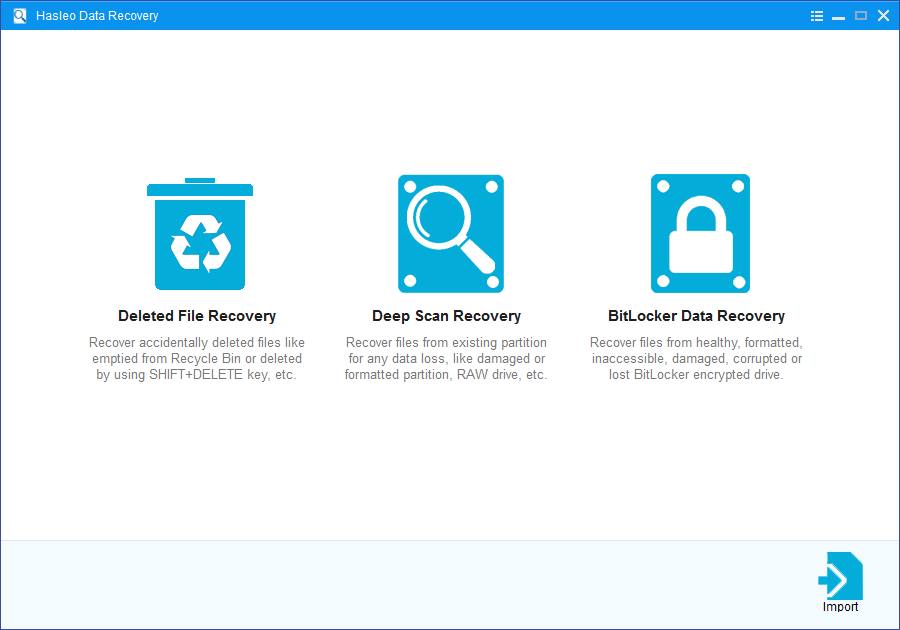
- 已刪除檔案復原:該復原模式會在短時間內快速掃描你的裝置,尋找已刪除或近期遺失的檔案,通常只需幾分鐘即可完成。因此我們強烈建議你先嘗試它。如果沒有找到所需檔案,請嘗試「深度掃描復原」以尋找更多遺失的檔案。
- 深度掃描復原:該模式會使用進階演算法深入掃描你的裝置,尋找每一個可復原的檔案。它會逐扇區掃描,因此耗時較長,但結果明顯更多。
- BitLocker 資料復原:該模式專為 Windows BitLocker 加密磁碟機設計。它可以從健康、無法存取、發生故障、損毀、已刪除或遺失的磁碟機中復原已刪除或遺失的檔案。(需要密碼或 48 位元復原金鑰。)
步驟 2. 請選擇遺失資料的硬碟或分割區,然後點擊「掃描」按鈕開始掃描。

如果你選擇了 BitLocker 復原模式,系統會提示你輸入 BitLocker 密碼或 48 位元復原金鑰。

步驟 3. 掃描完成後,所有找到的檔案都會顯示在介面中。你可以按路徑和檔案類型快速定位目標檔案。復原前,你可以預覽圖片、文件、影片等檔案。選擇要復原的檔案,然後點擊「復原」按鈕。

⚠️提示:
- 如果「已刪除檔案復原」沒有找到你的檔案,請點擊「深度掃描」以啟動「深度掃描復原」。該過程耗時較長,但可以復原更多遺失的資料。
- 如果你的裝置使用 BitLocker 磁碟機加密,請改用 「BitLocker 資料復原」功能。
- 不要將復原的檔案儲存到發生資料遺失的原裝置,否則可能覆寫遺失的資料。
- 你可以匯出或儲存掃描結果,以便日後使用或進行後續復原。
常見問題(FAQ) 🔥
問:Hasleo Data Recovery 真的可以免費使用嗎?
是的,Hasleo Data Recovery 提供免費版,具有 2GB 的資料復原限制。對於只需偶爾復原少量遺失檔案的使用者來說,這已經足夠。如果你需要復原超過 2GB 的資料,可以升級到專業版、旗艦版或技術員版。
問:Hasleo Data Recovery 相比 AOMEI FastRecovery 有哪些優勢?
Hasleo Data Recovery 相比 AOMEI FastRecovery 有幾個優勢:它支援 BitLocker 加密磁碟機復原(AOMEI 不支援),提供 2GB 復原容量的免費版(AOMEI 沒有免費版),一次性付費即可獲得終身更新($49,而 AOMEI 為每月 $39.95 訂閱),並且支援 HFS+ 檔案系統,適合 Mac 使用者。
問:Hasleo Data Recovery 能否從加密的 BitLocker 磁碟機中復原檔案?
可以,Hasleo Data Recovery 擁有專用的 BitLocker 資料復原模式,可以從 BitLocker 加密磁碟機中復原資料。你需要提供密碼或 48 位元復原金鑰。它可以處理健康、無法存取、已格式化、已刪除、已損毀或發生故障的 BitLocker 磁碟機等情境。
問:Hasleo Data Recovery 支援哪些檔案系統?
Hasleo Data Recovery 支援多種檔案系統,包括 FAT12/16/32、exFAT、NTFS 和 HFS+。其中 HFS+ 支援對需要在 Windows 和 Mac 系統之間共享資料的 Mac 使用者尤為實用。
問:我可以用一個授權在多台電腦上使用 Hasleo Data Recovery 嗎?
專業版和旗艦版僅供單台電腦使用。如果你需要在多台電腦上使用,或為客戶提供資料復原服務,可以選擇技術員版,它允許無限台電腦使用。
結論
綜合比較來看,Hasleo Data Recovery 在功能完整度、BitLocker 加密磁碟機支援以及免費版復原容量方面都展現出明顯優勢。特別是對於使用 BitLocker 加密機制的使用者而言,Hasleo Data Recovery 無疑是最理想的選擇。它不僅能完成常規的資料復原任務,還能有效幫助使用者從 BitLocker 加密磁碟機中復原遺失的資料,為使用者的資料資產建構全面、多層次的防護屏障。
我們強烈建議你選擇 Hasleo Data Recovery 作為首選的資料復原工具。它不僅技術在同類產品中表現出色、功能全面,而且價格合理,為你寶貴的資料資產提供堅實可靠的保護。無論你需要應對日常突發的資料遺失,還是面對加密磁碟機資料復原的複雜挑戰,Hasleo Data Recovery 都將是你最值得信賴的資料安全守護者。