

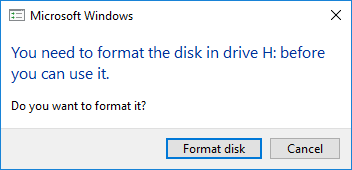
Se o seu cartão SD se tornar um dispositivo RAW, você não conseguirá acessar os arquivos armazenados nele. Ao verificar as propriedades da unidade no Explorador de Arquivos do Windows, tanto o espaço usado quanto o livre aparecerão como 0 bytes, e o tipo de sistema de arquivos aparecerá como RAW em vez de FAT, exFAT ou NTFS.
Obviamente, formatar o cartão SD conforme solicitado não é recomendado, pois isso resultaria em perda permanente de dados. Em vez disso, você deve recuperar os dados do cartão SD antes de formatá-lo. Primeiro, recomendamos executar o CHKDSK para ver se ele resolve o problema. Se o CHKDSK não conseguir recuperar seus dados, você precisará usar um software profissional de recuperação de cartão SD. Para isso, recomendamos o Hasleo Data Recovery Free.
O Hasleo Data Recovery é o melhor software gratuito de recuperação de dados para cartão SD, que permite recuperar dados perdidos de uma unidade de cartão SD RAW em poucos passos. Ele oferece suporte a todas as marcas de cartão SD, incluindo SanDisk, Samsung, Kingston, Sony, Transcend etc. Experimente você mesmo — baixe agora e veja os resultados.
Como recuperar dados perdidos de um cartão SD RAW usando o Hasleo Data Recovery Free?
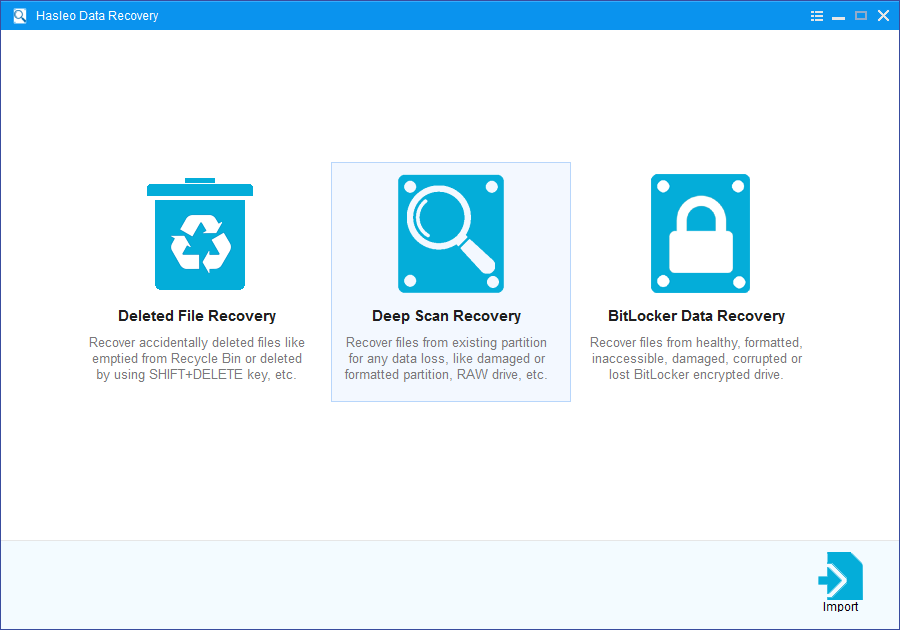
Etapa 1: escolha o Deep Scan Recovery
Baixe, instale e execute o Hasleo Data Recovery. Na interface principal, selecione o modo Deep Scan Recovery.
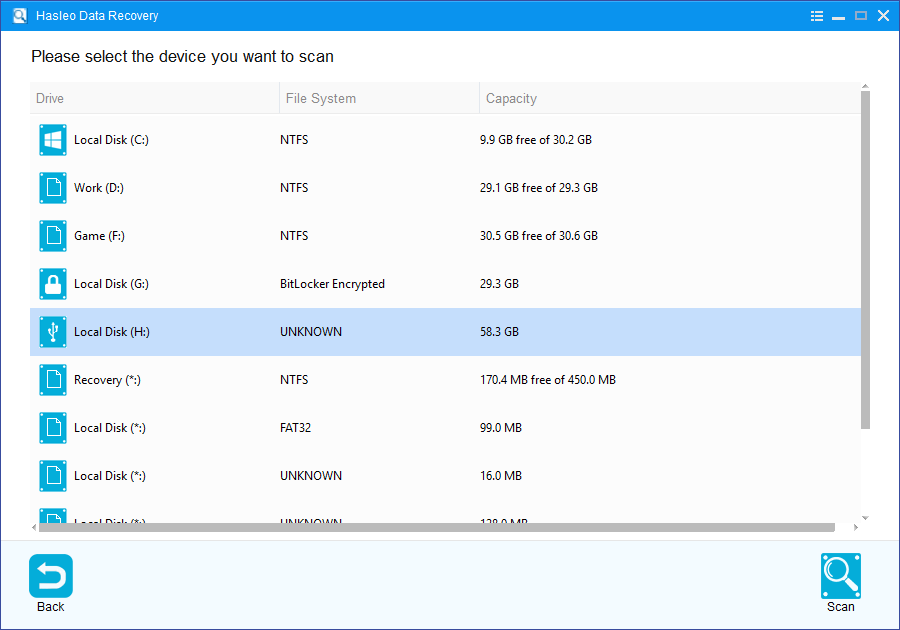
Etapa 2: verifique o cartão SD RAW
Selecione a unidade de cartão SD RAW que contém seus arquivos perdidos e inicie a verificação. O software procurará dados recuperáveis. O tempo de verificação varia conforme a capacidade do cartão — cartões maiores levam mais tempo para concluir.
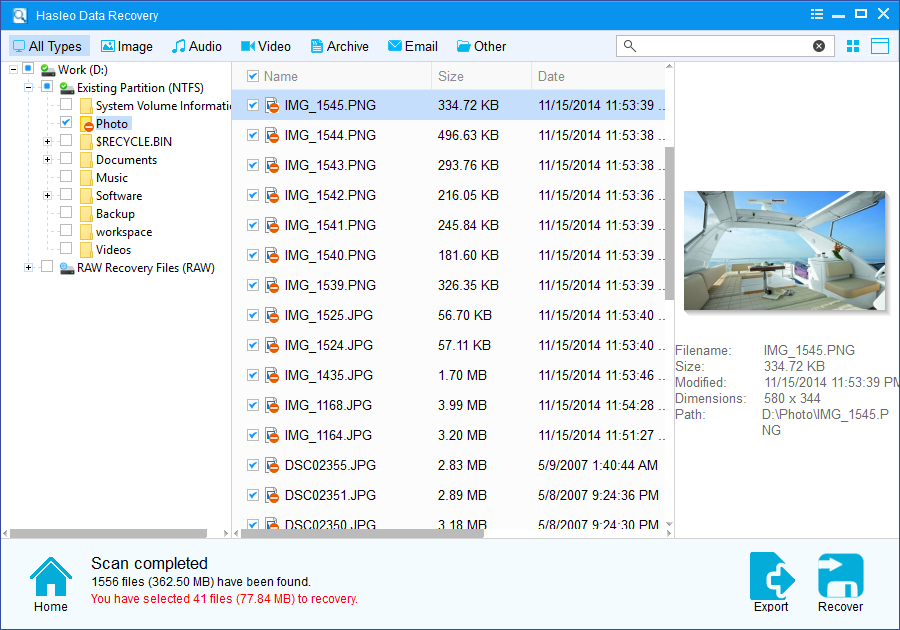
Etapa 3: pré-visualize e recupere arquivos excluídos
Pré-visualize os arquivos recuperáveis, selecione os que precisar e clique em "Recuperar".
Quando um cartão SD se torna RAW, você pode usar o Hasleo Data Recovery Free — o software profissional de recuperação de dados para cartão SD — para recuperar seus dados de forma rápida e segura.
Observações importantes:
- Se o dispositivo do qual você deseja recuperar dados estiver criptografado com a Criptografia de Unidade de Disco BitLocker, você deve usar o BitLocker Data Recovery.
- Não salve os arquivos recuperados no dispositivo original onde ocorreu a perda de dados, pois isso pode substituir os dados perdidos.
- Você pode exportar ou salvar os resultados da verificação para uso posterior ou recuperação futura.
Perguntas frequentes (FAQ)
P: Por que meu cartão SD se tornou um dispositivo RAW?
Cartões SD podem se tornar RAW devido a ejeção inadequada, falha repentina de energia, corrupção do sistema de arquivos, infecção por vírus ou danos físicos. Quando o sistema de arquivos fica corrompido ou não é reconhecido pelo Windows, a unidade aparece como RAW em vez de FAT, exFAT ou NTFS.
P: Posso recuperar dados de um cartão SD RAW sem formatá-lo?
Sim, você pode recuperar dados de um cartão SD RAW sem formatá-lo. Use um software de recuperação de dados como o Hasleo Data Recovery no modo Deep Scan Recovery. Selecione o cartão SD RAW, verifique-o para encontrar arquivos recuperáveis, pré-visualize-os e salve-os em um local seguro antes de formatar.
P: O que significa quando o cartão SD mostra 0 bytes de espaço usado, mas tem arquivos?
Quando um cartão SD mostra 0 bytes de espaço usado mas contém arquivos, isso significa que os metadados do sistema de arquivos estão corrompidos. Os arquivos reais ainda existem no cartão, mas o Windows não consegue ler o sistema de arquivos para exibi-los. Os dados não estão perdidos — eles só precisam de um software profissional de recuperação para serem acessados.
P: Devo formatar meu cartão SD quando ele solicita formatação?
Não, você NÃO deve formatar seu cartão SD quando solicitado. A formatação excluiria permanentemente todos os dados do cartão. Em vez disso, use um software de recuperação de dados para recuperar seus arquivos primeiro e depois formate o cartão, se necessário, para restaurar o funcionamento normal.
P: Como evitar que o cartão SD se torne RAW no futuro?
Sempre ejete o cartão SD com segurança usando a função 'Remover hardware com segurança' antes de removê-lo. Evite remover o cartão durante operações de leitura/gravação, proteja-o contra danos físicos e faça backup regular dos arquivos importantes em outro local de armazenamento.