

Cartões SD são mídias de armazenamento comumente usadas e amplamente aplicadas em câmeras digitais, celulares, câmeras de vigilância, dashcams e outros dispositivos. No entanto, durante o uso, você já encontrou situações em que o cartão SD de repente não pode ser formatado? Seja um erro após clicar em formatar, o sistema avisando "O disco está protegido contra gravação" ou o cartão SD se tornando formato RAW e não sendo reconhecido, esses problemas podem ser frustrantes. Este tutorial oferece soluções abrangentes para ajudar você a resolver problemas de formatação de cartão SD.
🚨Causas comuns de falha na formatação do cartão SD
Antes de resolver o problema, precisamos primeiro entender as causas comuns de falha na formatação do cartão SD:
- Chave física de proteção contra gravação na posição travada: Alguns cartões SD de tamanho padrão têm uma chave física de proteção contra gravação na lateral. Quando a chave é deslizada para a posição "travada", o cartão SD se torna somente leitura, e qualquer operação de gravação, exclusão ou formatação será rejeitada pelo próprio cartão.
- Corrupção do sistema de arquivos: O sistema de arquivos do cartão SD (como FAT32, exFAT) pode ficar corrompido devido a perda anormal de energia, remoção inadequada ou outros motivos, fazendo com que o sistema não o reconheça corretamente. Sintomas típicos incluem aparecer como formato "RAW" ou "Sem Mídia" no Gerenciamento de Disco, onde a formatação direta pode falhar.
- Cartão SD infectado por vírus: Certos malwares podem modificar os atributos do sistema de arquivos do cartão SD ou ocupar recursos do disco, tornando impossível acessá-lo e formatá-lo normalmente. Mesmo depois que o antivírus verifica e remove as ameaças, problemas de permissão ou de ocupação podem permanecer.
- Cartão SD com setores defeituosos: O uso prolongado, as gravações frequentes ou os danos físicos podem fazer com que o cartão SD desenvolva setores defeituosos. Quando o processo de formatação tenta gravar dados críticos nessas áreas, a operação falha. Um pequeno número de setores defeituosos pode ser reparado com ferramentas, enquanto um grande número geralmente significa que o hardware chegou ao fim de sua vida útil.
- Problemas no leitor de cartões ou na porta USB: Às vezes o problema não está no cartão SD em si. Mau contato no leitor de cartões, baixa compatibilidade do controlador principal ou alimentação insuficiente da porta USB podem fazer a formatação falhar no meio do processo ou o dispositivo se desconectar inesperadamente.
- Cartão SD em uso: Se os arquivos do cartão SD estiverem sendo usados por um programa (como o Explorador de Arquivos, antivírus, processos em segundo plano etc.), o sistema bloqueará as operações de formatação. Essa situação normalmente não mostra um aviso claro de "em uso", mas a formatação falhará ou a opção ficará indisponível.
💡Dicas: cartões microSD normalmente não têm essa chave, mas se usados com um adaptador de cartão, a trava de proteção contra gravação do adaptador também pode causar problemas.
👍Recupere os dados primeiro com o Hasleo Data Recovery
Lembrete importante: Antes de tentar qualquer operação de formatação, se houver arquivos importantes no cartão SD, use primeiro um software de recuperação de dados para tentar recuperar os arquivos. Depois que a formatação for concluída com sucesso, os dados não poderão ser recuperados!
Se o seu cartão SD ainda puder ser reconhecido (mesmo que não possa ser formatado), você pode tentar usar o Hasleo Data Recovery para recuperar primeiro os dados importantes.
As principais vantagens do Hasleo Data Recovery incluem:
- Oferece suporte à recuperação de dados de unidades formatadas, corrompidas e com sistema de arquivos RAW.
- Compatível com diversos tipos de arquivo e todos os tipos de dispositivos de armazenamento.
- Oferece função de verificação profunda que pode descobrir mais arquivos ocultos ou perdidos.
- A versão gratuita permite que os usuários recuperem até 2GB de dados.
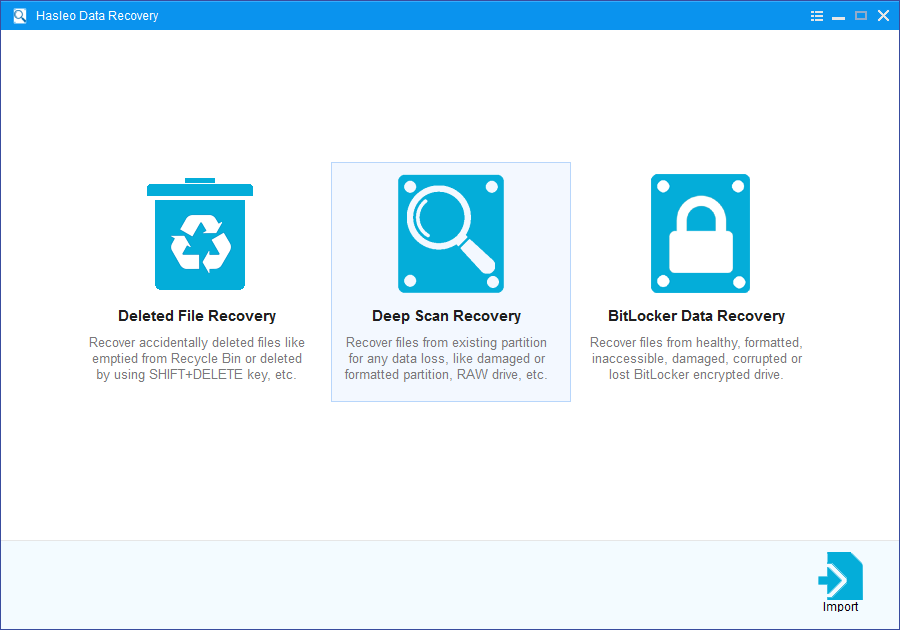
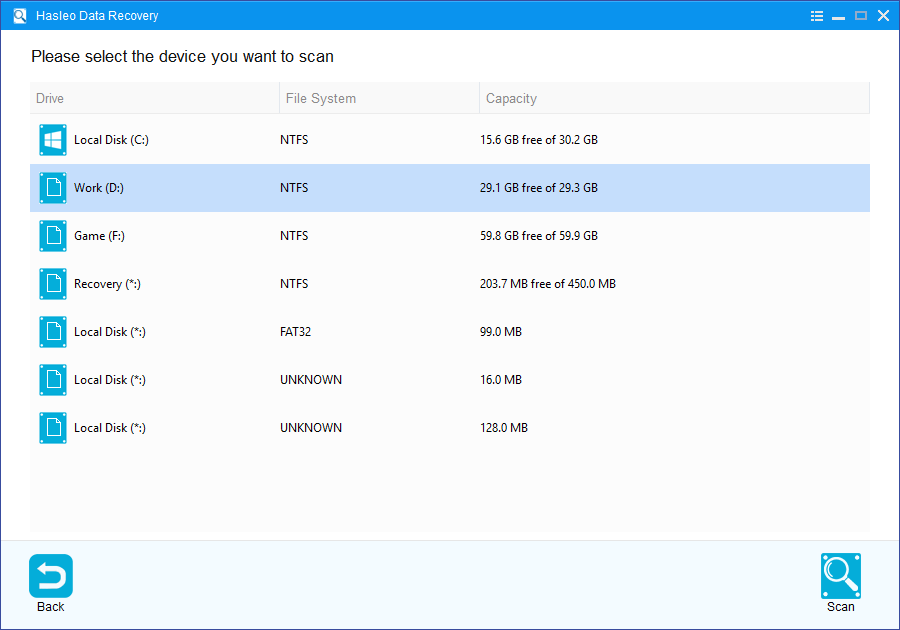

💡Dicas:
- Se o seu dispositivo usa a Criptografia de Unidade de Disco BitLocker, use a função "BitLocker Data Recovery" em vez disso.
- Salve os arquivos recuperados em uma partição de disco diferente da localização original. Isso evita substituir os dados recuperáveis que ainda possam existir no local original.
Método 1: verifique e desative a chave física de proteção contra gravação
Este é o problema mais simples, mas também o mais facilmente ignorado. Primeiro verifique se há uma chave de proteção contra gravação na lateral do cartão SD.
💡Dicas: Se o seu cartão SD não tiver uma chave física de proteção contra gravação, ou se a chave já estiver na posição de desbloqueio mas o problema persistir, siga com os métodos abaixo.
Método 2: formate o cartão SD usando o Gerenciamento de Disco
Quando o cartão SD não pode ser formatado pelos métodos normais, você pode tentar usar a ferramenta interna Gerenciamento de Disco do Windows.
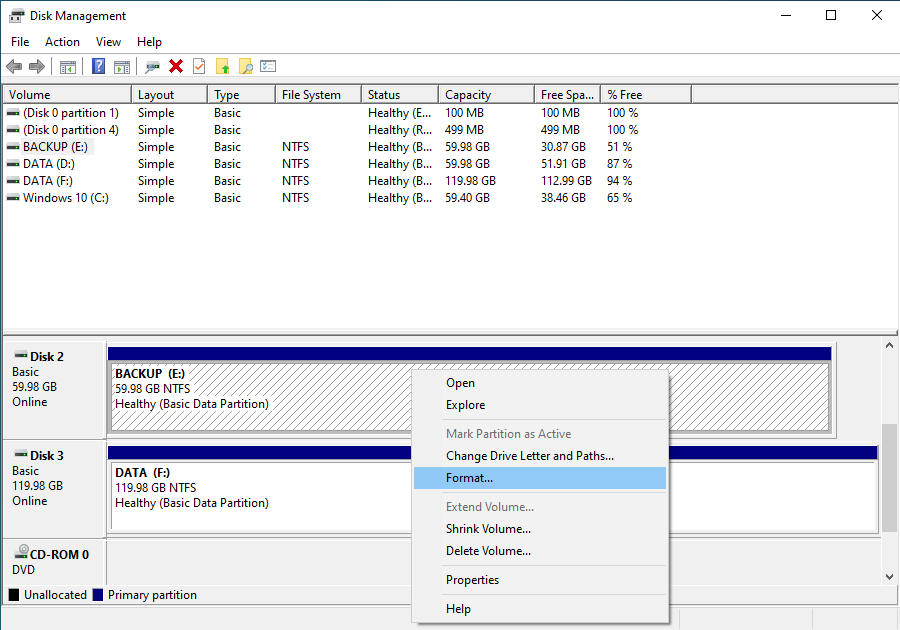
- Capacidade ≤32GB: Recomendado escolher FAT32 (melhor compatibilidade, adequado para a maioria dos dispositivos)
- Capacidade >32GB: Recomendado escolher exFAT (suporta arquivos grandes, adequado para dispositivos mais recentes)
💡Dicas: Se a opção de formatação estiver esmaecida ou você receber um erro após clicar, o cartão SD pode ter problemas mais graves que exigem outras soluções.
Método 3: force a formatação usando o comando diskpart
Se o Gerenciamento de Disco também não conseguir formatar o cartão SD, você pode tentar usar a ferramenta de linha de comando diskpart para forçar a formatação.
⚠️Aviso: Esta operação apagará todos os dados do cartão SD. Se houver arquivos importantes no cartão SD, primeiro tente as etapas de recuperação de dados.
diskpart
list disk
select disk 2
⚠️Dicas: Substitua 2 pelo número real do disco do cartão SD mostrado na Etapa 3. Se você selecionar o disco errado, isso causará perda de dados em outros dispositivos de armazenamento!
clean
create partition primary
format fs=fat32 quick (ou format fs=exfat quick para cartões de grande capacidade)
assign
Importante: Antes de executar o comando clean, certifique-se absolutamente de que selecionou o disco correto. Selecionar o disco errado pode causar perda de dados em outros dispositivos de armazenamento!
Método 4: execute o CHKDSK para reparar erros do sistema de arquivos
Se o cartão SD aparecer no formato RAW ou o sistema de arquivos estiver corrompido, você pode tentar usar o comando chkdsk para repará-lo.
chkdsk D: /r
Explicação do parâmetro: /r: Localiza setores defeituosos e recupera informações legíveis
- Se o reparo for bem-sucedido, o cartão SD geralmente pode ser acessado normalmente. Recomenda-se fazer backup dos dados primeiro e depois decidir se a formatação é necessária conforme a situação.
- Se a formatação for necessária, realize-a após fazer backup dos dados.
💡Dicas: Se o cartão SD aparecer como "Sem Mídia", ou a capacidade mostrar 0 MB / não reconhecível no Gerenciamento de Disco, ou o chkdsk informar "Acesso negado, pois o volume é RAW", provavelmente há danos físicos graves, falha do controlador principal ou mau contato. Nesse ponto, o chkdsk não pode reparar. Tente: substituir o leitor de cartões ou a porta USB, ou testar em outro computador.
🎯Como prevenir problemas com o cartão SD
Prevenir é sempre melhor do que remediar. Estas são as práticas recomendadas para proteger a integridade do cartão SD e prolongar sua vida útil:
Ejete o cartão SD corretamente
Depois de usar o cartão SD, certifique-se de ejetá-lo corretamente usando a função "Remover hardware com segurança" na área de notificações. Aguarde o sistema avisar "Pode remover com segurança" antes de retirá-lo. Forçar a remoção pode causar corrupção do sistema de arquivos ou perda de dados.
Evite remover durante a transferência de dados
Durante a cópia, exclusão ou formatação de arquivos, não remova o cartão SD. Aguarde a conclusão da operação e confirme antes de ejetá-lo com segurança.
Use leitores de cartão de alta qualidade
Leitores de cartão de baixa qualidade podem causar mau contato, alimentação insuficiente ou interferência de sinal. Recomenda-se usar leitores de cartão de marcas conhecidas para evitar danos ao cartão SD ou aos dados por problemas de periféricos.
Faça backup regular dos dados importantes
Cartões SD, como mídias de armazenamento, apresentam risco de danos repentinos. Faça backup regular dos dados importantes no disco rígido do computador, no armazenamento em nuvem ou em outros dispositivos confiáveis.
Evite operações de gravação importantes quando a bateria estiver fraca
Quando a bateria do celular, da câmera ou de outro dispositivo estiver fraca, recomenda-se conectar à energia ou trocar a bateria antes de realizar operações importantes de leitura/gravação, para evitar corrupção de dados devido ao desligamento inesperado do dispositivo.
Atenção ao ambiente de armazenamento
Evite expor os cartões SD a temperaturas extremas, umidade, eletricidade estática forte ou campos magnéticos fortes. Ao armazenar, coloque-os em estojos de proteção ou adaptadores de cartão para evitar danos físicos.
Perguntas frequentes (FAQ)
P: Por que meu cartão SD diz que não pode ser formatado e como posso corrigir isso?
Os cartões SD falham na formatação por vários motivos: a proteção contra gravação está ativada (verifique a chave física), o sistema de arquivos está corrompido e aparece como RAW, o cartão tem setores defeituosos, há um problema de driver ou o cartão está bloqueado por malware. As soluções incluem usar o Gerenciamento de Disco para limpar e reformatar, executar o CHKDSK para corrigir erros do sistema de arquivos, remover a proteção contra gravação ou usar ferramentas de formatação de terceiros.
P: Como recupero dados de um cartão SD antes de tentar formatá-lo?
Antes de formatar um cartão SD problemático, sempre tente recuperar seus dados primeiro. Use o Hasleo Data Recovery para verificar o cartão e salve os arquivos recuperados em um local diferente. O software de recuperação pode ler setores brutos e encontrar arquivos até em cartões SD corrompidos ou RAW. Somente depois de proteger seus arquivos importantes você deve tentar formatar ou reparar o cartão.
P: O que devo fazer se meu cartão SD aparecer como RAW e precisar ser formatado?
Se o seu cartão SD aparecer como RAW, não o formate imediatamente. Primeiro, recupere seus dados usando a função Verificação profunda do Hasleo Data Recovery, que lê setores brutos para reconstruir os arquivos. Depois você pode tentar formatar o cartão usando o Gerenciamento de Disco do Windows, comandos diskpart ou ferramentas de terceiros. Se o cartão ainda não puder ser formatado, ele pode ter danos físicos e deve ser substituído.
P: Como removo a proteção contra gravação de um cartão SD que não pode ser formatado?
Para remover a proteção contra gravação: 1) Verifique se há uma chave física no cartão e deslize-a para desbloqueado, 2) Abra o Gerenciamento de Disco, clique com o botão direito na partição do cartão SD e desmarque 'Somente leitura', 3) Execute o diskpart e use o comando 'attributes disk clear readonly', 4) Edite o Registro do Windows e defina WriteProtect como 0 em StorageDevicePolicies, 5) Verifique e remova qualquer malware que possa estar bloqueando o cartão.
P: Um cartão SD corrompido pode ser reparado sem perder dados?
Um cartão SD corrompido às vezes pode ser reparado sem perda de dados usando métodos como executar o CHKDSK (comandos /f/r), usar o diskpart para limpar e formatar ou usar ferramentas de recuperação específicas do fabricante. No entanto, se a corrupção for grave, as tentativas de reparo podem causar mais perda de dados. Sempre recupere seus dados primeiro com o Hasleo Data Recovery antes de tentar qualquer operação de reparo.
Conclusão
O cartão SD não poder ser formatado é um problema comum, mas frustrante. Com os métodos apresentados neste tutorial, na maioria dos casos você consegue resolver a questão com sucesso. É particularmente importante observar que a recuperação de dados deve ser realizada antes da formatação. Se ainda houver dados importantes no cartão, use primeiro um software profissional de recuperação de dados para exportar os dados. Os dados ainda têm grande chance de recuperação após uma formatação rápida, mas a formatação completa aumentará significativamente a dificuldade de recuperação. Portanto, é fundamental criar o hábito de fazer backup ou recuperar dados antes das operações.
Se você tentou todos os métodos e ainda não consegue formatar o cartão SD, o cartão pode ter danos físicos. Nesse caso, recomenda-se comprar um novo cartão SD e criar o hábito de fazer backup regular dos dados importantes no uso diário. Essa é a melhor estratégia para proteger a segurança dos dados.