

Depois que uma partição se torna uma partição RAW, se tentarmos abri-la no Explorador de Arquivos do Windows, receberemos o aviso de erro "A unidade não está formatada. Deseja formatá-la agora?".
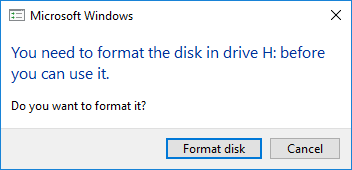
Como todos sabemos, podemos perder todos os arquivos dessa partição se escolhermos formatá-la conforme solicitado, por isso muitos usuários familiarizados com o Windows tentam usar o CHKDSK para corrigir o erro. Infelizmente, se você tentar reparar uma partição RAW, o CHKDSK exibirá: "O tipo do sistema de arquivos é RAW. CHKDSK não está disponível para unidades RAW."
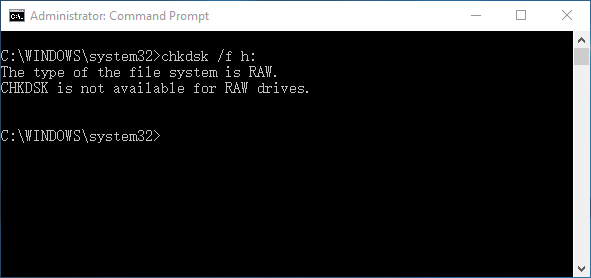
Sobre o erro "O tipo do sistema de arquivos é RAW. CHKDSK não está disponível para unidades RAW."
O sistema de arquivos RAW ocorre quando o sistema de arquivos apresenta problemas e não pode ser reconhecido pelo Windows, então não conseguiremos acessar os arquivos dessa unidade. Se o sistema de arquivos estiver gravemente danificado ou corrompido, não conseguiremos usar o CHKDSK para corrigir/reparar essa partição.
Há muitos motivos para a unidade se tornar RAW, como sistema de arquivos corrompido ou danificado, tabela de partições ou MBR corrompida, remoção insegura da unidade, queda súbita de energia, desligamento inesperado, setores defeituosos, infecção por vírus etc.
Como o CHKDSK não consegue reparar uma unidade RAW, precisamos reformatar a partição para reutilizar o espaço. Antes disso, precisamos recuperar o máximo possível dos arquivos perdidos da unidade RAW, por isso é importante encontrar um software profissional de recuperação de dados RAW. Aqui recomendamos usar o Hasleo Data Recovery para recuperar dados de uma unidade RAW ou corrigir/reparar o erro "CHKDSK não está disponível para unidades RAW".
Como corrigir o erro "CHKDSK não está disponível para unidades RAW" em duas etapas?
Primeiro: recupere dados de uma unidade RAW com o Hasleo Data Recovery
O Hasleo Data Recovery é uma solução completa de recuperação de dados que permite recuperar dados perdidos de várias unidades de disco RAW, incluindo unidades de disco externas RAW, unidades flash USB RAW, cartões SD RAW e cartões de memória RAW. É o melhor software de recuperação de dados RAW.
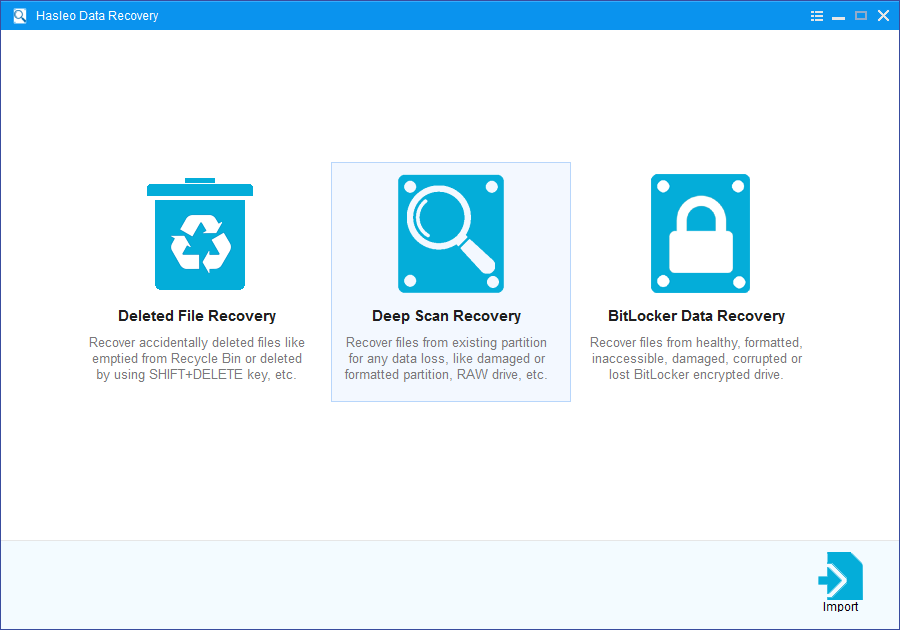
Etapa 1: Escolha Recuperação por Verificação Profunda
Baixe, instale e execute o Hasleo Data Recovery. Na interface principal, você verá três modos de recuperação. Selecione o modo Recuperação por Verificação Profunda.
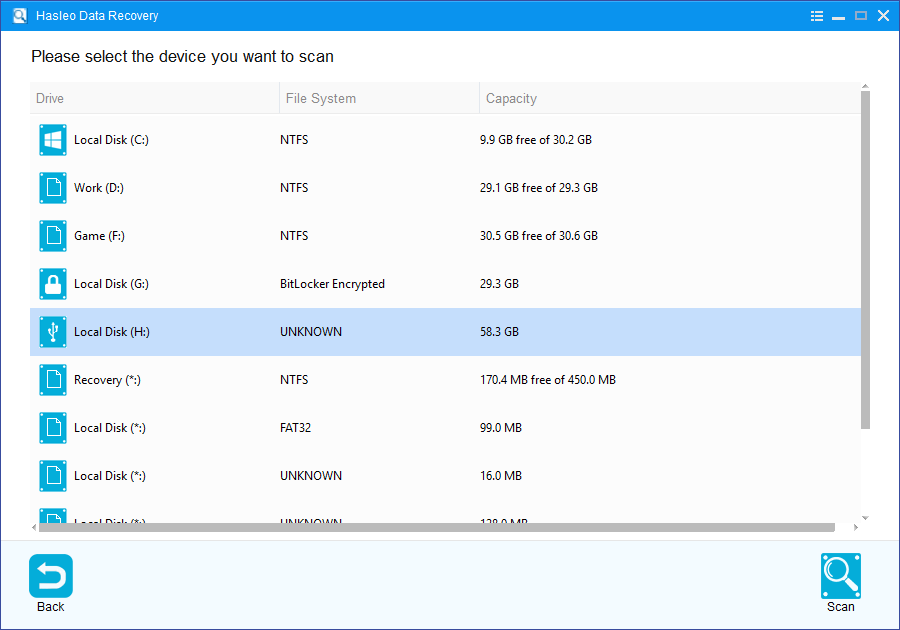
Etapa 2: Selecione a unidade flash USB RAW para verificar
Selecione a unidade RAW onde você perdeu seus arquivos e deixe o software verificá-la. O tempo de verificação depende da capacidade da unidade.
Etapa 3: Pré-visualize e recupere arquivos excluídos
Você pode pré-visualizar alguns arquivos e depois escolher todos os arquivos necessários para recuperar.
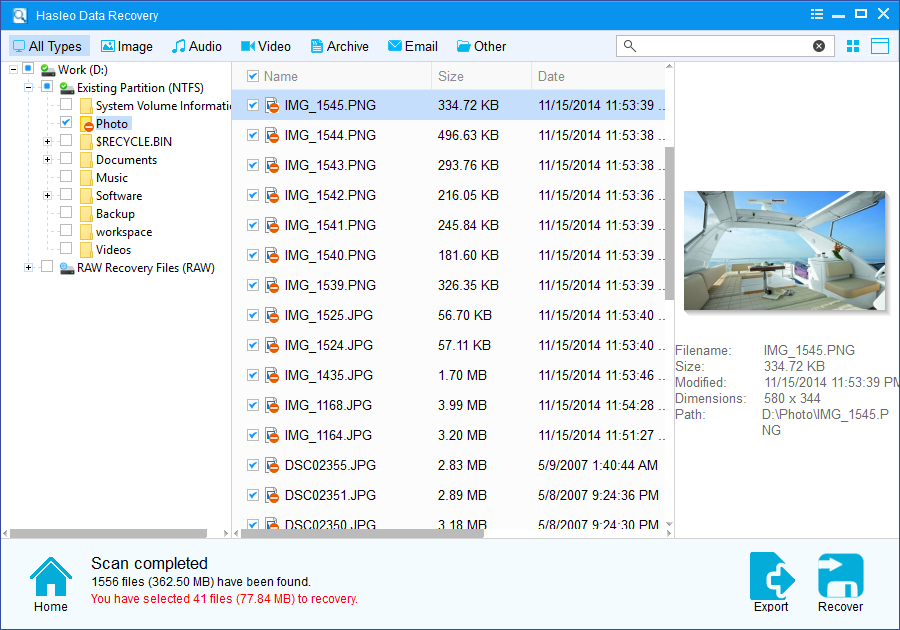
Observações importantes:
- Se o dispositivo do qual você deseja recuperar dados estiver criptografado por Criptografia de Unidade BitLocker, você deve tentar o BitLocker Data Recovery.
- Não salve arquivos recuperados na partição original onde os dados perdidos estavam armazenados. Isso evita que os dados sejam sobrescritos.
- Você pode exportar ou salvar os resultados da verificação para uso posterior ou sessões de recuperação futuras.
Segundo: formate a partição RAW após a recuperação de dados
Depois de recuperar com sucesso seus dados perdidos, você pode reformatar a partição RAW conforme necessário. Você pode formatar a partição RAW como FAT, exFAT ou NTFS. O erro "CHKDSK não está disponível para unidades RAW" será corrigido quando a formatação for concluída.
Etapa 1: clique com o botão direito do mouse na unidade RAW no Explorador de Arquivos do Windows ou no Gerenciamento de Disco.
Etapa 2: selecione "Formatar..." no menu de contexto.
Etapa 3: insira os parâmetros desejados da partição (sistema de arquivos, tamanho da unidade de alocação, rótulo do volume) e clique em "Iniciar" para começar a formatação.
Perguntas frequentes (FAQ)
P: Por que o CHKDSK diz que não está disponível para unidades RAW?
O CHKDSK não consegue reparar unidades RAW porque RAW significa que o sistema de arquivos não é reconhecível pelo Windows. O CHKDSK depende dos metadados do sistema de arquivos para repará-lo, mas quando o sistema de arquivos está corrompido ou totalmente ausente, o CHKDSK não tem com o que trabalhar e, portanto, exibe esse erro.
P: O que faz uma unidade se tornar RAW?
As causas comuns incluem sistemas de arquivos corrompidos ou danificados, tabela de partições ou MBR corrompida, remoção insegura de unidades, queda súbita de energia, desligamento inesperado, setores defeituosos e infecções por vírus. Esses problemas impedem que o Windows reconheça o sistema de arquivos na unidade.
P: Posso recuperar dados de uma unidade RAW sem formatá-la?
Sim, você pode recuperar dados de uma unidade RAW usando um software de recuperação de dados como o Hasleo Data Recovery antes de formatar. Basta selecionar o modo Recuperação por Verificação Profunda, verificar a unidade RAW, pré-visualizar os arquivos encontrados e recuperá-los para um local seguro antes de formatar.
P: Formatar uma unidade RAW excluirá meus dados?
Sim, a formatação excluirá permanentemente todos os dados da unidade RAW. É por isso que é crucial usar um software de recuperação de dados para recuperar seus arquivos primeiro. Só formate depois de recuperar com sucesso os dados de que precisa.
P: Como corrigir o erro "CHKDSK não está disponível para unidades RAW"?
Como o CHKDSK não consegue reparar unidades RAW, você precisa formatar a partição para corrigir o erro. Primeiro, use o Hasleo Data Recovery para recuperar seus dados da unidade RAW. Em seguida, formate a partição como FAT, exFAT ou NTFS usando o Explorador de Arquivos do Windows ou o Gerenciamento de Disco para resolver o erro.