

Na vida cotidiana e no trabalho, as operações de formatação são uma das principais causas de perda de dados. Seja formatando acidentalmente um disco rígido, uma unidade USB ou um cartão SD, ou formatando por engano uma partição importante durante a reinstalação do sistema, todas essas situações podem nos fazer perder arquivos e dados preciosos. Em 2026, a tecnologia de recuperação de dados tornou-se muito madura, e há muitos métodos que você pode tentar para recuperar arquivos formatados. Este artigo fornecerá informações detalhadas sobre métodos gratuitos de recuperação de dados formatados para ajudá-lo a recuperar arquivos importantes perdidos devido à formatação.
Por que os dados podem ser recuperados após a formatação?
Muitos usuários se preocupam se seus dados ainda podem ser recuperados após formatar um disco rígido ou dispositivo de armazenamento. Na verdade, a operação de formatação não necessariamente exclui de fato os arquivos de dados do dispositivo de armazenamento. Quando formatamos um dispositivo de armazenamento, o sistema operacional na verdade apenas faz o seguinte:
- Cria um novo sistema de arquivos: A formatação cria uma nova tabela de alocação de arquivos e estrutura de diretórios no dispositivo de armazenamento, preparando-o para gravar novos dados.
- Marca o espaço como disponível: O sistema operacional marca o espaço ocupado pelos dados originais como "livre" ou "sobrescrevível", mas os dados em si ainda existem fisicamente no disco.
- Os dados não são realmente apagados: A menos que operações especiais (como formatação de baixo nível ou ferramentas de apagamento seguro) sejam realizadas, os dados originais ainda podem ser verificados e recuperados por software de recuperação de dados.
Isso explica por que, em muitos casos, mesmo após formatar um dispositivo de armazenamento, os dados ainda podem ser recuperados com sucesso por software de recuperação. O software de recuperação de dados consegue recuperar arquivos formatados porque ignora o sistema operacional e lê diretamente cada setor da mídia de armazenamento, procurando assinaturas de arquivo (chamadas "cabeçalhos de arquivo") exclusivas de formatos específicos e, em seguida, remontando segmentos de dados que parecem pertencer ao mesmo arquivo. No entanto, é importante observar que o termo "formatar" abrange vários tipos diferentes de operações:
- Formatação rápida: O método mais comum, que apenas limpa o índice de arquivos e a estrutura de diretórios, não verifica setores defeituosos nem apaga os dados reais, por isso é extremamente rápida. É o método de formatação padrão da maioria dos sistemas operacionais.
- Formatação completa: Verifica setores defeituosos e grava zeros em todas as áreas de dados (apagando os dados), por isso é muito lenta (dependendo do tamanho e da velocidade do disco rígido), e os dados não podem ser recuperados por software convencional.
- Formatação de baixo nível: Refere-se à operação física de divisão de trilhas e setores realizada na fábrica antes do envio do disco rígido. Usuários comuns nunca precisam fazer isso (e não conseguem — este comando está bloqueado em discos rígidos modernos). O que é vendido como "ferramentas de formatação de baixo nível" no mercado na verdade executa operações repetidas de "apagamento seguro".
- Apagamento seguro: Usa ferramentas profissionais para gravar padrões de dados específicos (como todos zeros, todos uns ou várias rodadas de dados aleatórios) em cada setor de armazenamento, sobrescrevendo completamente a informação original. Após realizar esta operação, é quase impossível recuperar os dados originais, mesmo com equipamentos profissionais de recuperação de dados.
A dificuldade da recuperação de dados também depende do tipo de dispositivo de armazenamento:
- Disco rígido (HDD): Desde que os dados não sejam sobrescritos por novos dados, os dados formatados podem permanecer estáveis por muito tempo, com uma taxa de sucesso de recuperação relativamente alta.
- Unidade de estado sólido (SSD): SSDs modernos suportam o comando TRIM. Quando você formata um SSD em um sistema operacional compatível com TRIM (como Windows 10/11 ou macOS), o sistema notifica o controlador do SSD de que esses dados são inválidos. O SSD apagará fisicamente esses blocos de dados durante o tempo ocioso para otimizar o desempenho de gravação. Portanto, se o TRIM estiver habilitado, os dados formatados do SSD podem se tornar irrecuperáveis muito rapidamente.
⚠️Independentemente do dispositivo de armazenamento que você use, o ponto mais crítico para recuperar dados formatados é: interrompa imediatamente qualquer operação de gravação nesse dispositivo. Qualquer novo arquivo salvo, programa instalado ou até mesmo o processo de inicialização do sistema operacional pode sobrescrever os dados que poderiam ter sido recuperados, causando falha na recuperação ou corrupção de arquivos.
Cenários comuns de recuperação de dados formatados
A perda de dados devido à formatação é muito comum no uso diário. Aqui estão alguns dos cenários mais comuns:
- Formatação de partição de disco rígido: Ao reinstalar o sistema Windows, os usuários normalmente formatam a unidade C para uma instalação limpa. Se a partição errada for selecionada, ou se outras partições como D: ou E: forem formatadas, todos os dados nessas partições serão perdidos.
- Formatação de unidade flash USB: Unidades USB podem desenvolver erros no sistema de arquivos ou ficar no formato RAW durante o uso. Alguns usuários podem optar por formatar para resolver esses problemas. Além disso, a formatação acidental pode ocorrer facilmente ao criar unidades inicializáveis ou unidades USB criptografadas.
- Formatação de cartão SD: Quando cartões SD de câmeras digitais ou smartphones são lidos em um computador, eles podem solicitar que sejam formatados antes do uso. Se formatados diretamente, dados importantes como fotos e vídeos no cartão serão perdidos.
- Formatação de disco rígido externo: Discos rígidos externos são populares por sua grande capacidade e portabilidade. No entanto, eles também estão sujeitos a serem formatados por vários motivos, como erros de operação no gerenciamento de discos ou necessidade de reformatação devido a problemas de conexão.
- Formatação durante a reinstalação do sistema: Ao reinstalar o Windows e selecionar "Instalação personalizada", se a partição errada for selecionada acidentalmente para formatação, todos os dados nessa partição serão perdidos. Essa situação é muito comum na vida real.
Método 1: Recuperar dados formatados usando o Hasleo Data Recovery Free 👑
Hasleo Data Recovery Free é um software profissional de recuperação de dados para sistemas Windows que ajuda os usuários a recuperar com eficiência dados perdidos devido a exclusão acidental, formatação, ataques de vírus e outros motivos em dispositivos de armazenamento como discos rígidos, SSDs, unidades USB, cartões SD e discos rígidos externos. Ele tem as seguintes vantagens:
- Recuperação gratuita de 2 GB de dados: A versão gratuita permite recuperar até 2 GB de dados, o que é totalmente suficiente para necessidades pequenas de recuperação de dados. Se você precisar recuperar mais de 2 GB ou arquivos de tamanho ilimitado, atualize para as versões Professional, Ultimate ou Technician.
- Ampla compatibilidade com dispositivos: Compatível com discos rígidos, SSDs, unidades USB, cartões SD, discos rígidos externos e outros dispositivos de armazenamento.
- Suporte a vários sistemas de arquivos: Compatível com FAT12/16/32, exFAT, NTFS, HFS+ e outros sistemas de arquivos.
- Função de verificação profunda: Usa verificação profunda setor por setor para maximizar a recuperação de arquivos perdidos.
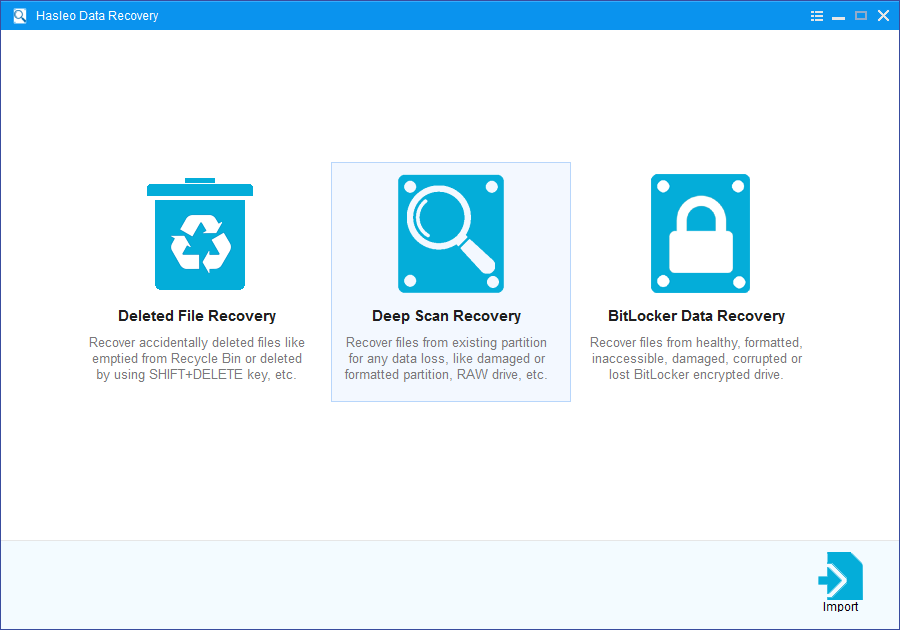
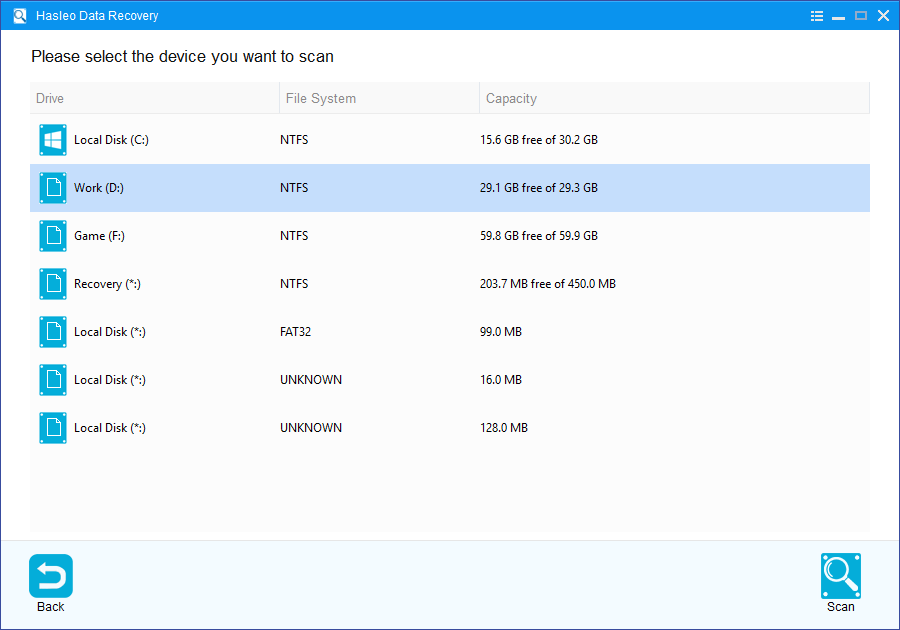

💡Dicas: Se o seu dispositivo estiver criptografado com BitLocker, atualize para a versão Ultimate ou Technician e selecione o modo "BitLocker Data Recovery".
Método 2: Restaurar a partir de backup usando o Hasleo Backup Suite Free
Se você criou uma imagem de backup do disco formatado usando o Hasleo Backup Suite Free antes da formatação, poderá recuperar o disco inteiro por meio dessa imagem. Observação: este método só se aplica se você criou um backup antes da formatação.
O Hasleo Backup Suite Free é um poderoso software de backup e clonagem para Windows. Ele oferece suporte a vários tipos de backup, incluindo backup do sistema, backup de disco/partição e backup de arquivos/pastas. Ele tem as seguintes vantagens:
- Recursos poderosos e abrangentes: A versão gratuita não apenas oferece suporte a backup e restauração de sistema, disco/partição e arquivos/pastas, mas também fornece recursos avançados como compactação de backup e criptografia.
- Estratégias de backup inteligentes: Oferece suporte a modos de backup completo, incremental e diferencial, economizando efetivamente espaço de armazenamento e melhorando a eficiência do backup, especialmente adequado para usuários que precisam de backups regulares.
- Fácil de operar: Possui uma interface gráfica intuitiva que tanto iniciantes quanto profissionais podem usar facilmente.
- Proteção de recuperação de emergência: Ferramentas integradas para criar discos de emergência WinPE, com suporte à recuperação de dados quando o sistema não consegue inicializar, garantindo disponibilidade e segurança em momentos críticos.
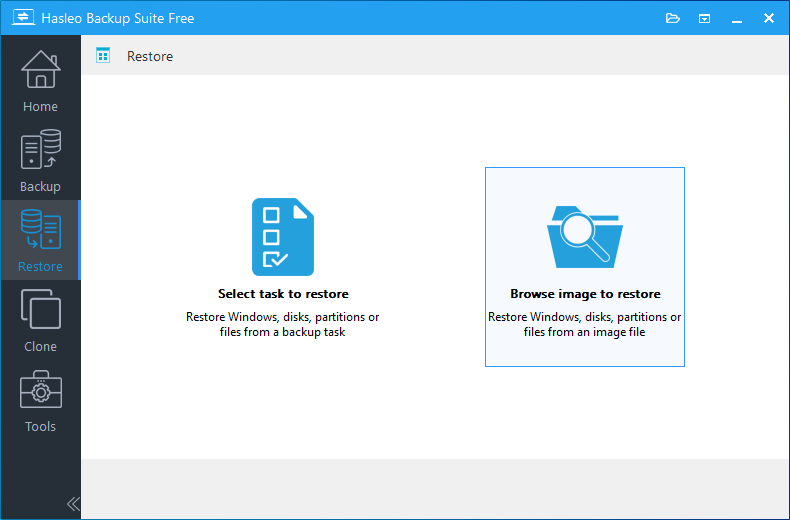
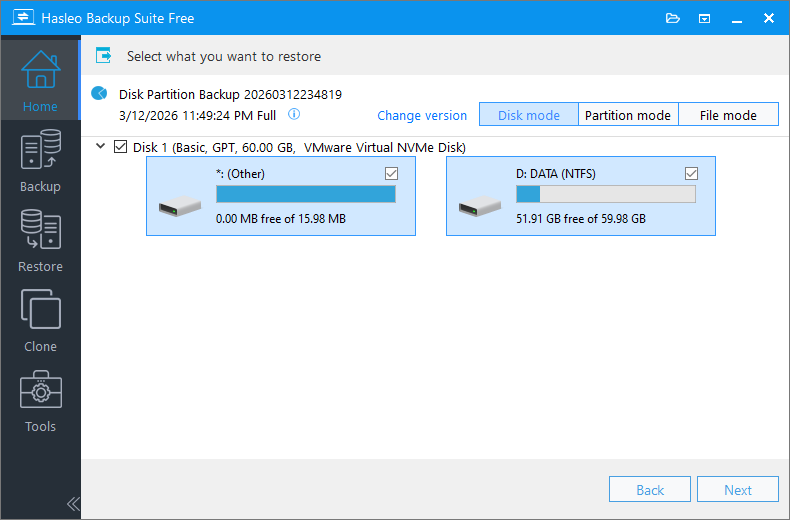
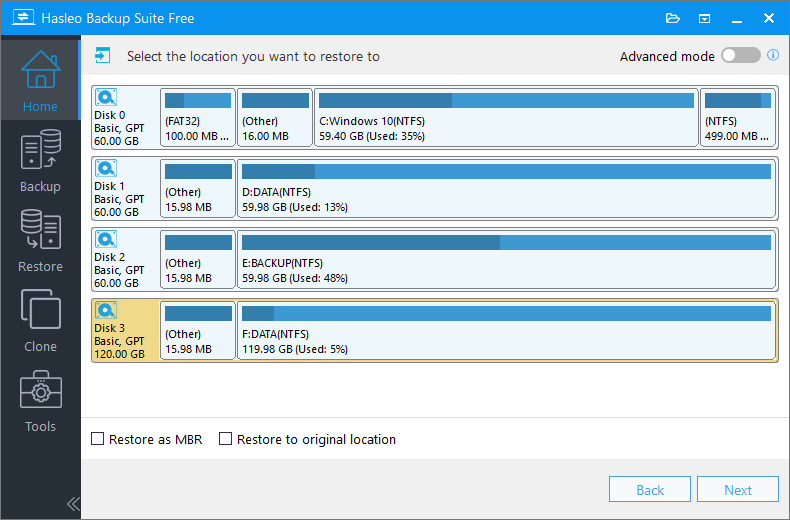
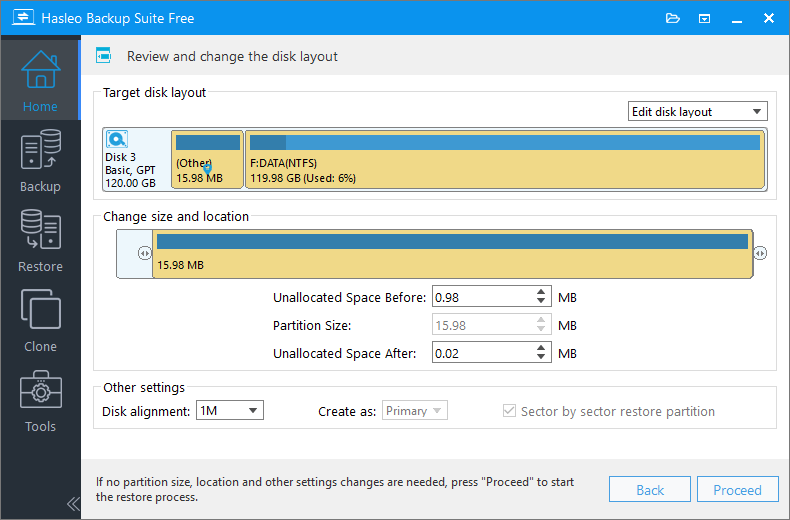
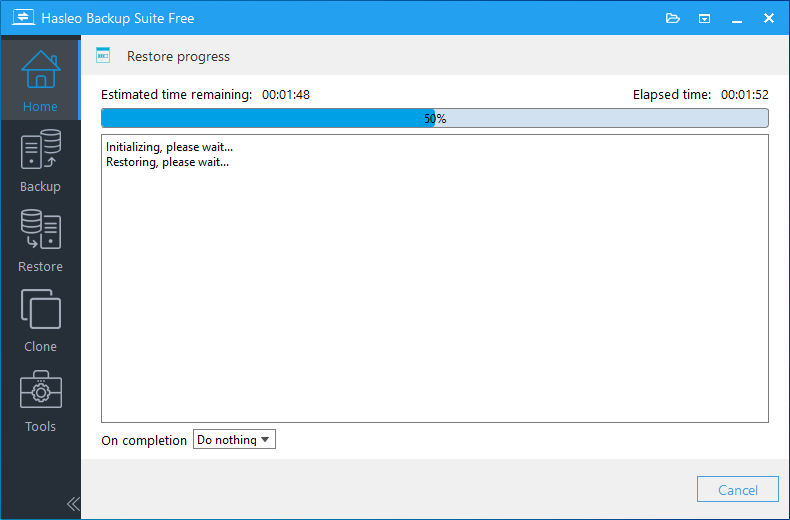
Como criar um backup (medidas preventivas):
- Baixe e instale o Hasleo Backup Suite Free.
- Clique na opção "Backup" na barra de navegação e escolha o modo de backup desejado.
- Escolha um destino para salvar o arquivo de imagem de backup (recomenda-se um disco rígido externo por segurança).
- (Opcional) Clique em "Agendamento de backup" para configurar backups automáticos diários, semanais ou mensais para proteção periódica sem supervisão.
- Clique em "Continuar" para começar a criar a tarefa de backup.
Método 3: Recuperar arquivos usando o Histórico de Arquivos do Windows
Se você habilitou o Histórico de Arquivos do Windows antes da formatação e incluiu as pastas ou arquivos que precisa recuperar no backup, poderá recuperar os dados por meio do Histórico de Arquivos. Observação: este método só se aplica se você tiver um backup do Histórico de Arquivos criado antes da formatação e o backup estiver armazenado em uma unidade diferente (não na unidade formatada).
- Windows 10/11: Selecione "Mostrar mais opções" e clique em "Propriedades".
- Versões mais antigas do Windows: Clique diretamente em "Propriedades".
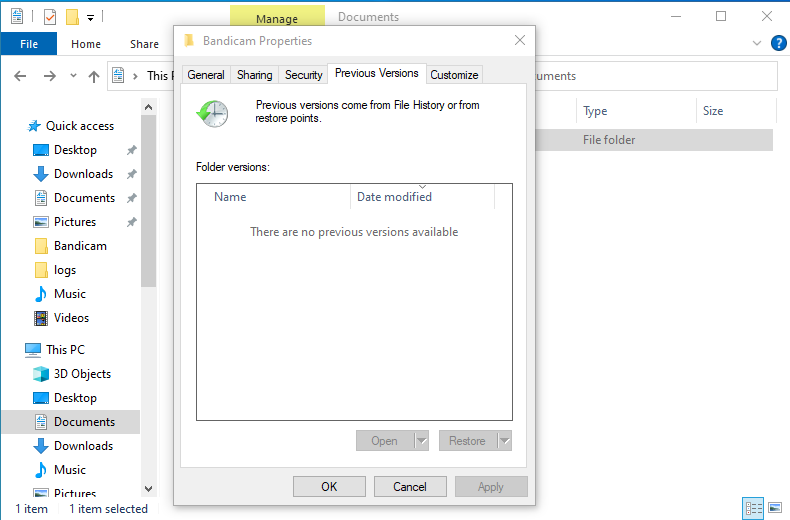
- Restaurar para o local original: Selecione a versão e clique em "Restaurar" (isso pode substituir os arquivos existentes).
- Restaurar para outro local: Clique na seta suspensa ao lado de "Restaurar" e selecione "Restaurar para...", ou clique em "Copiar..." para escolher uma nova pasta de destino.
Como habilitar o Histórico de Arquivos (medidas preventivas):
- Clique no menu Iniciar e abra "Configurações".
- Selecione "Atualização e Segurança" e clique em "Backup".
- Clique em "Adicionar uma unidade" e escolha uma unidade externa ou local de rede para armazenar seus backups.
- Certifique-se de que "Fazer backup automático dos meus arquivos" esteja ativado. Você pode clicar em "Mais opções" para configurar a frequência do backup e especificar quais pastas serão incluídas.
Considerações importantes para recuperação de dados formatados 🎯
Para maximizar a taxa de sucesso da recuperação de dados formatados, preste atenção aos seguintes pontos:
- Pare de usar imediatamente (mais crítico): Assim que descobrir a perda de dados, interrompa imediatamente qualquer operação de gravação nesse dispositivo de armazenamento, incluindo copiar arquivos, instalar software etc. Gravar novos dados sobrescreverá fisicamente o espaço onde existiam os dados recuperáveis, causando perda permanente.
- Não restaure para o local original: Ao recuperar arquivos, salve os arquivos recuperados em outro dispositivo de armazenamento independente (como um disco rígido externo) ou em uma partição diferente. Nunca salve diretamente de volta no disco original, pois isso danificará a estrutura de dados restante.
- Recupere o quanto antes: Quanto mais cedo você realizar a recuperação de dados após a formatação, maior será a taxa de sucesso. Com o tempo, mesmo que você não realize nenhuma operação, o sistema operacional ou processos em segundo plano podem gravar cache ou logs, sobrescrevendo os dados que poderiam ter sido recuperados.
- Use software de recuperação profissional: Recomenda-se usar software profissional de recuperação de dados (como o Hasleo Data Recovery) e selecionar o modo de verificação adequado (verificação rápida ou verificação profunda) de acordo com a situação.
- Atenção para dispositivos criptografados com BitLocker: Se o seu dispositivo de armazenamento usa criptografia BitLocker, a recuperação se torna mais difícil após a formatação. Normalmente, você precisa desbloquear a unidade primeiro ou usar a senha correta/a chave de recuperação de 48 dígitos por meio de recursos especializados de BitLocker Data Recovery.
- Desenvolva hábitos de backup: A recuperação de dados não é 100% bem-sucedida. Para evitar perdas de dados importantes, recomenda-se fazer backup regularmente de arquivos importantes. Você pode usar software gratuito de backup para criar backups automáticos.
Perguntas frequentes (FAQ) 🔥
P: Os dados formatados sempre podem ser recuperados?
Não necessariamente. O sucesso da recuperação de dados formatados depende de vários fatores: se foi realizada uma formatação rápida ou completa, há quanto tempo ocorreu a formatação e se novos dados foram gravados na unidade. A formatação rápida tem uma taxa de sucesso de recuperação maior porque não apaga realmente os dados, enquanto a formatação completa grava zeros em todos os setores, tornando a recuperação muito mais difícil.
P: Qual é a diferença entre formatação rápida e formatação completa?
A formatação rápida apenas limpa a tabela de alocação de arquivos e a estrutura de diretórios, sem apagar realmente os dados no disco. É por isso que os dados ainda podem ser recuperados após uma formatação rápida. Já a formatação completa verifica setores defeituosos e grava zeros em todas as áreas de dados, sobrescrevendo efetivamente os dados originais e tornando a recuperação impossível com software comum.
P: Por que a verificação profunda é recomendada para recuperação de dados formatados?
A verificação rápida analisa apenas os registros do sistema de arquivos, que são limpos durante a formatação. A verificação profunda lê cada setor da unidade e procura assinaturas de arquivo para reconstruir os arquivos, tornando-se muito mais eficaz para recuperar dados de unidades formatadas onde as informações do sistema de arquivos não estão mais disponíveis.
P: Posso recuperar dados de um SSD formatado?
A recuperação de dados de SSD é mais desafiadora do que em discos rígidos tradicionais. SSDs modernos suportam o comando TRIM, que instrui a unidade a apagar fisicamente os blocos de dados marcados como excluídos. Quando você formata um SSD no Windows 10/11, o TRIM é habilitado por padrão, tornando os dados formatados potencialmente irrecuperáveis muito rapidamente. Quanto mais cedo você tentar a recuperação, maiores serão suas chances.
P: O que devo fazer imediatamente após formatar uma unidade acidentalmente?
Pare de usar a unidade imediatamente! Qualquer novo dado gravado na unidade pode sobrescrever os arquivos que você está tentando recuperar. Não instale nenhum software na unidade, não salve novos arquivos e, se possível, evite inicializar a partir dessa unidade. Use um computador separado ou inicialize a partir de outra unidade para executar o software de recuperação de dados.
Conclusão
A formatação não significa perda permanente de dados. Usando os métodos corretos, você tem uma ótima chance de recuperar com sucesso arquivos importantes perdidos devido à formatação. O ponto-chave é: assim que descobrir a perda de dados, interrompa imediatamente qualquer operação de gravação no dispositivo de armazenamento e use software profissional de recuperação de dados (como o Hasleo Data Recovery) para verificar e recuperar o quanto antes. Quanto mais cedo você iniciar a recuperação, maior será a taxa de sucesso.
Além disso, para evitar perdas por perda de dados, recomenda-se desenvolver o hábito de fazer backup regularmente de arquivos importantes. Você pode usar o recurso integrado Histórico de Arquivos do Windows ou usar software profissional de backup (como o Hasleo Backup Suite) para proteger a segurança dos seus dados.