

Observamos que muitos usuários encontraram esse problema. O principal motivo é encerrar o programa de criptografia ou remover o dispositivo de criptografia de forma anormal durante a criptografia, por isso devemos tentar evitar esses comportamentos. Se um dia você encontrar o problema "BitLocker Drive Encryption failed to recover from an abruptly terminated conversion. This could be due to either all conversion logs being corrupted or the media being write-protected.", como obter acesso aos seus arquivos? Não se preocupe: um poderoso e software profissional de recuperação de dados do BitLocker — o Hasleo BitLocker Data Recovery — foi desenvolvido pela Hasleo Software para ajudar você a resolver esse problema.
Por que a criptografia do BitLocker falha com o erro de "conversão encerrada abruptamente"?
Antes de entrar no processo de recuperação, é importante entender o que causa esse erro. O erro "BitLocker Drive Encryption failed to recover from an abruptly terminated conversion" normalmente ocorre por um dos seguintes motivos:
- Perda de energia durante a criptografia: se o computador perder energia ou desligar inesperadamente enquanto o BitLocker está criptografando a unidade, o processo de conversão é interrompido antes de ser concluído.
- Remoção da unidade durante a criptografia: desconectar uma unidade USB ou disco rígido externo enquanto o BitLocker está criptografando ativamente encerra abruptamente o processo de conversão.
- Interrupção forçada do serviço BitLocker: encerrar manualmente o Serviço de Criptografia de Unidade de Disco BitLocker (BitLockerMgr) ou processos relacionados durante a criptografia pode corromper os logs de conversão.
- Mídia protegida contra gravação: se a unidade ficar protegida contra gravação durante o processo de criptografia, o BitLocker não poderá continuar gravando os dados de conversão, o que leva a esse erro.
- Logs de conversão corrompidos: quando os logs de conversão são danificados (por qualquer uma das causas acima), o BitLocker não tem registro de até onde a criptografia avançou, tornando impossível retomar o processo.
Quando esse erro ocorre, a unidade pode aparecer como inacessível ou RAW no Gerenciamento de Disco, e o Windows pode solicitar que você formate a partição. Não formate a unidade, pois isso pode danificar ainda mais os metadados do BitLocker e dificultar a recuperação dos dados.
Como recuperar dados de uma unidade BitLocker após o erro "BitLocker Drive encryption failed to recover from the abruptly terminated"?
Etapa 1: Escolha Recuperação de dados do BitLocker
Baixe, instale e execute o Hasleo Data Recovery. Na interface principal, você verá várias opções de recuperação. Selecione o modo Recuperação de dados do BitLocker.
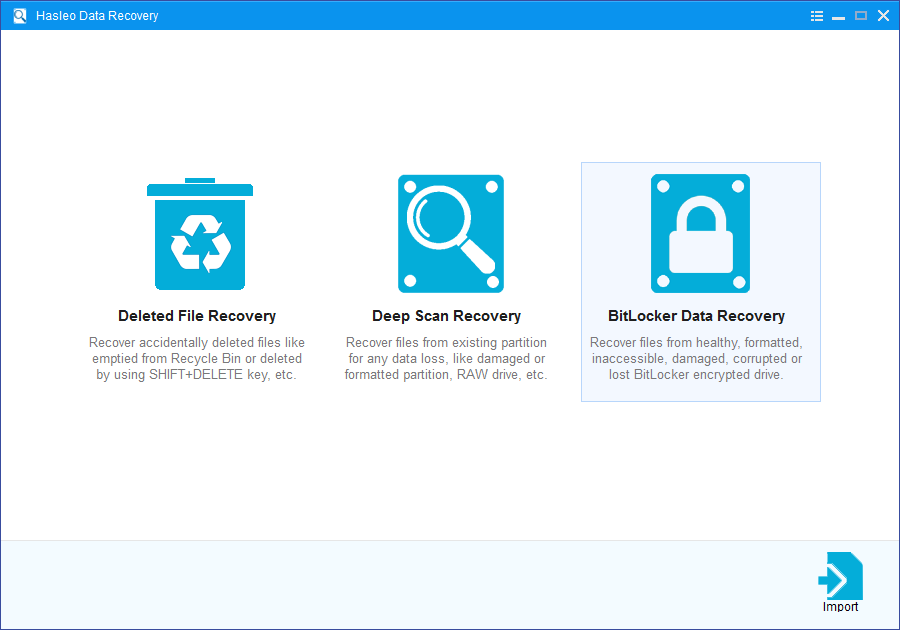
Etapa 2: Selecione a unidade para verificar
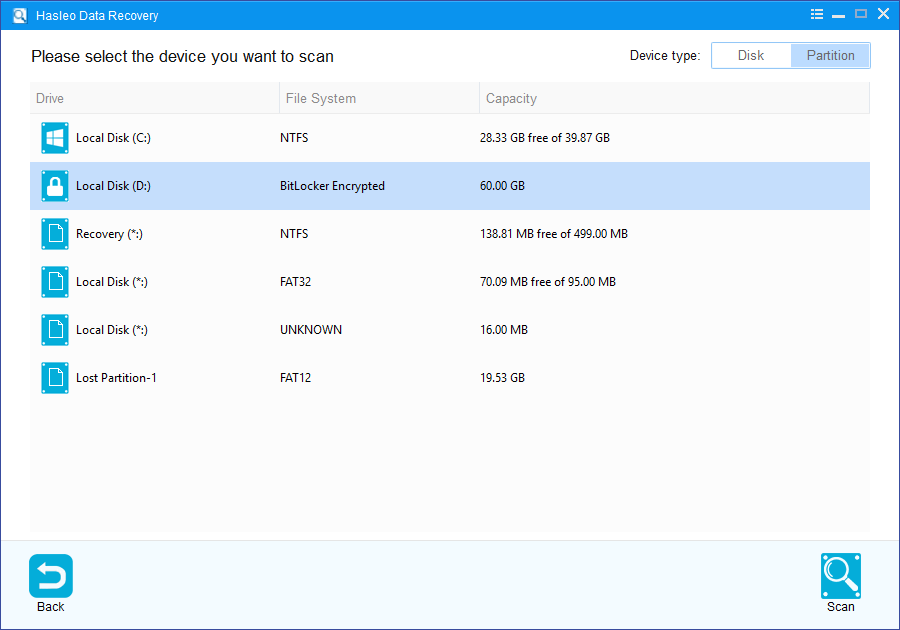
1. Selecione a unidade onde você perdeu os arquivos e clique em "Verificar" para encontrar todas as partições criptografadas com BitLocker no dispositivo.
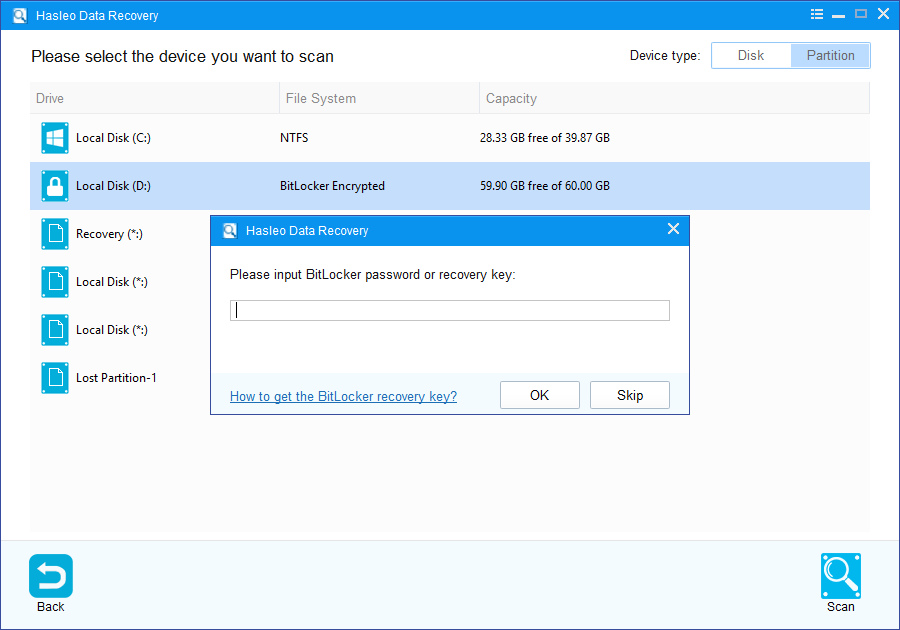
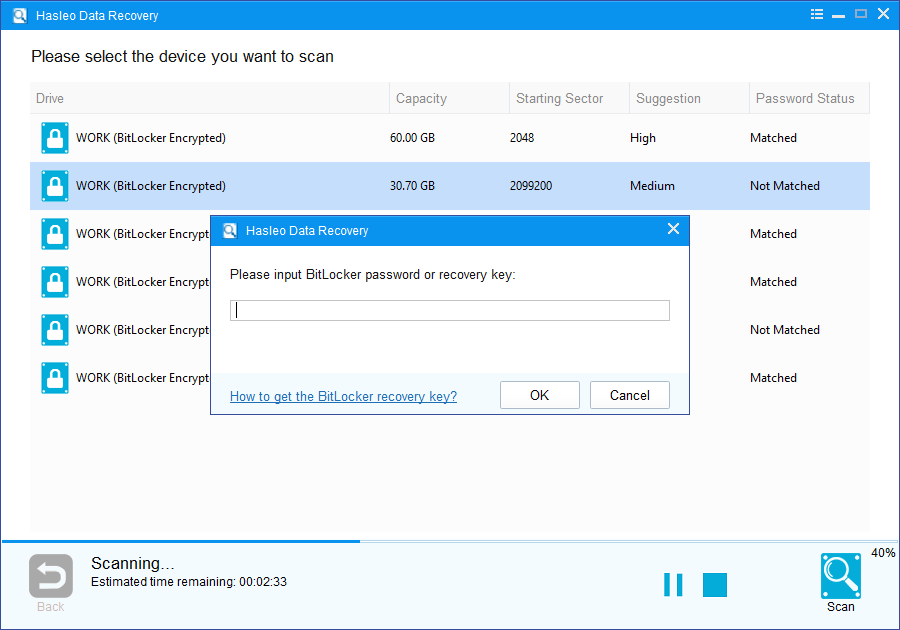
2. Uma janela pop-up aparecerá solicitando que você digite a senha do BitLocker ou a chave de recuperação do BitLocker de 48 dígitos. Se você não quiser digitar a senha ou a chave de recuperação do BitLocker aqui, basta clicar no botão "Ignorar" para pular.
3. O Hasleo Data Recovery exibirá todas as partições criptografadas com BitLocker detectadas no dispositivo de destino. Se você forneceu a senha ou a chave de recuperação do BitLocker na etapa anterior, o status da senha mostrará se ela corresponde à partição.
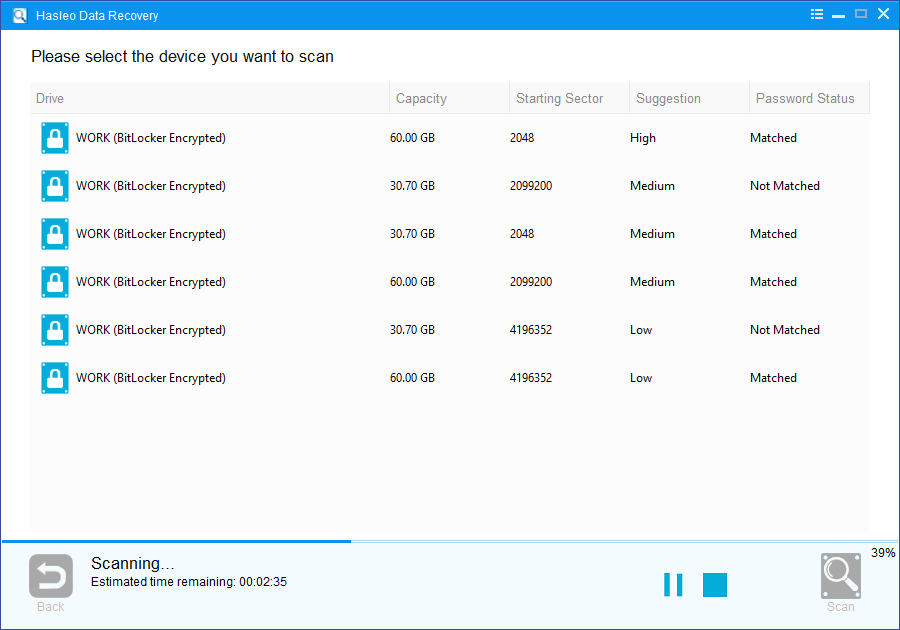
4. Clique duas vezes na partição da qual deseja recuperar dados. Se você já digitou a senha ou a chave de recuperação do BitLocker e elas correspondem, o Hasleo Data Recovery começará a verificar os arquivos perdidos. Caso contrário, aparecerá um aviso solicitando sua senha do BitLocker ou a chave de recuperação de 48 dígitos. Após digitar as credenciais corretas e clicar em "OK", a verificação começará.
Etapa 3: Pré-visualize e recupere os arquivos excluídos
Após a verificação, o software exibirá uma lista de arquivos encontrados. Você pode pré-visualizá-los navegando pelos caminhos ou tipos. Selecione os arquivos que deseja recuperar e clique no botão "Recuperar" para salvá-los em um destino de sua escolha. Se os arquivos desejados não forem encontrados, clique em "Verificação profunda" para iniciar o processo de recuperação por verificação profunda. Esse processo leva mais tempo, mas pode recuperar muito mais arquivos perdidos.

Em resumo, o Hasleo Data Recovery é um software profissional de recuperação de dados do BitLocker que pode ajudar você a recuperar dados de uma unidade criptografada com BitLocker após encontrar o erro "BitLocker Drive encryption failed to recover from the abruptly terminated".
Observações importantes:
- Você deve digitar a senha correta do BitLocker ou a chave de recuperação do BitLocker de 48 dígitos para recuperar com êxito os dados de uma unidade criptografada com BitLocker.
- Se a área de metadados de uma unidade criptografada com BitLocker estiver gravemente corrompida, a recuperação de dados dessa partição poderá falhar — mesmo com a senha ou a chave de recuperação correta.
- Não salve os arquivos recuperados na partição original onde os dados perdidos estavam armazenados. Isso evita que os dados sejam sobrescritos.
- Você pode exportar ou salvar os resultados da verificação para uso posterior ou para futuras sessões de recuperação.
Como evitar falhas na criptografia do BitLocker
Para evitar o erro de "conversão encerrada abruptamente" no futuro, siga estas práticas recomendadas:
- Garanta uma fonte de energia estável: se estiver usando um notebook, verifique se ele está conectado à tomada e se a bateria está suficientemente carregada antes de iniciar o processo de criptografia. Para computadores desktop, considere usar um UPS (nobreak) para proteção contra quedas de energia.
- Nunca remova unidades durante a criptografia: aguarde até que o processo de criptografia do BitLocker mostre 100% de conclusão antes de desconectar qualquer unidade USB ou disco rígido externo.
- Evite interromper o BitLocker à força: não encerre o Serviço de Criptografia de Unidade de Disco BitLocker pelo Gerenciador de Tarefas enquanto a criptografia estiver em andamento.
- Faça backup da chave de recuperação: sempre salve sua chave de recuperação do BitLocker de 48 dígitos em um local seguro (como uma conta Microsoft, unidade USB ou cópia impressa) antes de ativar a criptografia.
- Verifique a integridade da unidade primeiro: use uma ferramenta como o CrystalDiskInfo para verificar se a unidade está saudável antes de iniciar a criptografia. Unidades com falha têm mais probabilidade de causar conversões interrompidas.
- Mantenha o Windows atualizado: certifique-se de que o sistema operacional Windows e as atualizações relacionadas ao BitLocker estejam totalmente instalados para evitar bugs conhecidos que podem interromper o processo de criptografia.
Perguntas frequentes (FAQ)
P: Por que a criptografia do BitLocker falha com o erro "abruptly terminated conversion"?
Esse erro normalmente ocorre quando o processo de criptografia do BitLocker é interrompido de forma anormal — como remover a unidade enquanto a criptografia está em andamento, perda de energia durante a conversão ou encerramento forçado do programa de criptografia. Os logs de conversão ficam corrompidos, impedindo o BitLocker de retomar o processo.
P: Posso recuperar dados de uma unidade BitLocker sem a senha após esse erro?
Não, você precisa da senha correta do BitLocker ou da chave de recuperação de 48 dígitos para descriptografar e recuperar os dados de uma partição criptografada. Sem essas credenciais, os dados permanecem inacessíveis. Se você esqueceu as duas, os serviços profissionais de recuperação de dados ainda podem tentar a recuperação, dependendo da gravidade da corrupção dos metadados.
P: Como recuperar dados de uma unidade BitLocker que mostra o erro "conversion failed"?
Você pode usar um software especializado de recuperação de dados do BitLocker, como o Hasleo Data Recovery. Selecione o modo Recuperação de dados do BitLocker, escolha a unidade afetada, digite sua senha ou chave de recuperação quando solicitado e depois verifique e recupere seus arquivos. O software consegue lidar com partições BitLocker parcialmente criptografadas ou corrompidas.
P: Meus dados ficam permanentemente perdidos se a criptografia do BitLocker falhar?
Não necessariamente. Desde que os metadados de criptografia não estejam gravemente corrompidos e você tenha a senha ou a chave de recuperação correta, um software profissional de recuperação do BitLocker geralmente consegue extrair seus dados. Os fatores principais são: ter credenciais válidas, evitar novas operações de gravação na unidade e usar um software de recuperação confiável.
P: Como posso evitar falhas na criptografia do BitLocker no futuro?
Sempre conclua o processo de criptografia do BitLocker sem interrupções. Evite remover a unidade ou desligar o computador durante a criptografia ou descriptografia. Garanta uma fonte de energia estável durante o processo de conversão e nunca interrompa o serviço do BitLocker à força. Faça backup regularmente da sua chave de recuperação em um local seguro.