

Se você encontrar uma falha na descriptografia, primeiro tente pausar o processo, reiniciar o computador e tentar descriptografar novamente. Você também pode tentar descriptografar em outro computador. Se o problema persistir, isso indica que o sistema de arquivos ou os metadados do BitLocker foram corrompidos devido à falha na descriptografia. Quando o Windows não consegue mais desbloquear a partição, o software padrão de recuperação de dados é ineficaz porque a unidade permanece criptografada. Nesse cenário, você precisa de uma solução especializada: o Hasleo Data Recovery, software profissional de recuperação de dados BitLocker projetado para recuperar dados após falha na descriptografia do BitLocker. Este tutorial orienta você em todo o processo de recuperação de dados perdidos de uma unidade criptografada com BitLocker após uma descriptografia malsucedida usando o Hasleo Data Recovery.
Como recuperar dados após falha na descriptografia do BitLocker usando o Hasleo Data Recovery?
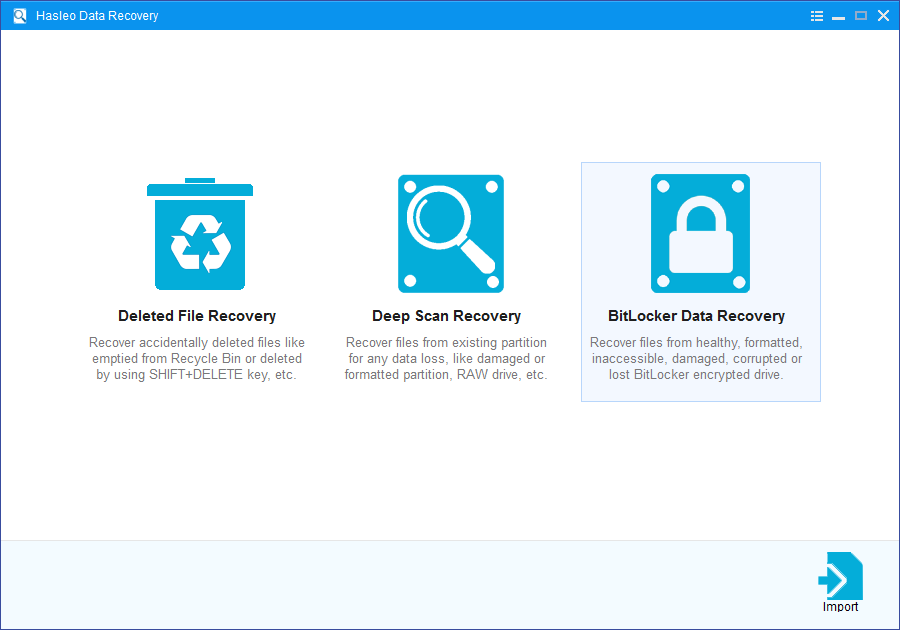
Etapa 1: Escolha BitLocker Data Recovery
Baixe, instale e execute o Hasleo Data Recovery. Na interface principal, você verá várias opções de recuperação. Selecione o modo BitLocker Data Recovery.
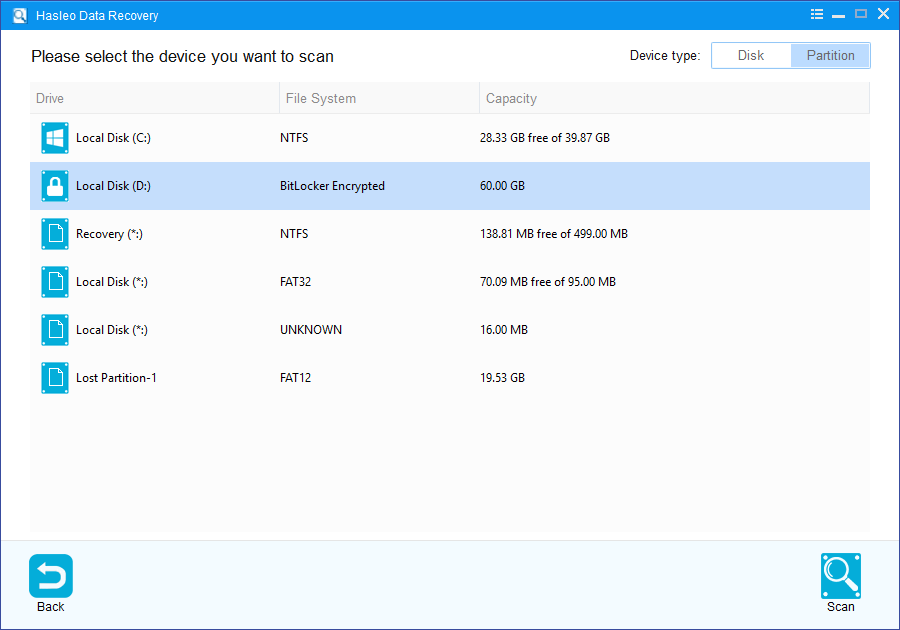
Etapa 2: Selecione a unidade para verificar
1. Selecione a unidade onde você perdeu os arquivos e clique em "Verificar" para encontrar todas as partições criptografadas com BitLocker no dispositivo.
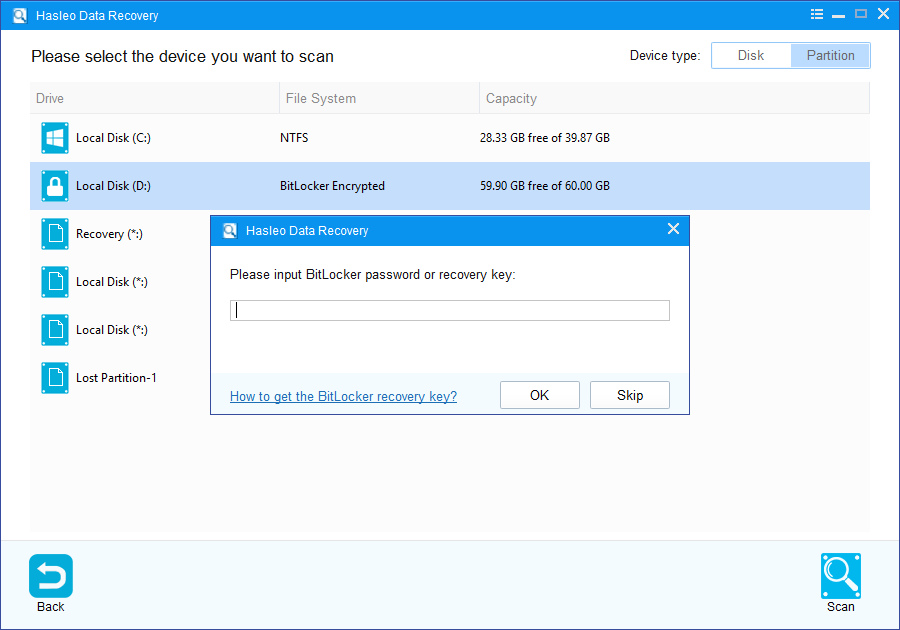
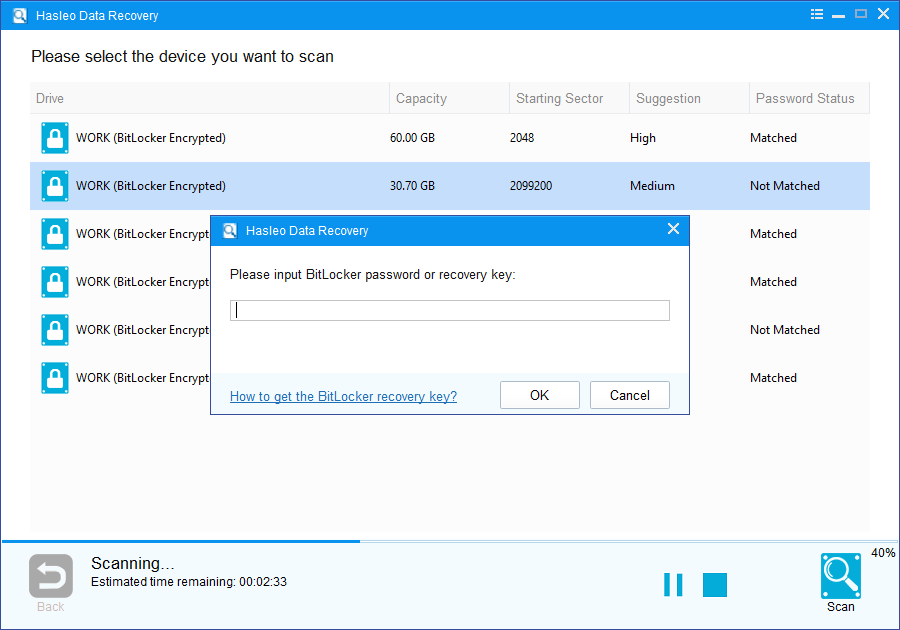
2. Uma janela pop-up aparecerá solicitando a senha do BitLocker ou a chave de recuperação do BitLocker de 48 dígitos. Se você não quiser inserir a senha ou a chave de recuperação do BitLocker aqui, basta clicar no botão "Ignorar" para pular.
3. O Hasleo Data Recovery exibirá todas as partições criptografadas com BitLocker detectadas no dispositivo de destino. Se você forneceu a senha ou a chave de recuperação do BitLocker na etapa anterior, o status da senha mostrará se elas correspondem à partição.
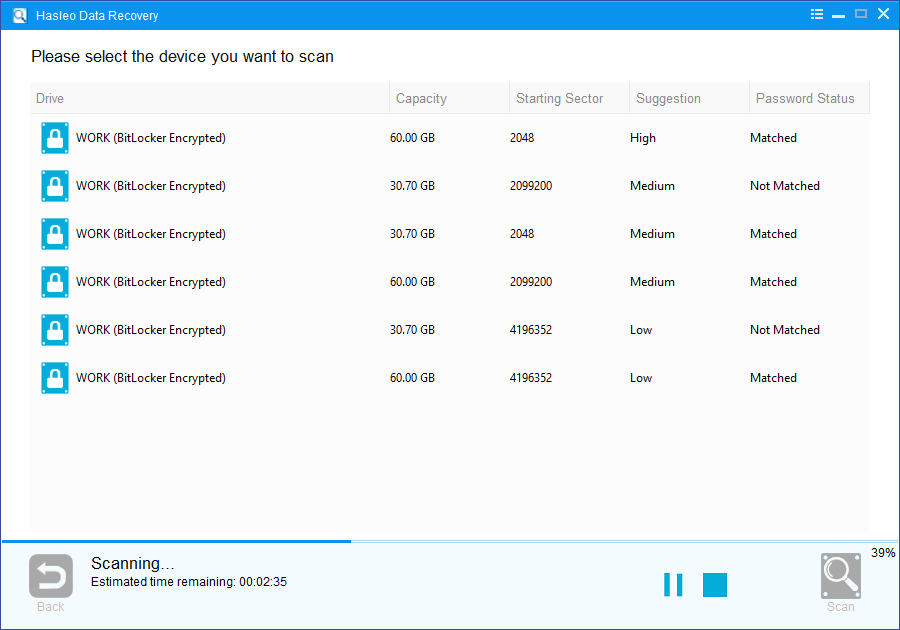
4. Clique duas vezes na partição da qual deseja recuperar dados. Se você já inseriu a senha ou a chave de recuperação do BitLocker e elas correspondem, o Hasleo Data Recovery começará a verificar arquivos perdidos. Caso contrário, aparecerá um aviso solicitando sua senha do BitLocker ou a chave de recuperação de 48 dígitos. Depois de inserir as credenciais corretas e clicar em "OK", a verificação começará.
Etapa 3: Pré-visualize e recupere arquivos excluídos
Após a verificação, o software exibirá uma lista de arquivos encontrados. Você pode pré-visualizá-los navegando pelos caminhos ou tipos. Selecione os arquivos que deseja recuperar e clique no botão "Recuperar" para salvá-los em um destino de sua escolha. Se os arquivos desejados não forem encontrados, clique em "Verificação profunda" para iniciar o processo de Recuperação por Verificação Profunda. Esse processo leva mais tempo, mas pode recuperar muito mais arquivos perdidos.

Como um software profissional de recuperação de dados BitLocker, o Hasleo Data Recovery pode não apenas recuperar dados de uma unidade BitLocker com falha na descriptografia, mas também recuperar dados de uma unidade BitLocker com criptografia travada.
Observações importantes:
- Você deve inserir a senha correta do BitLocker ou a chave de recuperação do BitLocker de 48 dígitos para recuperar com sucesso dados de uma unidade criptografada com BitLocker.
- Se a área de metadados de uma unidade criptografada com BitLocker estiver gravemente corrompida, a recuperação de dados dessa partição pode falhar—mesmo com a senha ou a chave de recuperação corretas.
- Não salve arquivos recuperados na partição original onde os dados perdidos estavam armazenados. Isso evita que os dados sejam sobrescritos.
- Você pode exportar ou salvar os resultados da verificação para uso posterior ou sessões de recuperação futuras.
Perguntas frequentes (FAQ)
P: Por que minha descriptografia do BitLocker travou ou falhou?
A descriptografia do BitLocker pode falhar ou travar devido a corrupção do sistema de arquivos, metadados do BitLocker corrompidos, interrupção repentina de energia durante a descriptografia, espaço em disco insuficiente ou conflitos com software de criptografia de terceiros. Quando o processo de descriptografia é interrompido ou corrompido, o Windows não consegue mais desbloquear a partição.
P: Posso recuperar dados de uma unidade BitLocker após falha na descriptografia?
Sim, você pode recuperar dados de uma unidade BitLocker após falha na descriptografia. No entanto, o software padrão de recuperação de dados não funcionará porque a unidade permanece criptografada. Você precisa de um software especializado de recuperação BitLocker, como o Hasleo Data Recovery, capaz de descriptografar e recuperar arquivos usando sua senha ou chave de recuperação.
P: O que devo fazer quando a descriptografia do BitLocker trava em uma determinada porcentagem?
Primeiro, tente pausar o processo, reiniciar o computador e tentar descriptografar novamente. Você também pode tentar descriptografar em outro computador. Se o problema persistir, use o Hasleo Data Recovery para recuperar seus dados antes de tentar qualquer nova descriptografia ou formatação.
P: Preciso da minha senha do BitLocker ou chave de recuperação para recuperar dados após falha na descriptografia?
Sim, você deve inserir a senha correta do BitLocker ou a chave de recuperação de 48 dígitos para recuperar dados de uma unidade criptografada com BitLocker. Sem essas credenciais, o software de recuperação não consegue descriptografar e acessar os dados da unidade.
P: É possível reparar a unidade BitLocker após recuperar os dados?
Depois de recuperar seus dados, você pode reparar a unidade BitLocker formatando-a. A formatação removerá o sistema de arquivos corrompido e os metadados do BitLocker, permitindo que você use a unidade normalmente novamente. Se necessário, você pode então reativar a criptografia BitLocker na unidade recém-formatada.