

A proteção de dados é uma prioridade crítica tanto para empresas quanto para pessoas físicas. As salvaguardas mais comuns incluem backups regulares de dados e criptografia. Entre elas, a Criptografia de Unidade de Disco BitLocker—a solução de criptografia de volume completo da Microsoft—é um pilar da segurança de dados do Windows. Apesar dos melhores esforços, a perda de dados continua sendo uma realidade persistente. Os dispositivos de armazenamento podem falhar por inúmeros motivos: ataques de vírus, desligamentos inadequados, remoção de unidades USB sem ejeção segura, exclusão acidental, erros de formatação ou operações equivocadas com partições. Em unidades criptografadas com BitLocker, esses incidentes frequentemente levam à corrupção da unidade e, por fim, à perda irreversível de arquivos.
E se sua unidade BitLocker de repente ficar inacessível? Não entre em pânico. A Hasleo Software desenvolveu um poderoso e confiável software de recuperação de dados BitLocker para recuperar dados de unidades criptografadas corrompidas. Continue lendo para saber como funciona.
Como recuperar dados de uma unidade criptografada com BitLocker corrompida usando o Hasleo Data Recovery?
Etapa 1: Escolha BitLocker Data Recovery
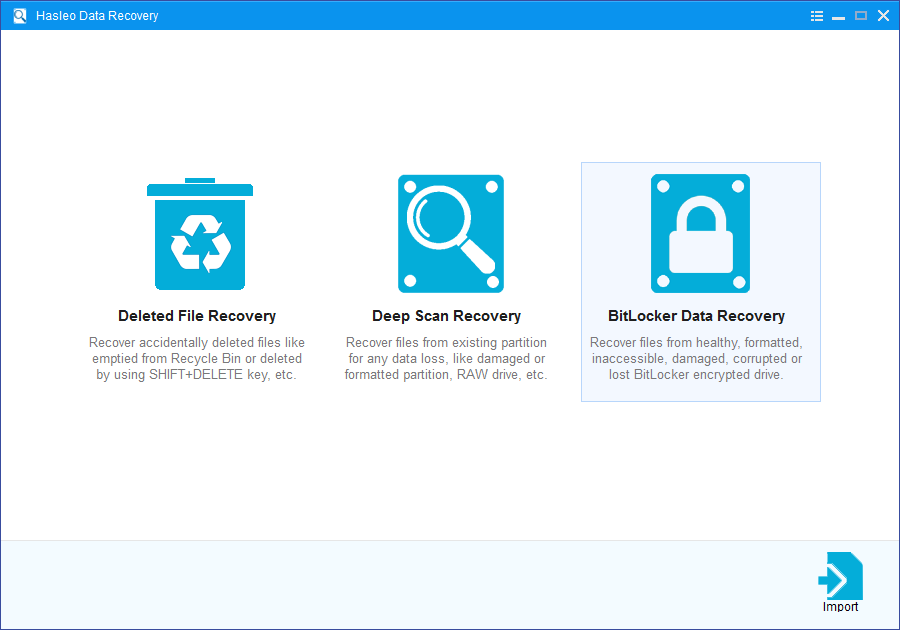
Baixe, instale e execute o Hasleo Data Recovery. Na interface principal, você verá várias opções de recuperação. Selecione o modo BitLocker Data Recovery.
Etapa 2: Selecione a unidade para verificar
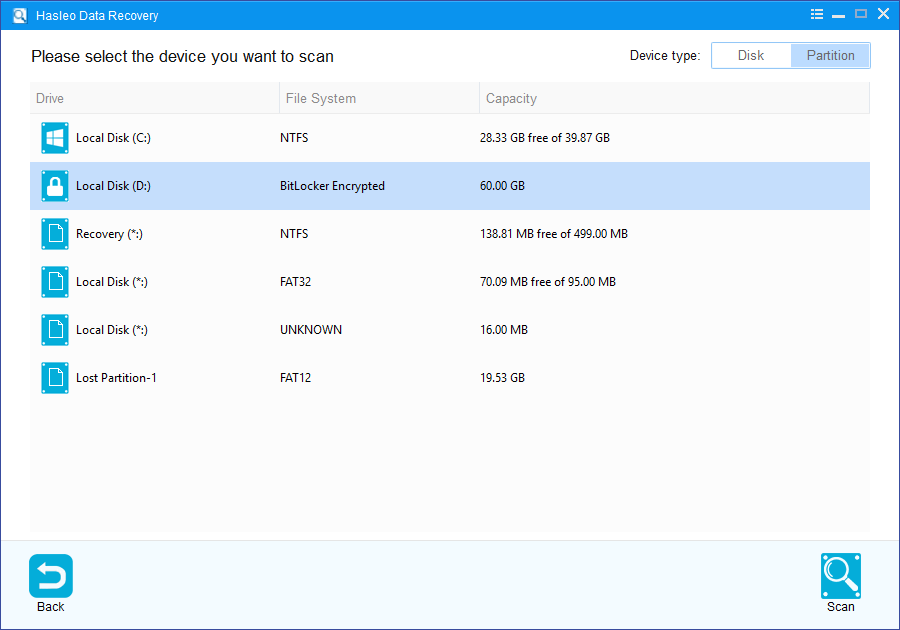
1. Selecione a unidade onde você perdeu os arquivos e clique em "Verificar" para encontrar todas as partições criptografadas com BitLocker no dispositivo.
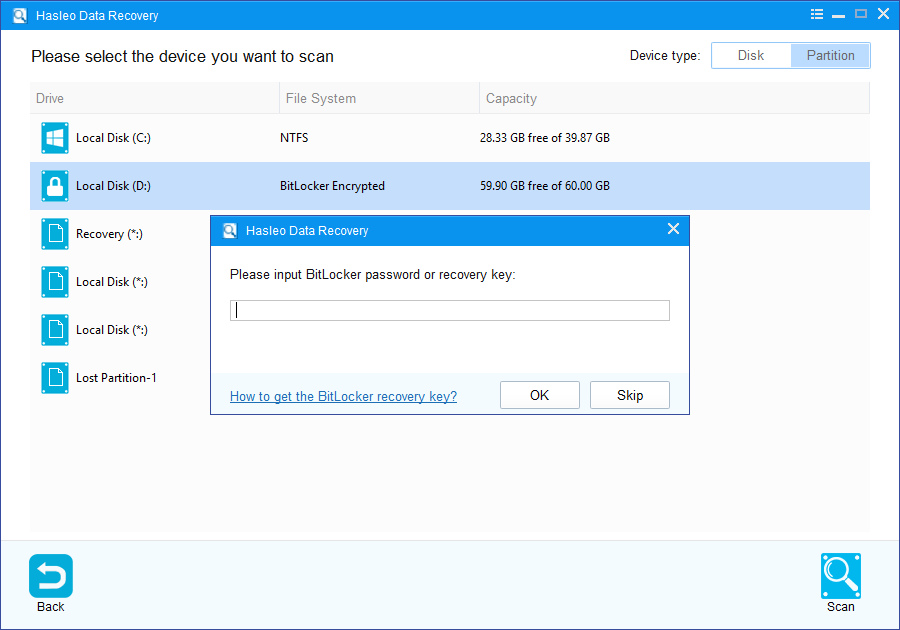
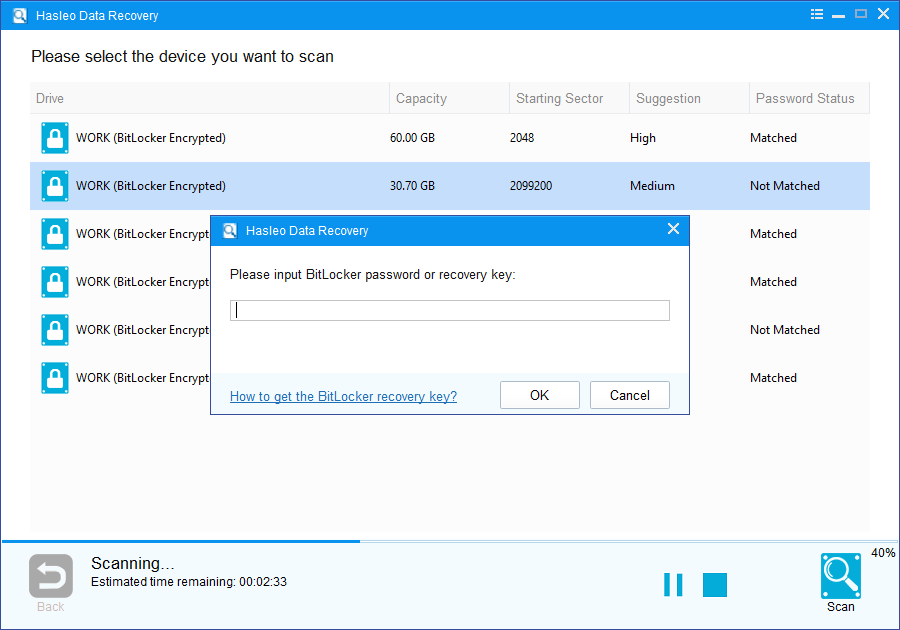
2. Uma janela pop-up aparecerá solicitando a senha do BitLocker ou a chave de recuperação do BitLocker de 48 dígitos. Se você não quiser inserir a senha ou a chave de recuperação do BitLocker aqui, basta clicar no botão "Ignorar" para pular.
3. O Hasleo Data Recovery exibirá todas as partições criptografadas com BitLocker detectadas no dispositivo de destino. Se você forneceu a senha ou a chave de recuperação do BitLocker na etapa anterior, o status da senha mostrará se elas correspondem à partição.
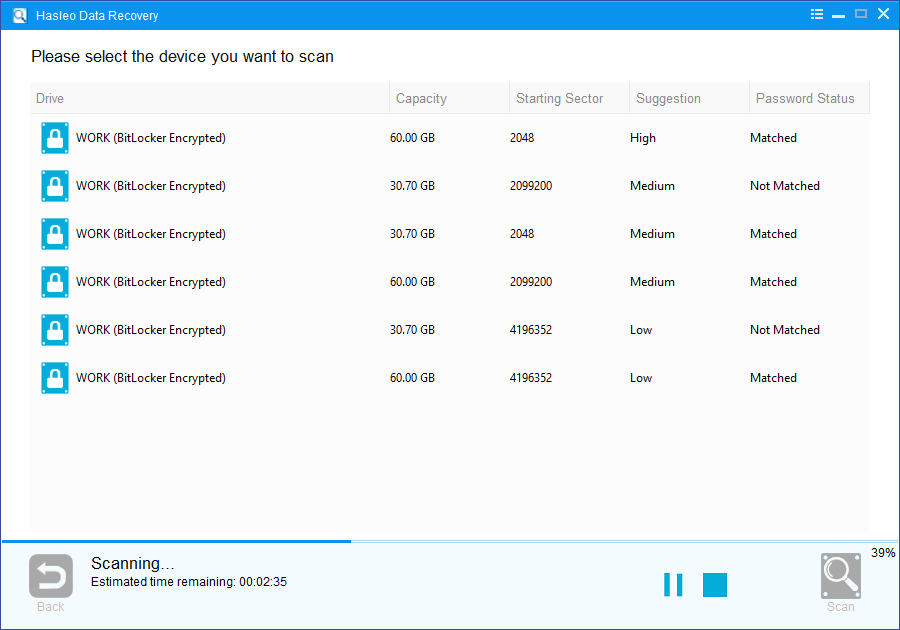
4. Clique duas vezes na partição da qual deseja recuperar dados. Se você já inseriu a senha ou a chave de recuperação do BitLocker e elas correspondem, o Hasleo Data Recovery começará a verificar arquivos perdidos. Caso contrário, aparecerá um aviso solicitando sua senha do BitLocker ou a chave de recuperação de 48 dígitos. Depois de inserir as credenciais corretas e clicar em "OK", a verificação começará.
Etapa 3: Pré-visualize e recupere arquivos excluídos
Após a verificação, o software exibirá uma lista de arquivos encontrados. Você pode pré-visualizá-los navegando pelos caminhos ou tipos. Selecione os arquivos que deseja recuperar e clique no botão "Recuperar" para salvá-los em um destino de sua escolha. Se os arquivos desejados não forem encontrados, clique em "Verificação profunda" para iniciar o processo de Recuperação por Verificação Profunda. Esse processo leva mais tempo, mas pode recuperar muito mais arquivos perdidos.

Observações importantes:
- Você deve inserir a senha correta do BitLocker ou a chave de recuperação do BitLocker de 48 dígitos para recuperar com sucesso dados de uma unidade criptografada com BitLocker.
- Se a área de metadados de uma unidade criptografada com BitLocker estiver gravemente corrompida, a recuperação de dados dessa partição pode falhar—mesmo com a senha ou a chave de recuperação corretas.
- Não salve arquivos recuperados na partição original onde os dados perdidos estavam armazenados. Isso evita que os dados sejam sobrescritos.
- Você pode exportar ou salvar os resultados da verificação para uso posterior ou sessões de recuperação futuras.
Perguntas frequentes (FAQ)
P: O que faz uma unidade criptografada com BitLocker se tornar corrompida?
As unidades BitLocker podem se corromper por vários motivos, incluindo ataques de vírus, desligamentos inadequados do sistema, remoção de unidades USB sem ejeção segura, exclusão acidental, erros de formatação, operações equivocadas com partições, setores defeituosos e quedas de energia. Esses problemas podem danificar o sistema de arquivos ou os metadados do BitLocker, tornando a unidade inacessível.
P: Posso recuperar dados de uma unidade criptografada com BitLocker corrompida?
Sim, você pode recuperar dados de uma unidade criptografada com BitLocker corrompida usando o Hasleo Data Recovery no modo BitLocker Data Recovery. O software pode verificar a unidade criptografada, descriptografar os dados usando sua senha ou chave de recuperação e recuperar arquivos que foram perdidos devido à corrupção.
P: Preciso da minha senha do BitLocker ou chave de recuperação para recuperar dados de uma unidade corrompida?
Sim, você deve inserir a senha correta do BitLocker ou a chave de recuperação de 48 dígitos para recuperar dados de uma unidade criptografada com BitLocker corrompida. Sem essas credenciais, o software de recuperação não consegue descriptografar os dados e acessar os arquivos.
P: O que devo fazer se os metadados do BitLocker estiverem gravemente corrompidos?
Se a área de metadados do BitLocker estiver gravemente corrompida, a recuperação de dados pode falhar mesmo com a senha ou a chave de recuperação corretas. Nesses casos, você pode tentar usar a Ferramenta de Reparo do BitLocker (Repair-bde.exe) como alternativa. Se todas as tentativas de recuperação falharem, talvez seja necessário considerar serviços profissionais de recuperação de dados.
P: Como posso evitar que minha unidade BitLocker se corrompa?
Para evitar a corrupção da unidade BitLocker, sempre ejete com segurança as unidades externas antes de removê-las, mantenha seu sistema e software antivírus atualizados, evite desligamentos repentinos de energia, faça backup regularmente de dados importantes e verifique periodicamente a integridade do disco rígido usando ferramentas de diagnóstico de disco.