

A segurança dos dados tornou-se uma das maiores preocupações dos usuários de computador, e frequentemente os usuários do Windows usam a Criptografia de Unidade de Disco BitLocker para proteger com segurança arquivos pessoais que não querem que ninguém mais acesse. Sim, criptografar a partição com a Criptografia de Unidade de Disco BitLocker pode manter seus dados seguros. No entanto, a unidade criptografada com BitLocker pode ficar inacessível devido a algumas operações inadequadas. Se um dia encontrarmos essa situação, como podemos recuperar os arquivos perdidos da unidade criptografada com BitLocker inacessível? A resposta é simples: basta baixar e experimentar nosso software de recuperação de dados do BitLocker — o Hasleo Data Recovery.
Como recuperar dados de uma unidade criptografada com BitLocker inacessível usando o Hasleo Data Recovery?
Etapa 1: Escolha Recuperação de dados do BitLocker
Baixe, instale e execute o Hasleo Data Recovery. Na interface principal, você verá várias opções de recuperação. Selecione o modo Recuperação de dados do BitLocker.
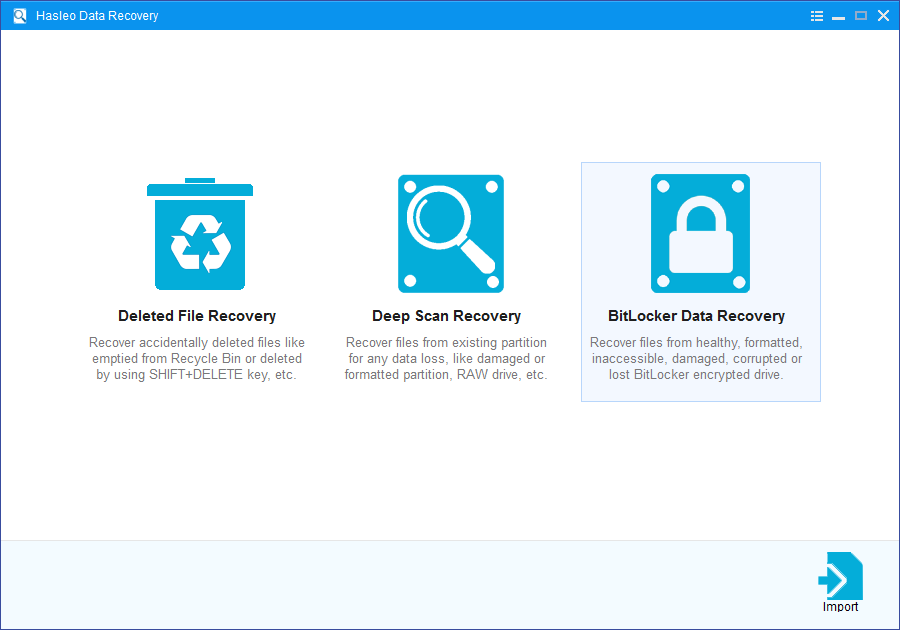
Etapa 2: Selecione a unidade para verificar
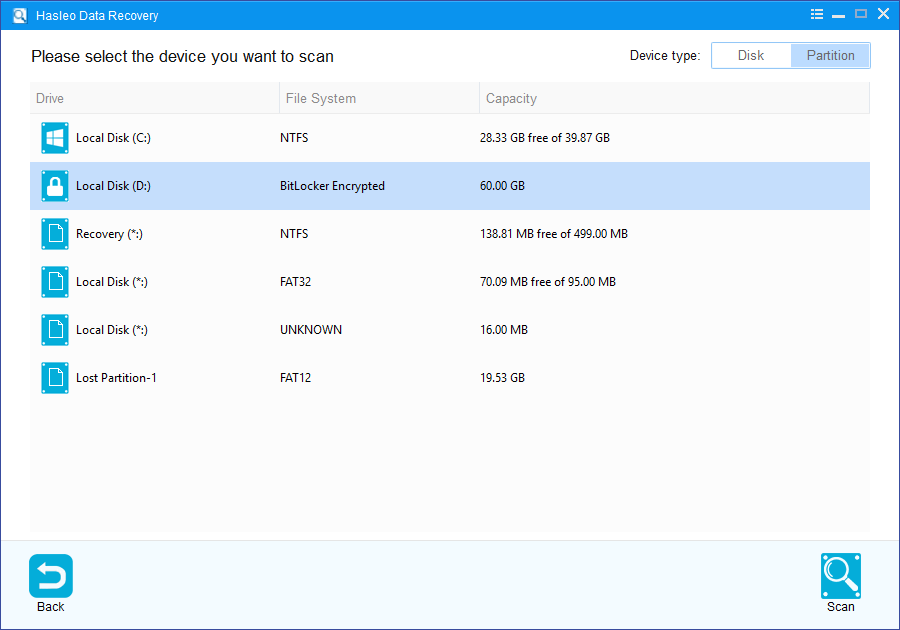
1. Selecione a unidade onde você perdeu os arquivos e clique em "Verificar" para encontrar todas as partições criptografadas com BitLocker no dispositivo.
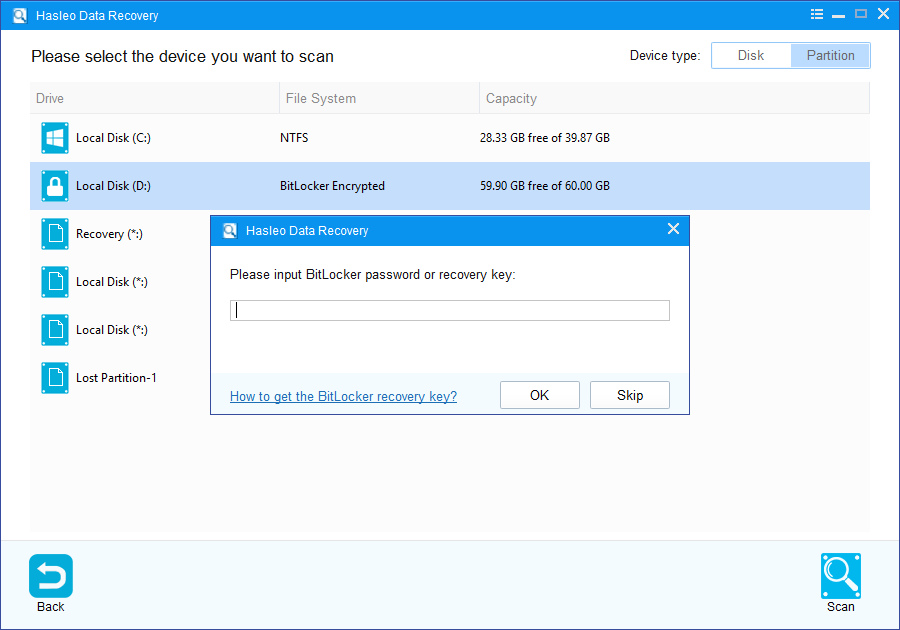
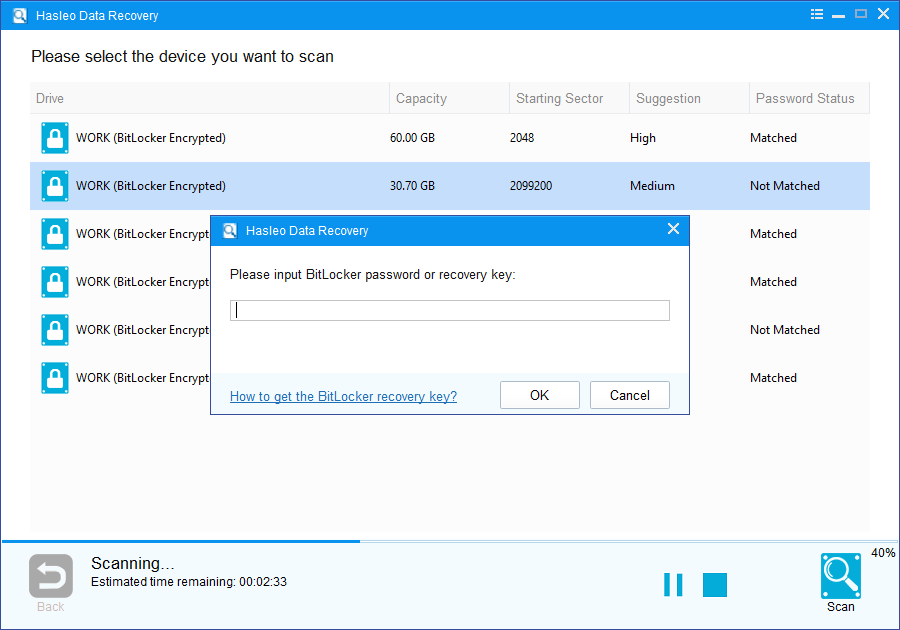
2. Uma janela pop-up aparecerá solicitando que você digite a senha do BitLocker ou a chave de recuperação do BitLocker de 48 dígitos. Se você não quiser digitar a senha ou a chave de recuperação do BitLocker aqui, basta clicar no botão "Ignorar" para pular.
3. O Hasleo Data Recovery exibirá todas as partições criptografadas com BitLocker detectadas no dispositivo de destino. Se você forneceu a senha ou a chave de recuperação do BitLocker na etapa anterior, o status da senha mostrará se ela corresponde à partição.
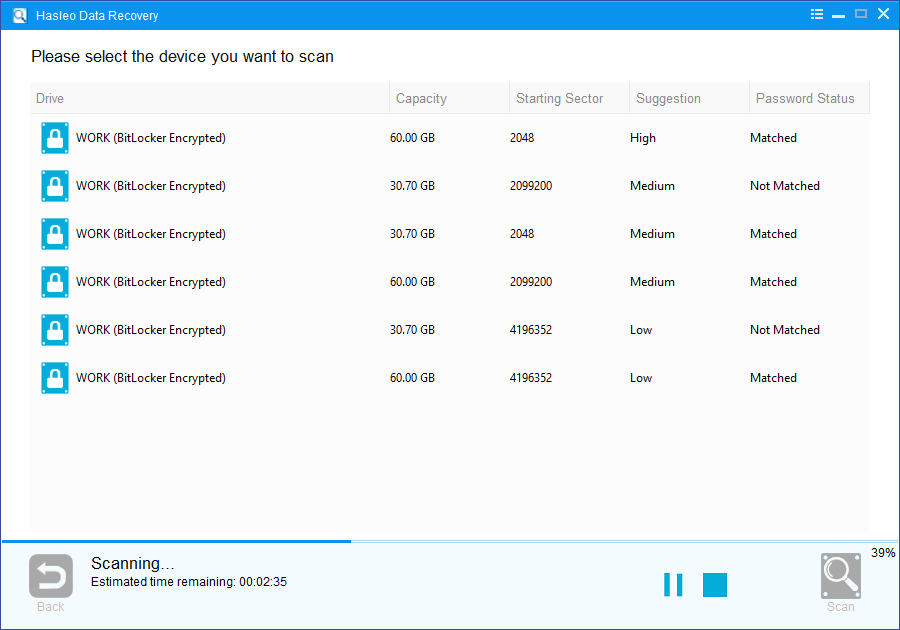
4. Clique duas vezes na partição da qual deseja recuperar dados. Se você já digitou a senha ou a chave de recuperação do BitLocker e elas correspondem, o Hasleo Data Recovery começará a verificar os arquivos perdidos. Caso contrário, aparecerá um aviso solicitando sua senha do BitLocker ou a chave de recuperação de 48 dígitos. Após digitar as credenciais corretas e clicar em "OK", a verificação começará.
Etapa 3: Pré-visualize e recupere os arquivos excluídos
Após a verificação, o software exibirá uma lista de arquivos encontrados. Você pode pré-visualizá-los navegando pelos caminhos ou tipos. Selecione os arquivos que deseja recuperar e clique no botão "Recuperar" para salvá-los em um destino de sua escolha. Se os arquivos desejados não forem encontrados, clique em "Verificação profunda" para iniciar o processo de recuperação por verificação profunda. Esse processo leva mais tempo, mas pode recuperar muito mais arquivos perdidos.

Como software profissional de recuperação de dados do BitLocker, o Hasleo Data Recovery pode não apenas recuperar dados de uma unidade criptografada com BitLocker inacessível, mas também recuperar dados de uma unidade criptografada com BitLocker formatada.
Observações importantes:
- Você deve digitar a senha correta do BitLocker ou a chave de recuperação do BitLocker de 48 dígitos para recuperar com êxito os dados de uma unidade criptografada com BitLocker.
- Se a área de metadados de uma unidade criptografada com BitLocker estiver gravemente corrompida, a recuperação de dados dessa partição poderá falhar — mesmo com a senha ou a chave de recuperação correta.
- Não salve os arquivos recuperados na partição original onde os dados perdidos estavam armazenados. Isso evita que os dados sejam sobrescritos.
- Você pode exportar ou salvar os resultados da verificação para uso posterior ou para futuras sessões de recuperação.
Perguntas frequentes (FAQ)
P: Por que minha unidade criptografada com BitLocker fica inacessível após uma remoção inadequada?
Unidades criptografadas com BitLocker podem ficar inacessíveis após remoção inadequada devido à corrupção do sistema de arquivos, metadados do BitLocker corrompidos ou processos de criptografia/descriptografia interrompidos. Quando os metadados do BitLocker estão corrompidos, a unidade não pode ser desbloqueada mesmo com a senha correta.
P: Posso recuperar dados de uma unidade BitLocker inacessível mesmo tendo a senha correta?
Infelizmente, se os metadados do BitLocker estiverem corrompidos, talvez você não consiga acessar a unidade mesmo com a senha correta. Nesses casos, você precisa de um software especializado de recuperação do BitLocker, como o Hasleo Data Recovery, que pode tentar recuperar os dados usando sua senha ou chave de recuperação.
P: Preciso da minha senha do BitLocker ou chave de recuperação para recuperar dados de uma unidade inacessível?
Sim, você deve digitar a senha correta do BitLocker ou a chave de recuperação de 48 dígitos para recuperar dados de uma unidade criptografada com BitLocker inacessível. Sem essas credenciais, o software de recuperação não pode descriptografar e acessar os dados.
P: O que devo fazer se minha unidade BitLocker ficar inacessível após remoção anormal?
Primeiro, tente reiniciar o computador e reconectar a unidade. Se ainda não funcionar, use o Hasleo Data Recovery no modo Recuperação de dados do BitLocker para verificar a unidade e recuperar seus arquivos usando sua senha ou chave de recuperação. Não formate a unidade antes de tentar a recuperação de dados.
P: Como posso evitar que minha unidade BitLocker fique inacessível?
Para evitar problemas de acessibilidade da unidade BitLocker, sempre use 'Remover hardware com segurança' antes de desconectar, evite quedas repentinas de energia durante a criptografia/descriptografia, mantenha seu sistema Windows atualizado e faça backup regularmente dos dados importantes em outro local.