

O Windows 11/10 costuma lembrá-lo de instalar as atualizações mais recentes, especialmente se você for um usuário do Windows Insider Fast Ring? Relatórios indicam que algumas atualizações são propensas a causar falhas do sistema, congelamentos ou loops infinitos de reinicialização. É claro que muitos outros fatores também podem levar a falhas do sistema. Uma falha do Windows já é frustrante o suficiente, mas o pior é que ela costuma resultar em perda de dados. Após uma falha, você pode descobrir que é impossível acessar alguns dos seus arquivos. Infelizmente, inúmeros usuários perderam dados insubstituíveis devido a falhas do sistema Windows 11/10 — perdas simplesmente inaceitáveis.
Pode ser angustiante perder dados importantes devido a uma falha do sistema Windows 11/10, especialmente se esses arquivos forem críticos para você. Não se preocupe — você pode recuperar os arquivos perdidos usando software gratuito de recuperação de dados como o Hasleo Data Recovery. O Hasleo Data Recovery é uma ferramenta profissional que pode ajudá-lo a recuperar facilmente dados de um sistema Windows que falhou. Este artigo explica como funciona.
Como recuperar dados de um sistema Windows 11/10 que falhou usando o Hasleo Data Recovery?
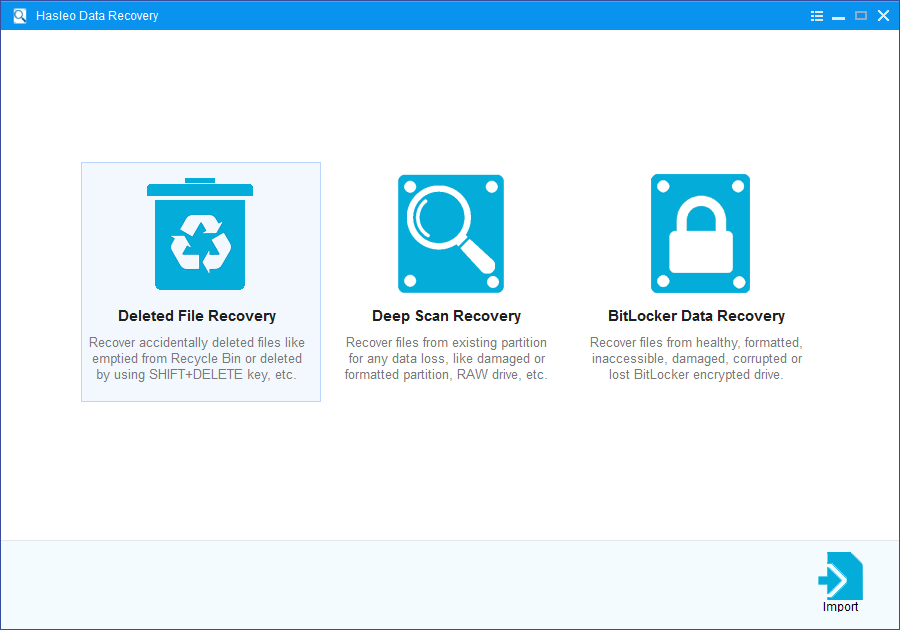
Etapa 1: Escolher Recuperação de arquivos excluídos
Baixe, instale e execute o Hasleo Data Recovery. Na interface principal, você verá várias opções de recuperação. Selecione o modo Recuperação de arquivos excluídos para prosseguir.
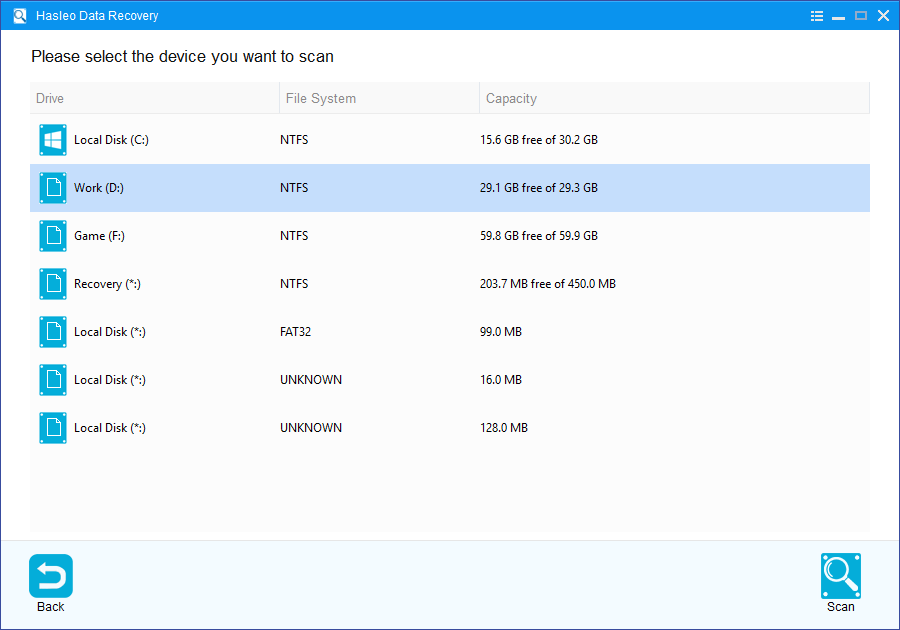
Etapa 2: Selecionar o dispositivo a verificar
Selecione a unidade onde você perdeu seus arquivos e deixe o software verificá-la em busca de dados recuperáveis.
Etapa 3: Pré-visualizar e recuperar arquivos excluídos
O software exibirá uma lista de arquivos encontrados. Você pode pré-visualizá-los por caminho ou tipo de arquivo. Selecione os arquivos que deseja recuperar e clique no botão "Recuperar" para salvá-los no local desejado.

Observações importantes:
- Se alguns arquivos não forem encontrados pela Recuperação de arquivos excluídos, clique no botão "Verificação profunda" para iniciar o processo de recuperação por verificação profunda. Uma verificação profunda leva mais tempo, mas pode encontrar significativamente mais arquivos perdidos.
- Se o dispositivo do qual você deseja recuperar dados estiver criptografado com Criptografia de Unidade de Disco BitLocker, você deve usar o BitLocker Data Recovery.
- Não salve os arquivos recuperados na partição original onde os dados perdidos estavam armazenados. Isso evita que os dados sejam sobrescritos.
- Você pode exportar ou salvar os resultados da verificação para uso posterior ou sessões de recuperação futuras.
Perguntas frequentes (FAQ)
P: Posso recuperar dados de um computador com Windows 11/10 que falhou?
Sim, você pode recuperar dados de um computador com Windows 11/10 que falhou usando software de recuperação de dados como o Hasleo Data Recovery. O software pode verificar seu disco rígido a partir de um ambiente Windows em funcionamento ou de um disco inicializável WinPE e recuperar arquivos perdidos mesmo quando o Windows não consegue inicializar.
P: Por que o Windows 11/10 falha e causa perda de dados?
O Windows 11/10 pode falhar por vários motivos, incluindo atualizações do Windows com falha, conflitos de drivers, problemas de hardware, infecções por malware, corrupção do registro e quedas de energia repentinas. Esses problemas podem causar instabilidade do sistema e levar à inacessibilidade ou perda de dados.
P: Preciso inicializar no Windows para recuperar dados de um sistema que falhou?
Não, você não precisa de um sistema Windows em funcionamento para recuperar seus dados. Você pode usar o disco inicializável do Hasleo Data Recovery para inicializar seu computador e recuperar dados diretamente do sistema que falhou. Este é o método mais confiável quando o Windows não consegue inicializar.
P: O que devo fazer se minha unidade criptografada com BitLocker falhar junto com o Windows?
Se sua unidade criptografada com BitLocker falhou junto com o Windows, você deve usar o Hasleo Data Recovery no modo BitLocker Data Recovery. Você precisará da sua senha do BitLocker ou da chave de recuperação de 48 dígitos para descriptografar e recuperar arquivos da unidade criptografada.
P: Como posso evitar a perda de dados quando o Windows falhar no futuro?
Para evitar a perda de dados causada por falhas do Windows, faça backup regularmente dos seus arquivos importantes em uma unidade externa ou armazenamento na nuvem, crie pontos de restauração do sistema antes de atualizações importantes, mantenha seu sistema e software antivírus atualizados e considere criar uma imagem de backup do Windows usando ferramentas como o Hasleo Backup Suite.