

Você deve migrar para o Windows 10 ou continuar usando o que já tem? Infelizmente, não há uma resposta universalmente correta para essa pergunta. Hoje em dia, muitas pessoas ainda estão em melhor situação continuando com o Windows 7 ou Windows 8, mas mais pessoas optam por atualizar para o Windows 10. Como todos sabemos, o processo de atualização altera os dados no seu disco, então você corre alto risco de perda de dados.
Perder arquivos preciosos após atualizar do Windows 7/8/8.1 para o Windows 10 pode ser angustiante. Você pode se sentir inseguro sobre o que fazer a seguir. A boa notícia é que você não precisa entrar em pânico—software profissional de recuperação de dados pode ajudar. O Hasleo Data Recovery foi projetado especificamente para recuperar arquivos perdidos em sistemas Windows. Seu mecanismo de verificação avançado localiza e restaura com eficiência dados excluídos ou perdidos, proporcionando tranquilidade.
Como recuperar arquivos perdidos após atualizar do Windows 7/8/8.1 para o Windows 10 com o Hasleo Data Recovery Free.
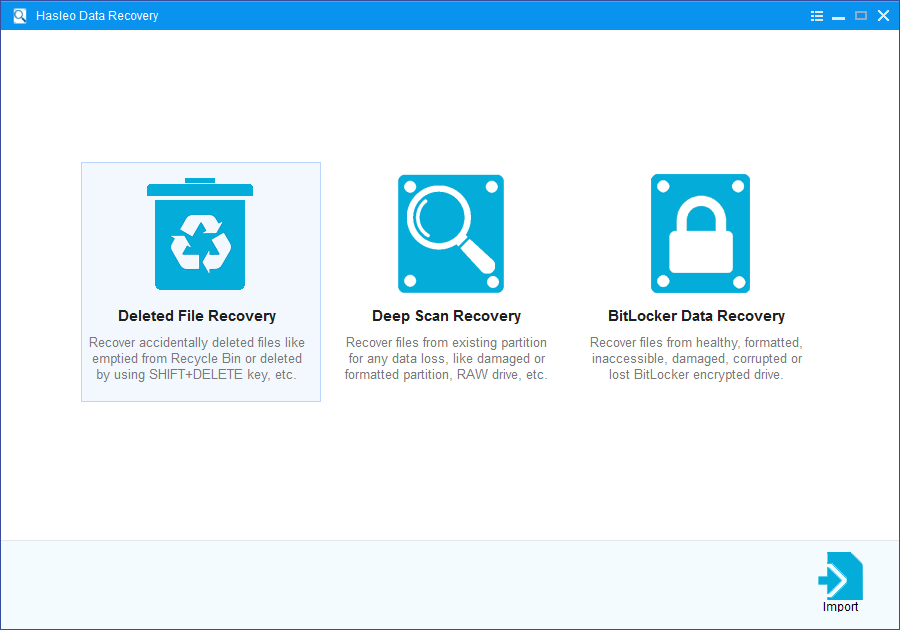
Etapa 1: Escolha Recuperação de Arquivos Excluídos
Baixe, instale e execute o Hasleo Data Recovery. Na interface principal, selecione o modo Recuperação de Arquivos Excluídos.
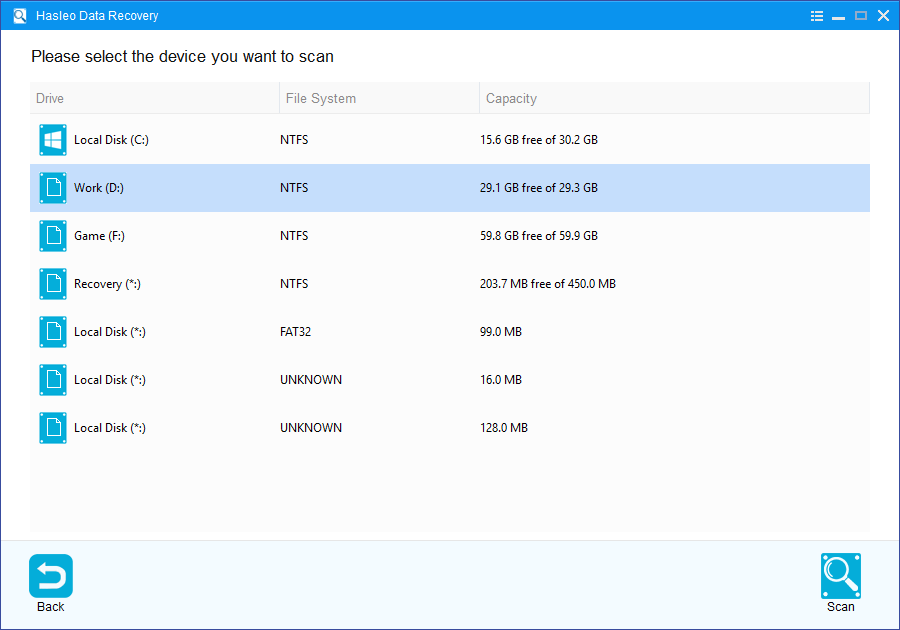
Etapa 2: Selecione um local para verificar
Selecione a partição onde você perdeu seus arquivos e deixe o software verificá-la em busca de dados recuperáveis.
Etapa 3: Pré-visualize e recupere arquivos excluídos
O software exibirá uma lista de arquivos encontrados. Você pode pré-visualizá-los por caminho ou por tipo. Selecione os arquivos que deseja recuperar e clique no botão "Recuperar" para salvá-los.

Observações importantes:
- Se alguns arquivos não forem encontrados pela Recuperação de Arquivos Excluídos, clique no botão "Verificação profunda" para iniciar o processo de Recuperação por Verificação Profunda; a verificação profunda leva mais tempo, mas pode encontrar muito mais arquivos perdidos.
- Se o dispositivo do qual você deseja recuperar dados estiver criptografado com Criptografia de Unidade de Disco BitLocker, tente o BitLocker Data Recovery.
- Não salve arquivos recuperados no dispositivo original onde ocorreu a perda de dados, pois isso pode sobrescrever os dados perdidos.
- Você pode exportar ou salvar os resultados da verificação para uso posterior ou recuperação futura.
Perguntas frequentes (FAQ)
P: Por que às vezes os arquivos desaparecem após atualizar para o Windows 10?
Os arquivos podem desaparecer após a atualização para o Windows 10 por vários motivos: o processo de atualização pode criar uma pasta Windows.old para reversão, mas ocasionalmente falha em preservar todos os arquivos; alguns aplicativos podem ter problemas de compatibilidade causando corrupção ou perda de dados; ferramentas de limpeza de disco acionadas durante a atualização podem excluir arquivos temporários; atualizações de driver podem causar erros de leitura/gravação em certas unidades; e falhas de instalação podem corromper ou formatar partições se a atualização for interrompida.
P: Onde devo procurar primeiro os arquivos após atualizar para o Windows 10?
Primeiro, verifique a pasta Windows.old na raiz da unidade C:—ela contém os arquivos da instalação anterior do Windows, incluindo seus documentos, itens da área de trabalho e dados de programas. Navegue até C:\Windows.old\Users\SeuNome para encontrar arquivos pessoais. Se a pasta não existir ou estiver vazia, use o Hasleo Data Recovery para verificar a unidade em busca de arquivos perdidos. Verifique unidades externas ou locais de backup, se tiver.
P: Posso recuperar arquivos da pasta Windows.old após a atualização para o Windows 10?
Sim, se o Windows.old existir, você pode copiar arquivos manualmente dele: abra o Explorador de Arquivos, vá para C:\Windows.old\Users\, depois navegue até sua pasta de usuário (por exemplo, Área de Trabalho, Documentos, Downloads). Copie os arquivos de que precisa para um novo local. No entanto, essa pasta pode ser excluída automaticamente após 10 dias ou pela limpeza de disco. Se ela não existir mais, use o Hasleo Data Recovery para verificar a unidade em busca de arquivos recuperáveis.
P: O que devo fazer se minhas partições mudarem ou desaparecerem após a atualização para o Windows 10?
Se as partições mudaram ou desapareceram após a atualização, não crie novas partições nem formate nenhuma unidade—isso pode destruir dados recuperáveis. Use o Hasleo Data Recovery para verificar o disco inteiro e localizar partições ou arquivos perdidos. O software pode identificar os limites das partições e reconstruir o acesso aos arquivos mesmo se a tabela de partições estiver corrompida. Recupere os arquivos para uma unidade diferente para preservar a possibilidade de recuperação adicional.
P: Como posso evitar a perda de dados antes de atualizar para o Windows 10 no futuro?
Antes de qualquer grande atualização do sistema: 1) Faça backup de todos os arquivos importantes em uma unidade externa ou armazenamento em nuvem, 2) Crie um backup completo da imagem do sistema usando ferramentas como o Hasleo Backup Suite, 3) Verifique se as cópias de backup estão completas e acessíveis, 4) Desconecte unidades desnecessárias para evitar formatação acidental, 5) Garanta energia estável durante a instalação. Tomar essas precauções garante que você possa restaurar tudo se a atualização causar qualquer perda de dados.
Conclusão
Como software profissional de recuperação de dados, o Hasleo Data Recovery facilita a recuperação de arquivos perdidos após a atualização para o Windows 10 a partir do Windows 7, 8 ou 8.1.