

Quando o sistema operacional Windows trava ou não conseguimos inicializá-lo por diversos motivos, normalmente escolhemos reinstalar todo o sistema operacional Windows ou restaurá-lo (desde que você tenha feito um backup do sistema operacional Windows anteriormente). Sim, nesse caso precisamos reinstalar ou restaurar o sistema operacional Windows, mas o problema sério é que reinstalar ou restaurar o Windows fará com que percamos os arquivos da unidade C:, por isso precisamos fazer backup dos arquivos importantes da unidade C: antes de reinstalar ou restaurar o Windows. Podemos conectar o disco a outro computador para fazer o backup, ou usar um disco inicializável WinPE para inicializar o computador e fazer o backup, mas há várias situações em que precisamos usar um disco inicializável de recuperação de dados:
- O disco não pode ser facilmente desconectado do computador, como no caso de ultrabook, laptop ou tablet.
- Devido às permissões de segurança do Windows, não é possível acessar os arquivos que você deseja fazer backup a partir de outro sistema operacional Windows ou do ambiente WinPE.
- Os arquivos que você deseja fazer backup foram perdidos devido à falha do sistema.
É por isso que o disco inicializável WinPE do Hasleo Data Recovery foi criado. Com o disco inicializável, você não precisa instalar o Hasleo Data Recovery; basta inicializar o computador a partir de um CD/DVD ou unidade USB para realizar a recuperação de dados no ambiente Windows PE. Ele pode iniciar diretamente do CD/DVD ou da unidade USB e não alterará nada no disco interno. Portanto, mesmo que você não consiga inicializar o sistema operacional Windows, ainda poderá usar o Hasleo Data Recovery para recuperar seus dados perdidos com segurança.
Parte 1: Como criar um disco inicializável WinPE
1. Baixe, instale e execute a versão gratuita/de avaliação do Hasleo Data Recovery.
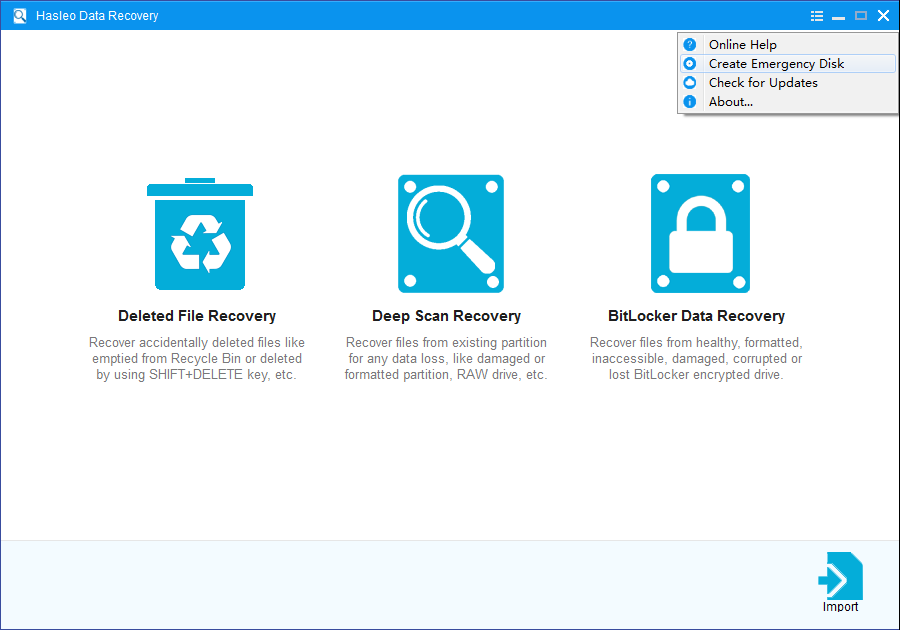
2. Clique em  > "Criar um disco de emergência".
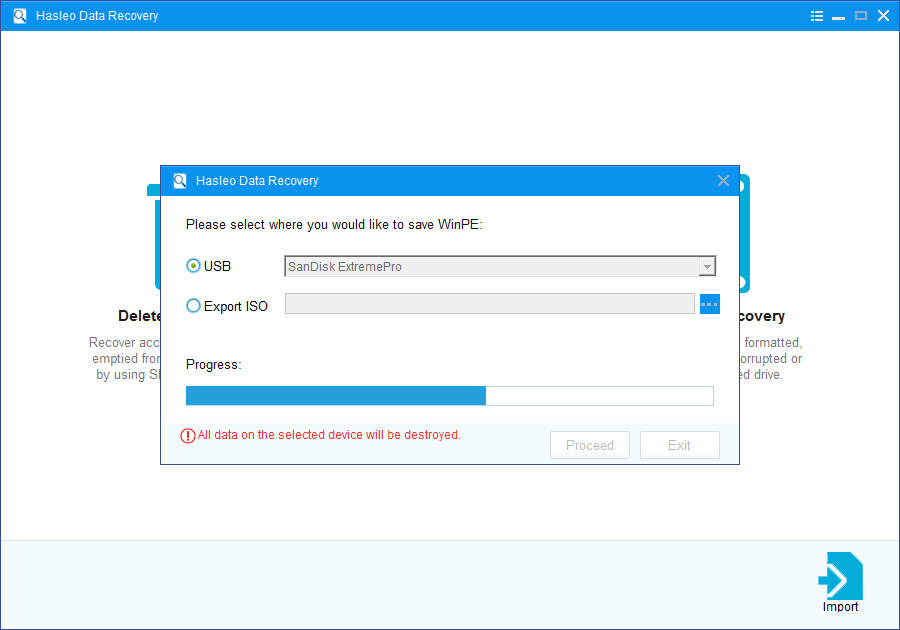
3. Selecione "USB" para criar uma unidade USB de emergência ou "Exportar ISO" para exportar o arquivo ISO para o local de sua preferência. Configure outras opções conforme necessário e clique em "Continuar".
Dicas:
- A opção Baixar Componente WinPE permite baixar os componentes do WinPE, em vez de obtê-los do seu sistema local.
- A opção Ativar suporte para 'Windows UEFI CA 2023' permite criar mídia inicializável compatível com o padrão de assinatura segura UEFI CA 2023 da Microsoft. Isso permite que a mídia passe na verificação do Secure Boot em sistemas que confiam apenas nesse novo certificado.
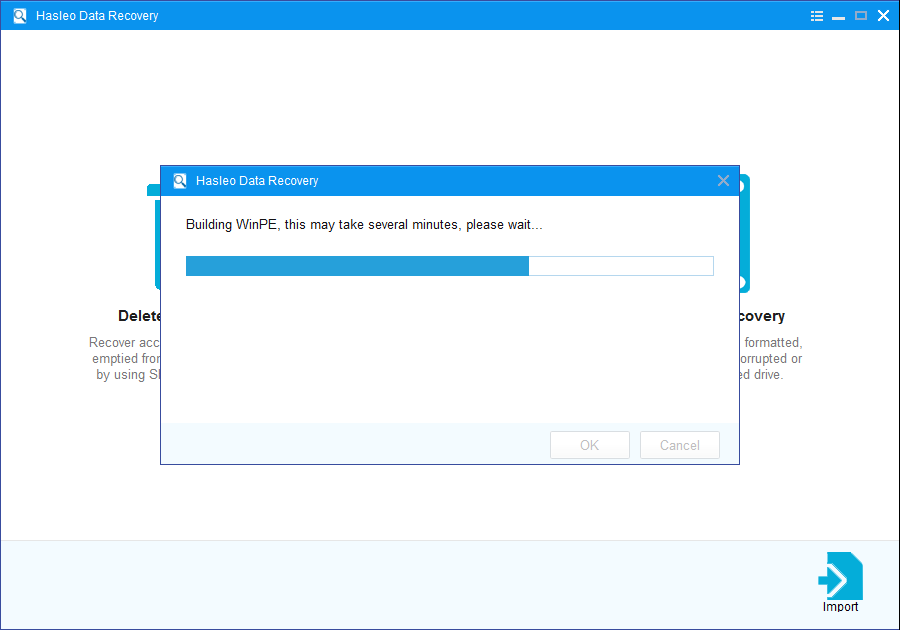
4. O Hasleo Data Recovery começa a criar a imagem WinPE. Aguarde com paciência, pois isso pode levar algum tempo.
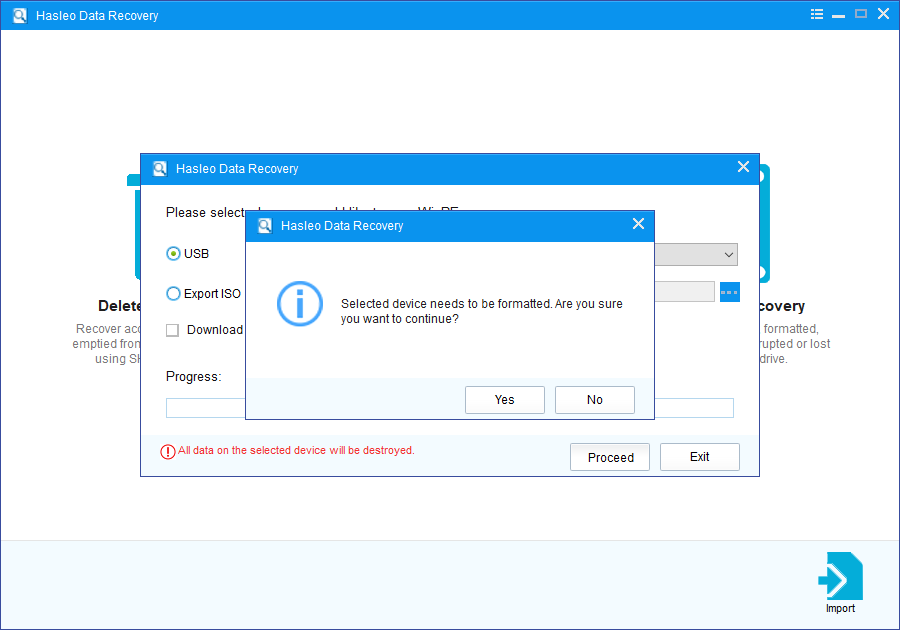
5. Se você optar por criar um disco USB de emergência, o Hasleo Data Recovery solicitará que você formate a unidade USB antes de continuar. Se você confirmar, selecione "Sim".
6. O Hasleo Data Recovery está criando seu disco USB de emergência ou exportando o arquivo ISO.
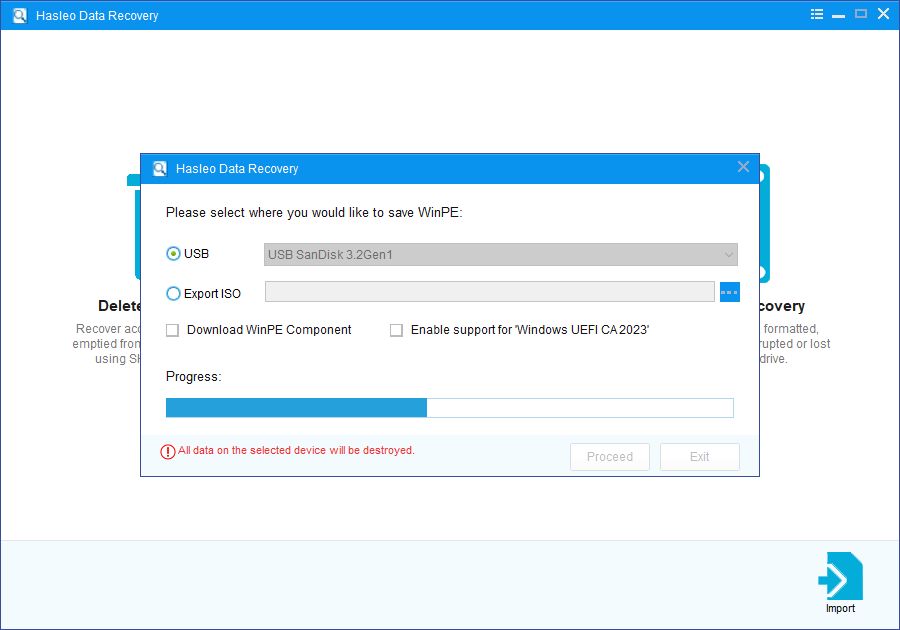
7. Aguarde a conclusão do processo.
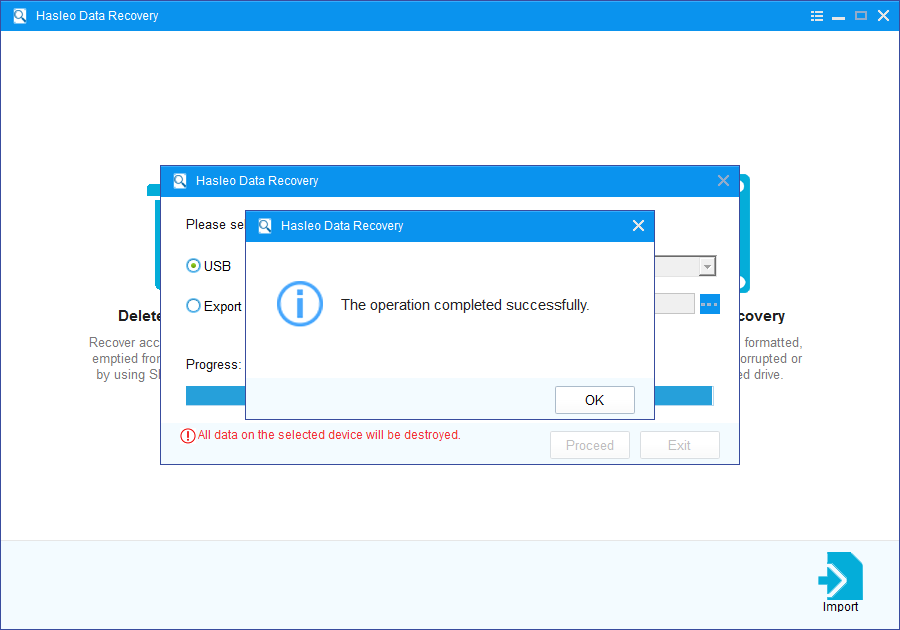
 Dicas: Depois que o arquivo ISO for exportado, você pode gravá-lo manualmente em um CD, DVD ou unidade USB usando software de gravação de terceiros, como Hasleo WinToUSB ou Nero Burning ROM.
Parte 2: Como recuperar dados do disco inicializável WinPE
1. Insira a unidade USB inicializável WinPE em uma porta USB do computador que não consegue iniciar, ou coloque o CD/DVD inicializável WinPE na unidade óptica desse computador.
2. Reinicie o computador e entre na configuração UEFI/BIOS. Altere a ordem de inicialização para priorizar o CD/DVD ou a unidade USB como primeiro dispositivo de inicialização. Salve as alterações e saia da BIOS.
3. O computador iniciará automaticamente a partir do disco inicializável e carregará o Hasleo Data Recovery no Windows PE. Agora você pode recuperar todos os seus dados perdidos seguindo o guia abaixo: Como recuperar dados com o Hasleo Data Recovery?
Em resumo, com a ajuda do Hasleo Data Recovery, você pode criar um disco Windows PE inicializável para recuperar seus arquivos perdidos quando o computador não conseguir iniciar ou o sistema falhar.
Em vez de se esforçar para recuperar dados perdidos, é melhor fazer backup de forma proativa. O hábito mais confiável de segurança de dados é estabelecer uma estratégia de backup regular para suas informações críticas. Para isso, convidamos você a conhecer nosso Windows Backup Suite gratuito — o Hasleo Backup Suite Free. Com operação simples e recursos abrangentes, ele ajuda você a configurar e gerenciar planos de backup com facilidade, proporcionando tranquilidade simples, eficiente e completa para a segurança dos seus dados.
Perguntas frequentes (FAQ)
P: Por que preciso de um disco inicializável WinPE em vez de instalar o software de recuperação de dados normalmente?
Você precisa de um disco inicializável WinPE quando: o Windows não inicia devido a falha ou corrupção do sistema, você não pode remover com segurança a unidade interna (como ultrabooks, laptops e tablets), as permissões de segurança do Windows impedem o acesso aos arquivos a partir de outro computador, ou os arquivos foram perdidos devido a uma falha do sistema e precisam ser recuperados antes de reinstalar o Windows.
P: Como crio um disco inicializável WinPE para o Hasleo Data Recovery?
Para criar um disco inicializável WinPE: 1) Baixe e instale o Hasleo Data Recovery, 2) Clique no ícone de menu > "Criar um disco de emergência", 3) Escolha USB para criar uma unidade USB inicializável ou "Exportar ISO" para exportar um arquivo ISO, 4) Opcionalmente, ative "Windows UEFI CA 2023" para compatibilidade com o Secure Boot, 5) Clique em Continuar e aguarde a conclusão do processo de criação.
P: Qual é a diferença entre criar uma unidade USB inicializável e exportar um arquivo ISO?
Criar uma unidade USB inicializável grava diretamente o ambiente WinPE em uma unidade USB, tornando-a imediatamente inicializável. Exportar um arquivo ISO cria um arquivo de imagem que você pode gravar posteriormente em CD/DVD ou copiar manualmente para USB usando software de terceiros, como Hasleo WinToUSB ou Nero Burning ROM.
P: Como inicializo meu computador a partir do disco inicializável WinPE?
Para inicializar a partir do disco WinPE: 1) Insira a USB ou o CD/DVD no computador, 2) Ligue o computador e entre na configuração BIOS/UEFI (normalmente pressionando F2, F12, DEL ou ESC), 3) Navegue até o menu de inicialização e altere a ordem de inicialização para priorizar USB ou CD/DVD, 4) Salve as configurações e saia, 5) O computador inicializará no WinPE e carregará o Hasleo Data Recovery automaticamente.
P: O disco inicializável WinPE modifica ou sobrescreve dados no meu disco rígido?
Não. O disco inicializável WinPE opera em modo somente leitura e não altera nada no seu disco rígido interno. Ele apenas lê os dados para realizar as verificações de recuperação. Isso garante que seus dados originais permaneçam seguros mesmo quando o Windows não consegue iniciar. Você pode verificar e recuperar arquivos com segurança, sem se preocupar com mais perda de dados.